Win10 defender实时保护灰色的点不了怎么办

 时间:2026-04-22 14:04:18

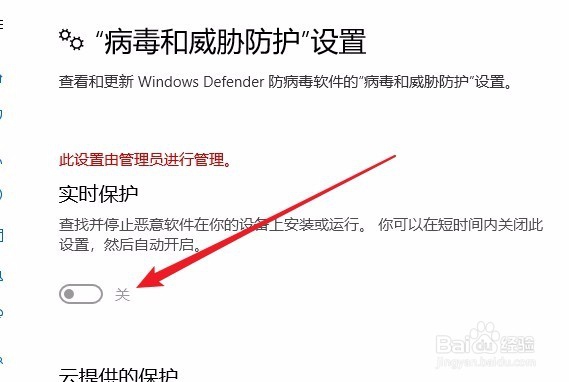
1、在Windows10系统中,我们看到Windows defender的实时保护下面的开关为灰色的,无法对其进行编辑。
Win10 defender实时保护灰色的点不了怎么办

2、这时我们可以右键点击桌面左下角的开始按钮,在弹出的菜单中选择“运行”菜单项。

Win10 defender实时保护灰色的点不了怎么办

3、在打开的运行窗口中,输入命令gpedit.msc,然后点击确定按钮 。

Win10 defender实时保护灰色的点不了怎么办

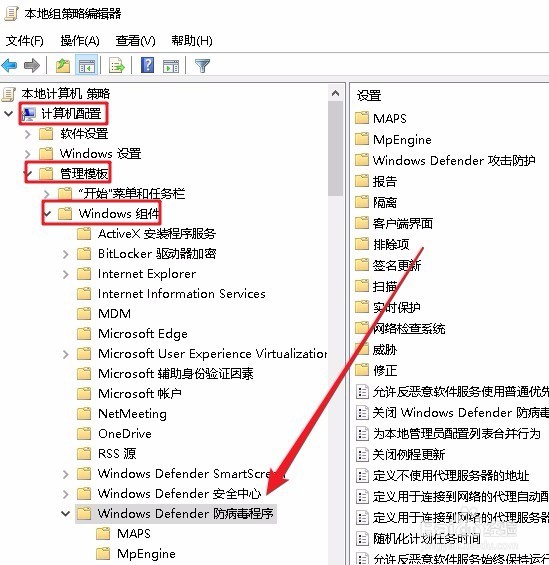
4、在打开的本地组策略编辑器窗口中,依次点击“计算机配置/管理模板/Windows组件/Windows defender防病毒程序”菜单项。
Win10 defender实时保护灰色的点不了怎么办

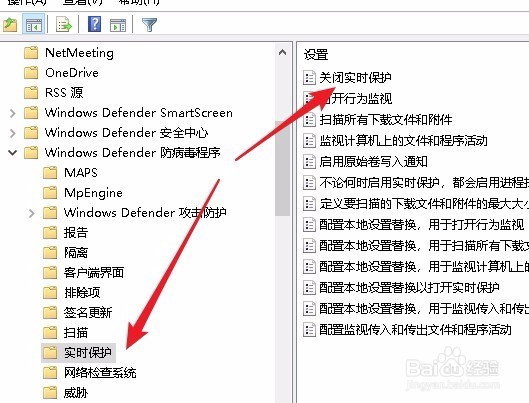
5、接着点击左下面的展开菜单,在弹出菜单中选择“实时保护”菜单项,然后点击右侧的“关闭实时保护”快捷链接。
Win10 defender实时保护灰色的点不了怎么办

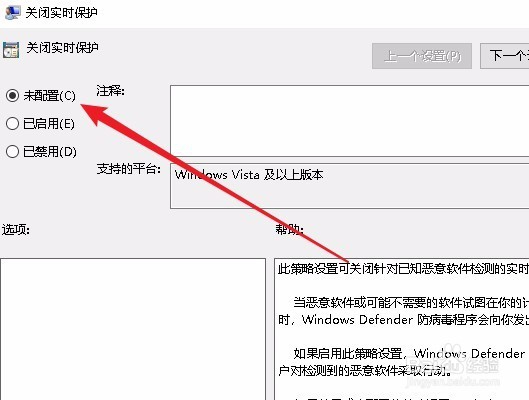
6、在打开的关闭实时保护窗口中,我们点击选择“未配置”设置项。

Win10 defender实时保护灰色的点不了怎么办

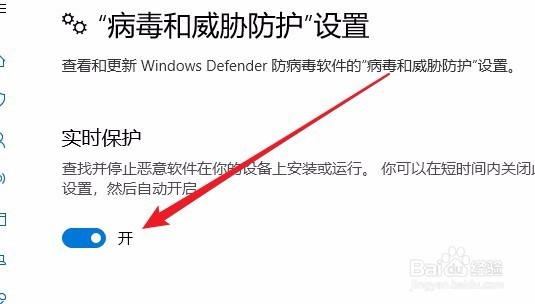
7、这时再回到实时保护设置窗口,可以看到现在的开关不是灰色的,可以对其进行编辑了。
Win10 defender实时保护灰色的点不了怎么办

  • Win10 defender实时保护灰色的点不了怎么办
  • win10怎样彻底关闭安全中心
  • win10怎么关闭病毒和威胁防护
  • win10杀毒软件怎么关闭
  • Win10病毒防护如何彻底关闭
  • 热门搜索
    牙缝大怎么办 怎么增强记忆力 堵车怎么发朋友圈搞笑 华为平板怎么样 馄饨馅怎么调才好吃 菠菜汤怎么做好吃 电脑桌面壁纸怎么换 ps箭头怎么画 卡萨帝冰箱怎么样 怎么快速长高