Windows7系统如何关闭开机自启动项?

 时间:2026-02-15 12:49:15

1、临时关闭开机自启动项。

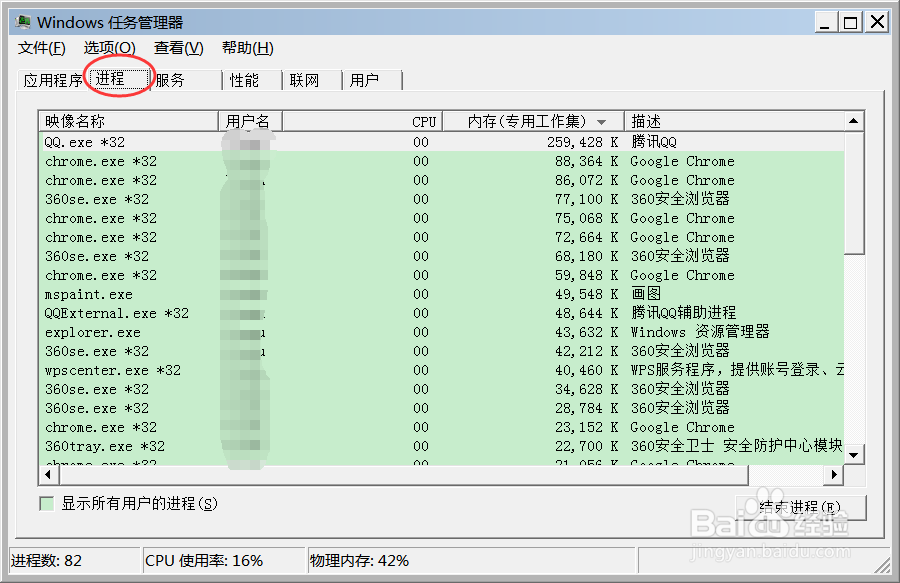
开机状态下,同时按Ctrl+Alt+Delete键,选择任务管理器进入 ,点击tab中的“进程”
Windows7系统如何关闭开机自启动项?

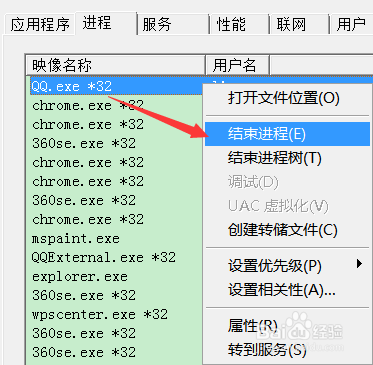
2、选中需要关闭的已启动项,右击-->结束进程即可。

也可以多选后点击对话框右下角的“结束进程”按钮,如下图。这种方法只适合临时关闭启动项进程 ,下次重启后仍会启动。
Windows7系统如何关闭开机自启动项?

Windows7系统如何关闭开机自启动项?

3、永久关闭开机自启动项。

在键盘上按Windows+R键,在弹出的运行对话框中输入“msconfig”,点击“确定”

Windows7系统如何关闭开机自启动项?

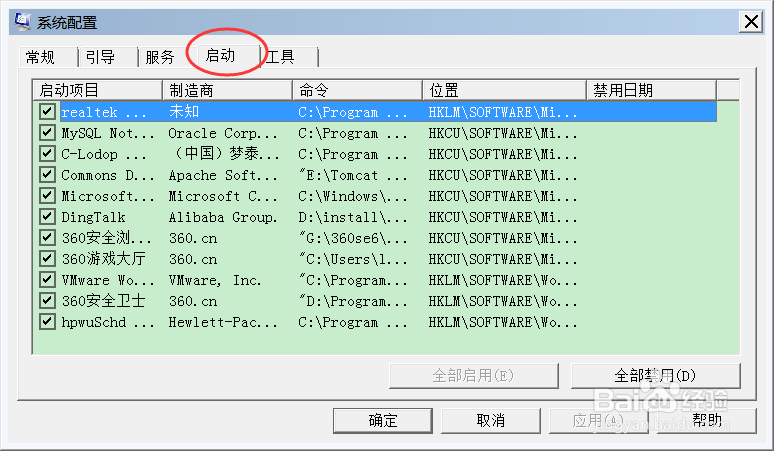
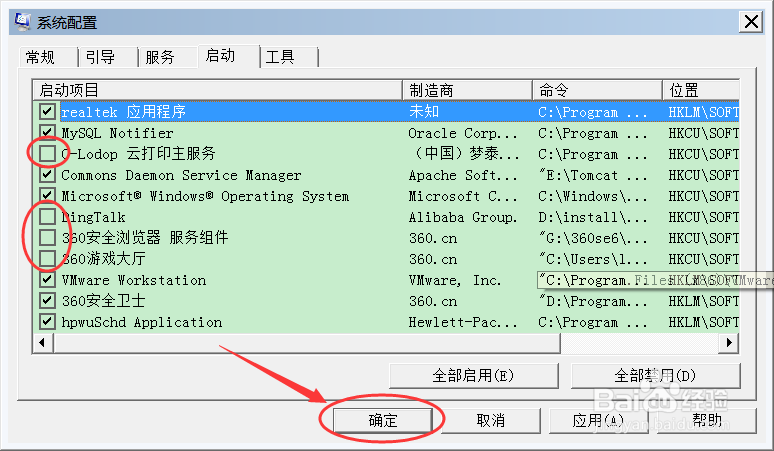
4、弹出“系统设置”对话框后,选择tab中的“启动”菜单项。如下图

Windows7系统如何关闭开机自启动项?

Windows7系统如何关闭开机自启动项?

5、可以看到列出的菜单中都是开机自启动项,将不需要启动项前的勾选去掉。然后点击“应用”后再点击“确定”
Windows7系统如何关闭开机自启动项?

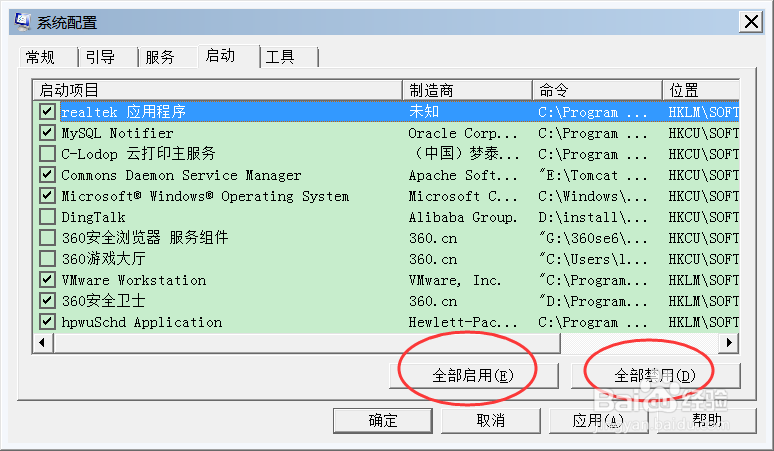
6、若勾选出错或需要批量处理,可以点击右下方的“全部启用”或“全部禁用”按钮。
Windows7系统如何关闭开机自启动项?

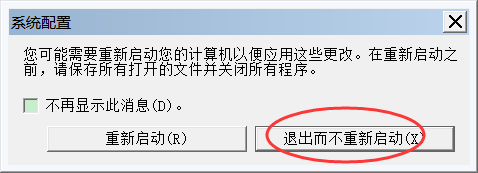
7、点击“确定”后会弹出如下图所示的对话框,点击“重新启动”按钮即在电脑重新启动后配置才会生效。

若暂时不想重启,可以点击“退出而不重新启动",可在下次重新启动后生效。

Windows7系统如何关闭开机自启动项?

Windows7系统如何关闭开机自启动项?

  • windows 下多文件夹合并批处理
  • 如何处理网卡设备驱动程序安装不上的问题
  • u盘插电脑没反应怎么办
  • win7专业版后找不到网络适配器怎么办
  • u盘插电脑上提示格式化怎么解决
  • 热门搜索
    信阳毛尖属于什么茶 天姥山位于什么地方 嘉年华是什么意思 field是什么意思 手麻是什么病的前兆 eoc是什么意思 周深为什么是女声 下士是什么级别 什么是辟谷 什么的眼光