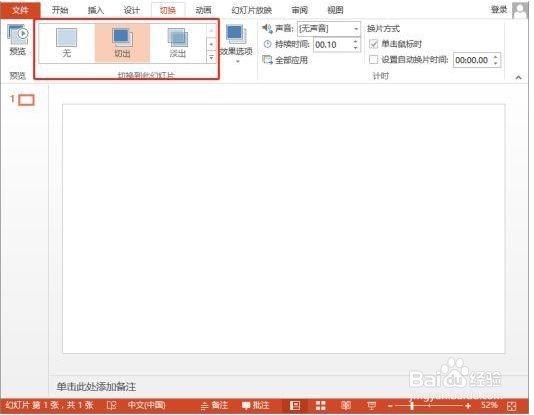
1、切换设置
(1)选中PPT页面,点击“切换”选项卡;
(2)选择合适的切换方式和效果选项,在舞台预览;
(3)按下F5放映幻灯片,确认最终的切换效果。
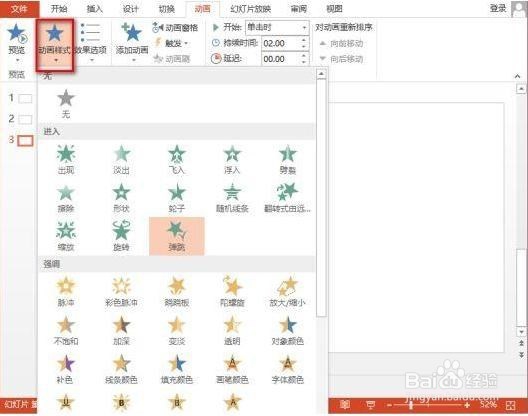
2、动画设置
(1)选中文字或图片等对象框,点击“动画”选项卡;
(2)点击“动画样式”将动画应用到对象上,在舞台预览;
(3)点击“预览”查看确认该PPT页面中的所有动画效果。
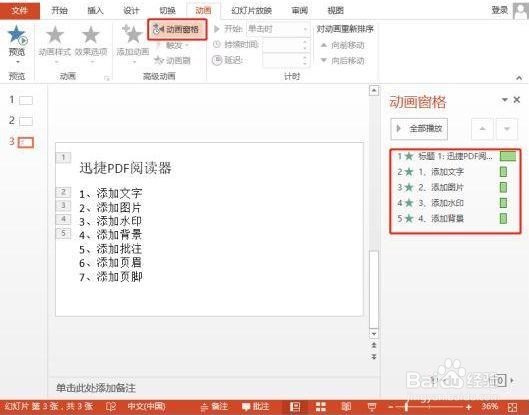
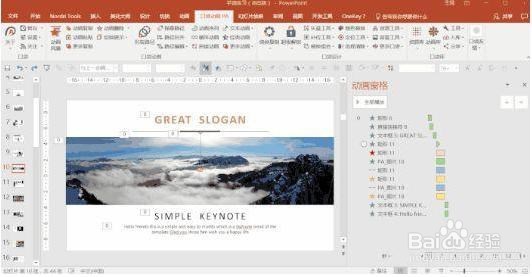
3、动画窗格
(1)选择“动画”选项卡,点击“动画窗格”;
(2)右栏中可以看到该PPT页面中的所有动画设置,右键进行添加、修改;
(3)点击“预览”查看确认该PPT页面中的所有动画效果。
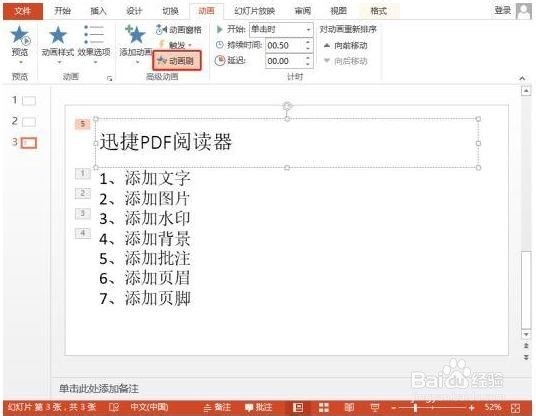
4、动画刷
(1)选中已经应用格式的对象,点击“动画”选项卡;
(2)选择“动画刷”,将它移至要应用动画的对象点击按下;
(3)点击预览查看确认该对象的动画效果。
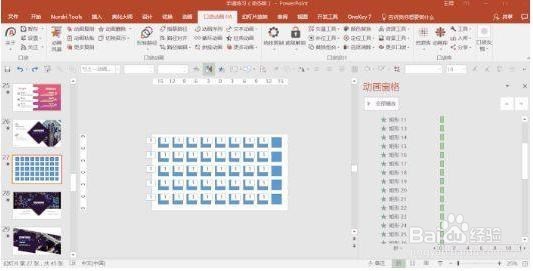
5、PA插件
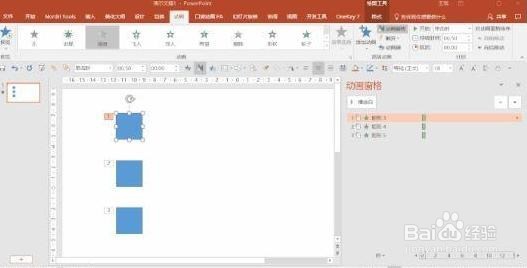
很多炫酷的PPT动画,其实都是通过插件来完成的。给大家安利下小编一直在用的PA插件。它的功能十分强大,来看几张动图感受一下吧。
(1)动画复制操作
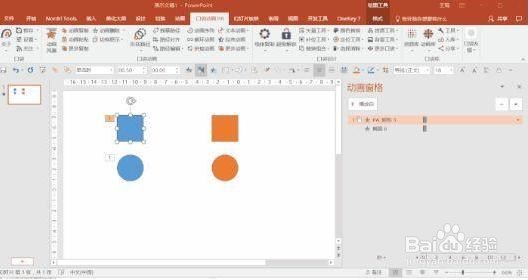
6、(2)多个目标的复制
7、3)替换操作
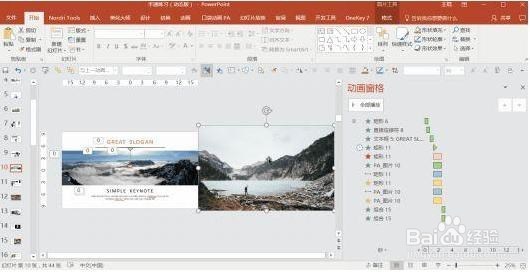
8、4)组合操作
9、5)动画序列设置