ps样式是如何使用的

 时间:2024-10-29 07:12:52

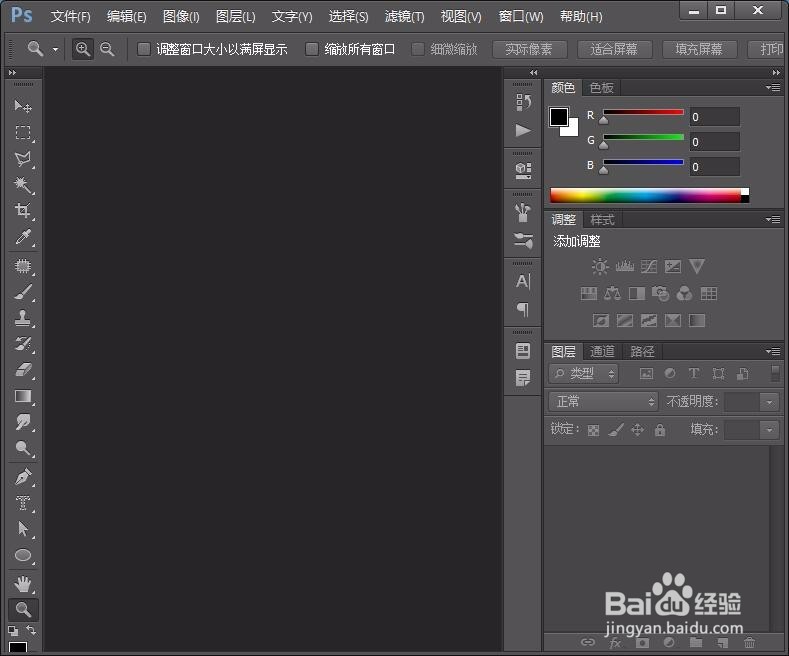
1、我们在桌面上双击ps的快捷图标,然后将ps这款软件打开,如图所示:
ps样式是如何使用的

2、打开ps之后我们按下Ctrl+N键新建一个文件,然后在工具箱内找到文字工具,如图所示:
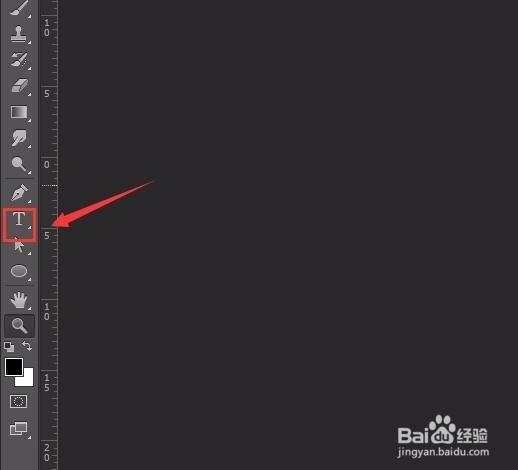
ps样式是如何使用的

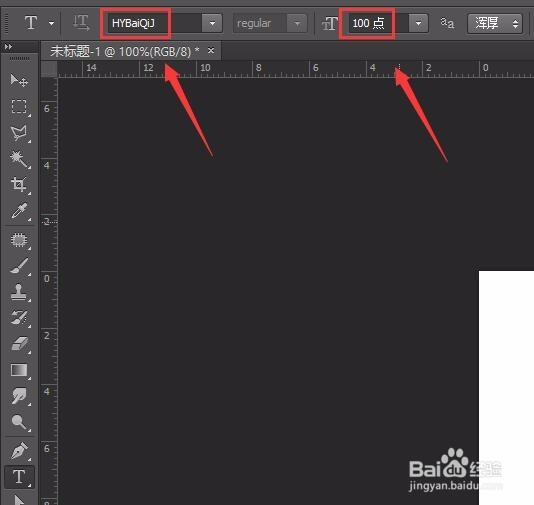
3、点击文字工具在上面的菜单区里设置文字的字体和大小,如图所示:

ps样式是如何使用的

4、设置好之后在新建的文件内输入文字,然后在菜单里找到窗口选项,点击窗口选项在其子级菜单里找到样式选项,如图所示:
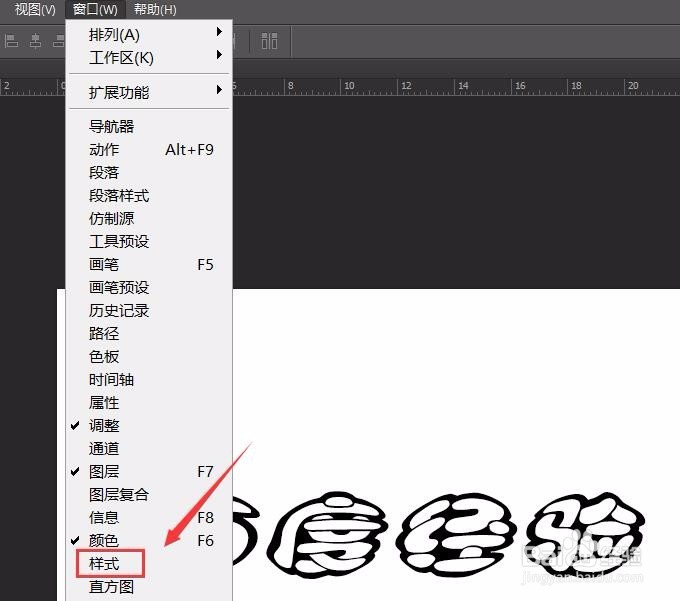
ps样式是如何使用的

5、点击样式选项在样式面板里找到设置下拉箭头在其下拉菜单那里找到web样式选项,如图所示:
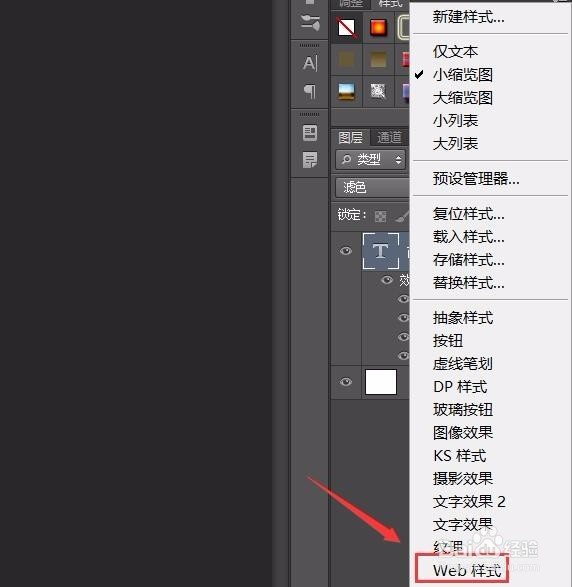
ps样式是如何使用的

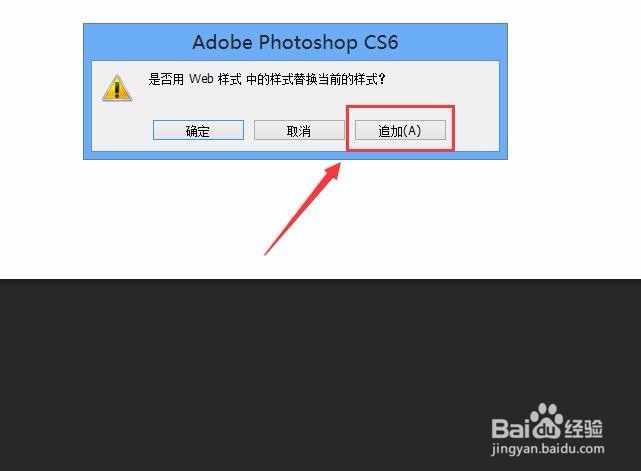
6、点击web选项在弹出的对话框内我们找到追加选项,如图所示:

ps样式是如何使用的

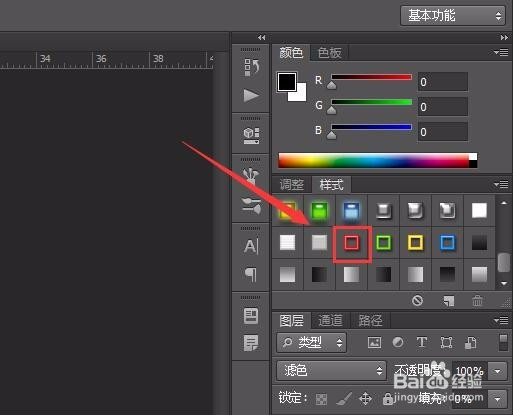
7、点击追加选项在样式面板里找到我们要的web样式选项,如图所示:

ps样式是如何使用的

8、点击选择的web样式选项,可以看到我们的文字样式就制作好了,如图所示:

ps样式是如何使用的
  • ps用自定义形状工具画双帆小船
  • 学会使用通道和调整图层调色:[1]图层的应用
  • 如何使用PS为代金券制作边框?
  • 径向渐变在哪里
  • Photoshop中如何使用矩形选框工具?
  • 热门搜索
    蔬菜名称大全 鲶鱼的做法大全 电脑屏幕怎么锁屏 乌龟不吃食怎么办 花草图片大全大图 英雄联盟英雄图片大全 关于读书的名言大全 每天做梦是怎么回事 蜘蛛女皇怎么玩 理论电影大全