1、1:“圆心,半径” 画圆;:就是通过定位圆心与指定圆的半径值来创建一个圆;(举例要创建一下半径为30的圆)
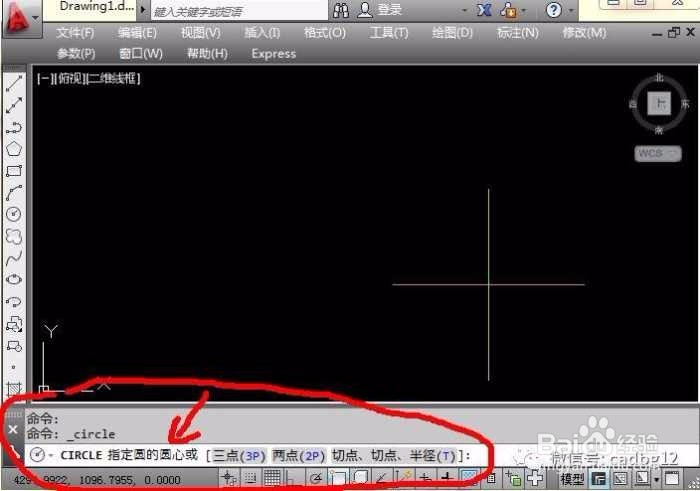
启动命令方式1:键盘输入快捷键(C)
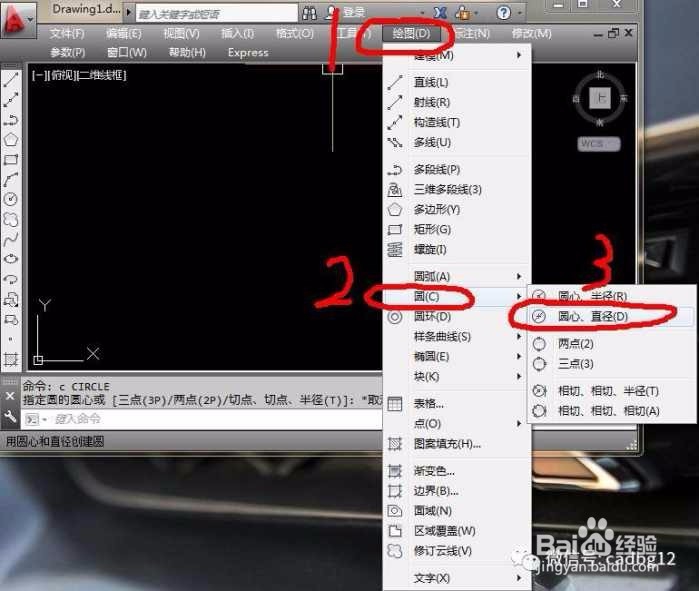
启动命令方式2:点击菜单栏中的“绘图”按扭→“圆”→“圆心,半径”(见下图)

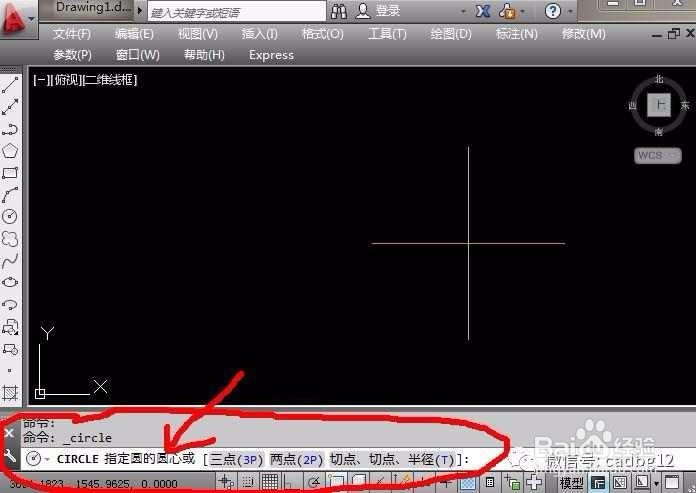
2、操作过程:启动命令后要求指定圆心位置;(见下图)
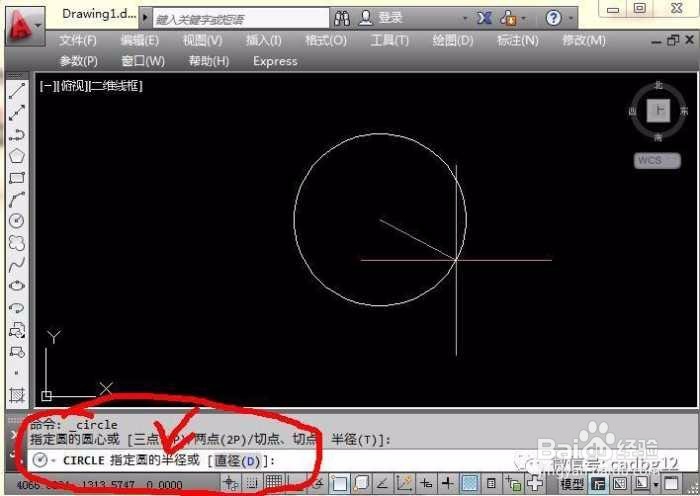
3、这里用十字光标点击来定位圆心;此时圆已经创建出来了,命令提示行提示指定圆的半径;(见下图)
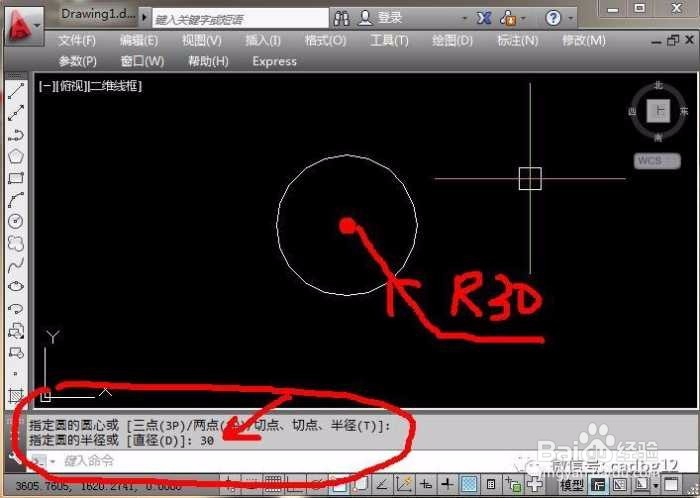
1、到这里键盘输入“30”,回车确认!完成创建该圆,并自动退出的圆命令;(见下图)
2、第2个命令:圆心,直径” 画圆;:就是通过定位圆心与指定圆的直径值来创建一个圆;(举例要创建一下直径为50的圆)
启动命令方式1:点击菜单栏中的“绘图”按扭→“圆”→“圆心,直径”(见下图)
3、操作过程:启动命令后要求指定圆心位置;(见下图)
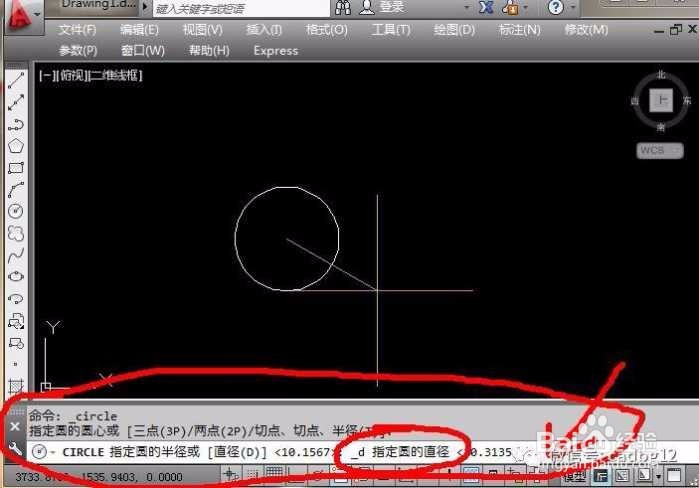
1、这里用十字光标点击来定位圆心;此时圆已经创建出来了,命令提示行提示指定圆的直径;(见下图)
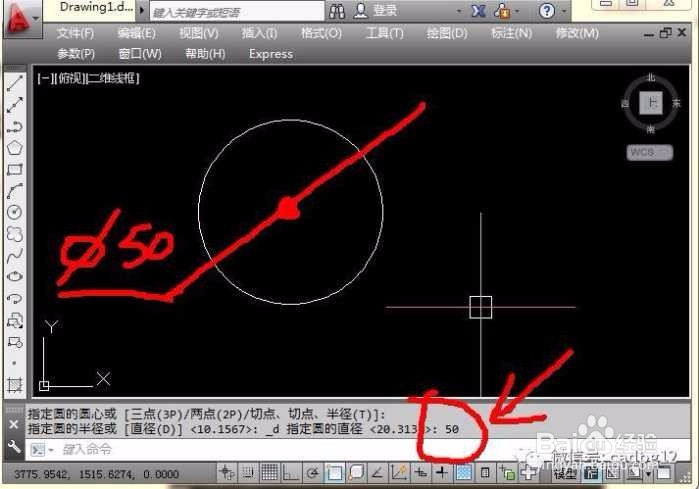
2、到这里键盘输入“50”,回车确认!完成创建该圆,并自动退出的圆命令;(见下图)
3、第3个命令:“两点” 画圆:就是通过圆直径的两个端点来创建一个圆;
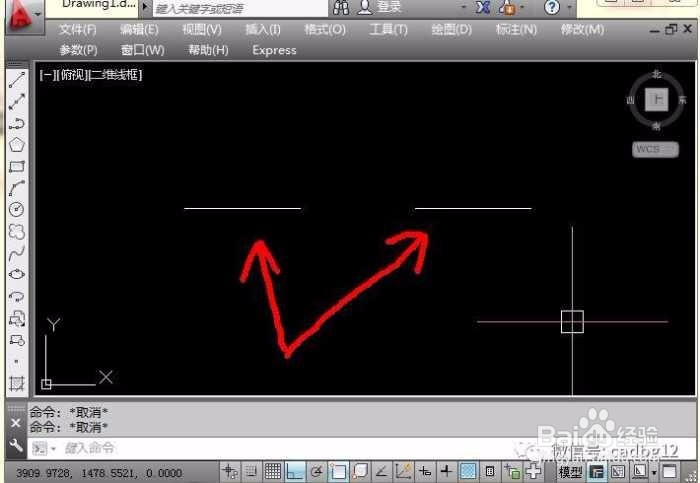
先启动直线命令创建如图两条辅助线段;(见下图)
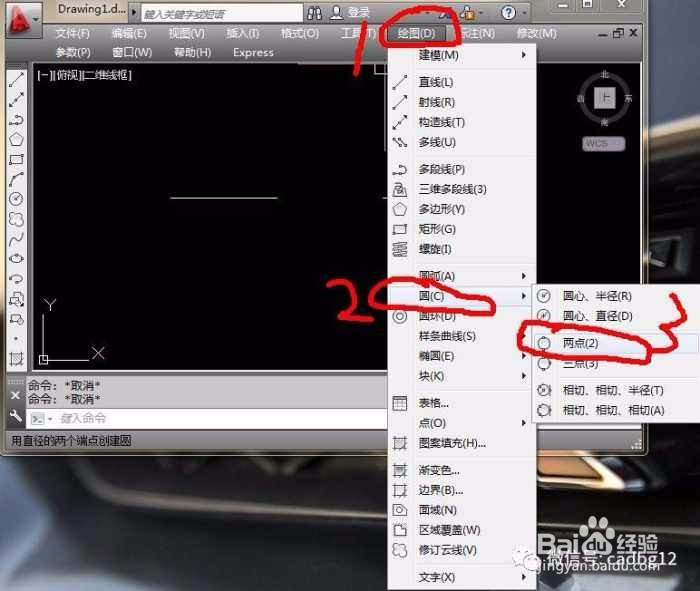
1、启动命令方式1:点击菜单栏中的“绘图”按扭→“圆”→“两点”(见下图)
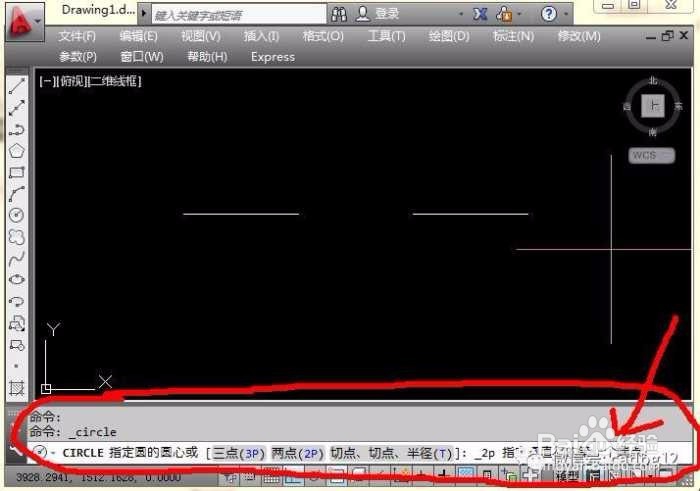
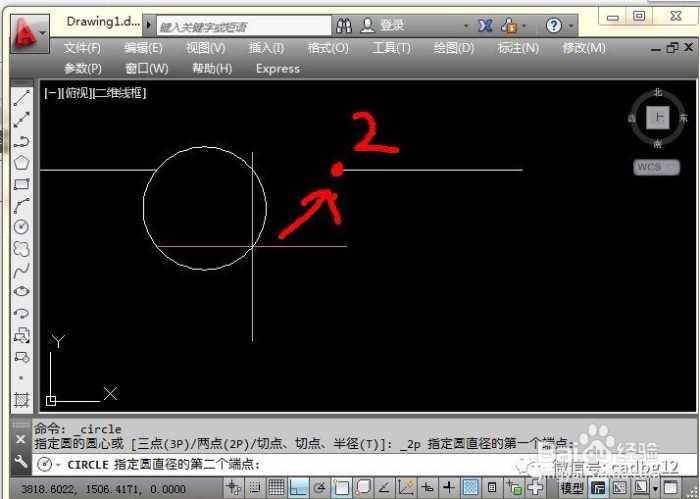
2、操作过程:启动命令后要求指定圆直径的第一个端点;(见下图)
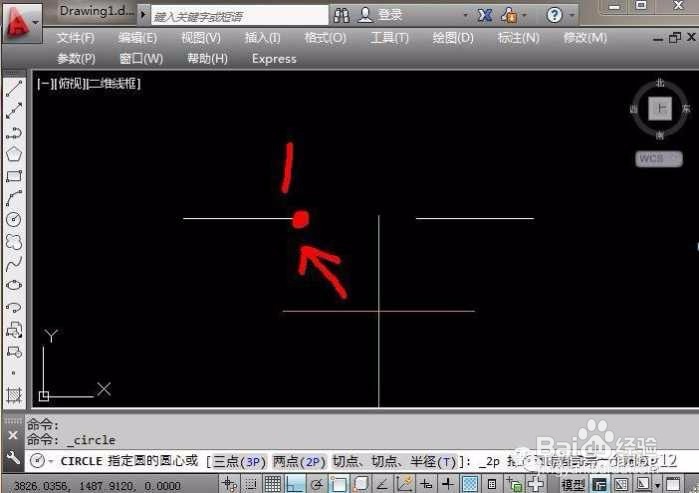
3、这里用十字光标点击辅助线段的一端;(见下图)
4、此时圆已经创建出来了,命令提示行提示指定圆直径的第二个端点:;(见下图)
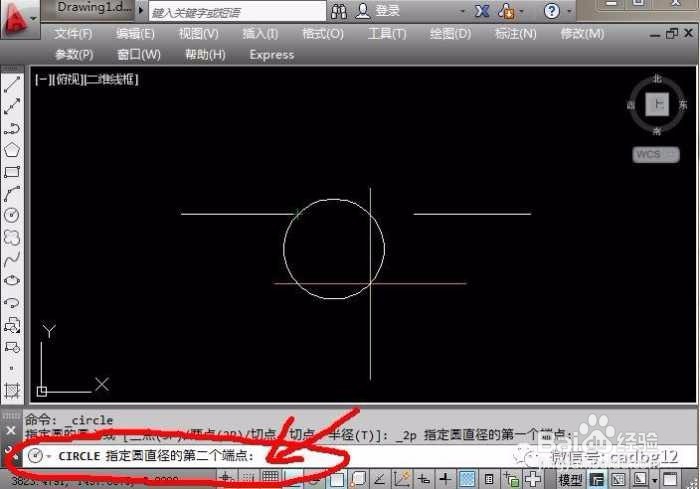
1、这里用十字光标点击另一条辅助线段的一端;(见下图)
2、点击后!完成创建该圆,并自动退出的圆命令;(见下图)
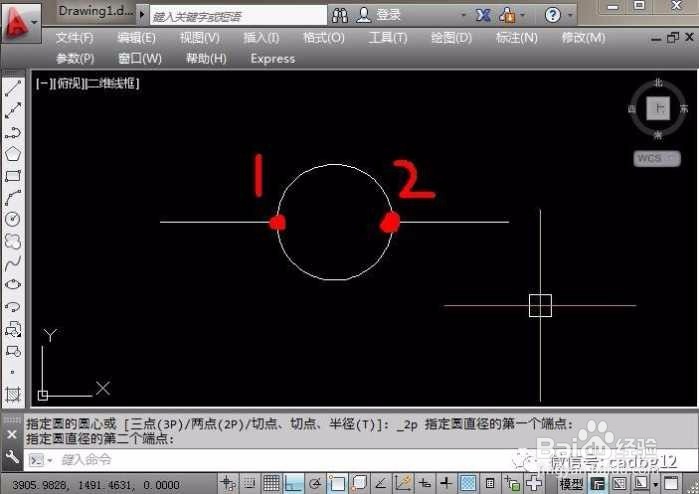
3、如图就是依靠上图两点来创建圆!
