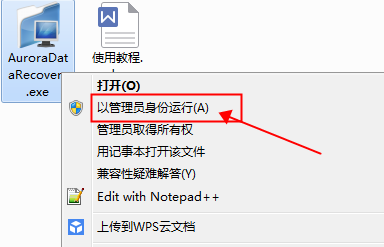
1、先下载并解压软件运行后,直接双击需要恢复的分区,然后右击软件图标选择《以管理员身份运行》
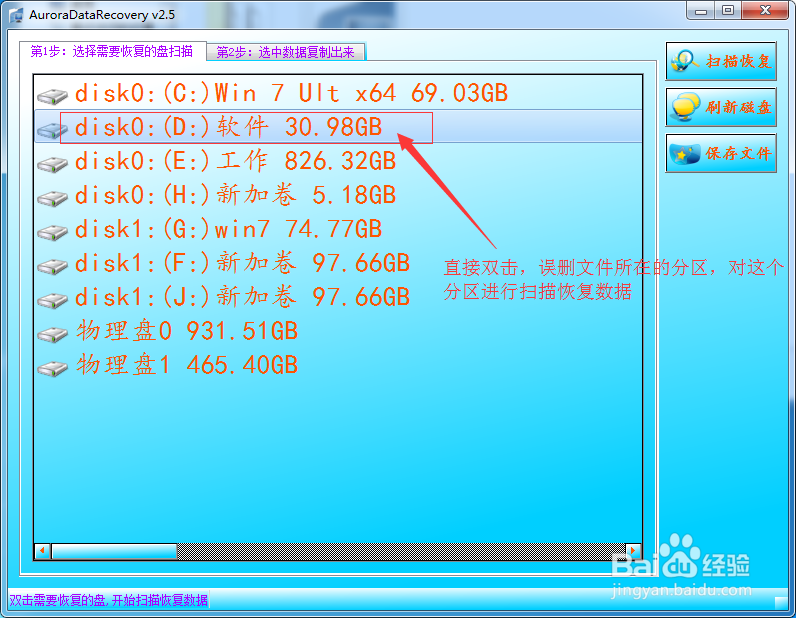
2、软件运行后,直接双击需要恢复的分区
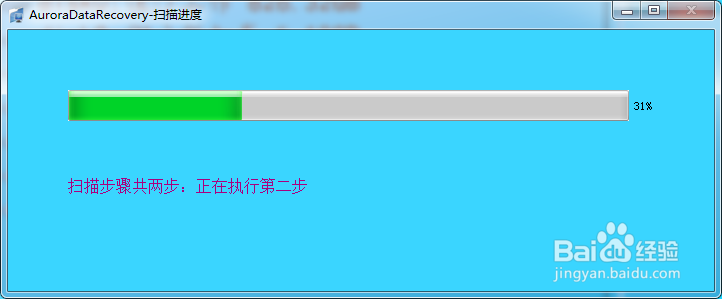
3、等待程序扫描完成,一般需要几分钟时间。
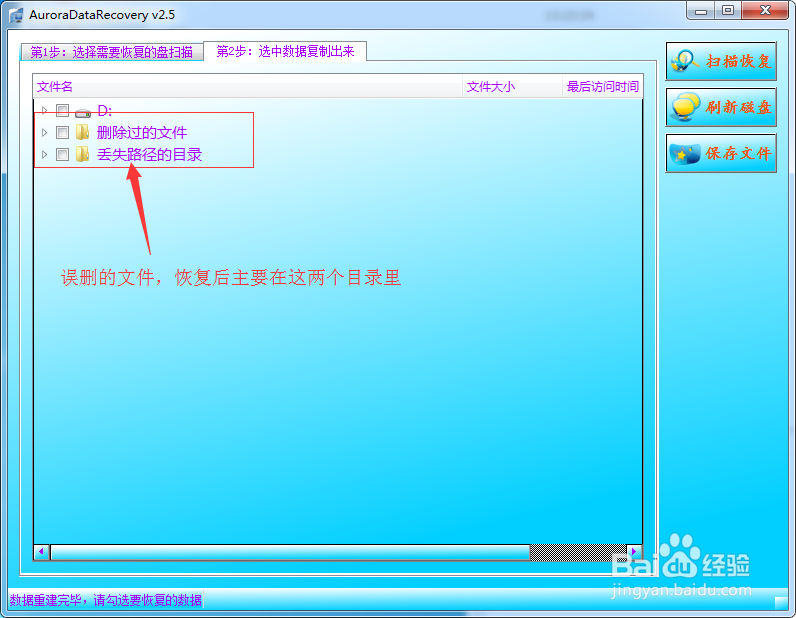
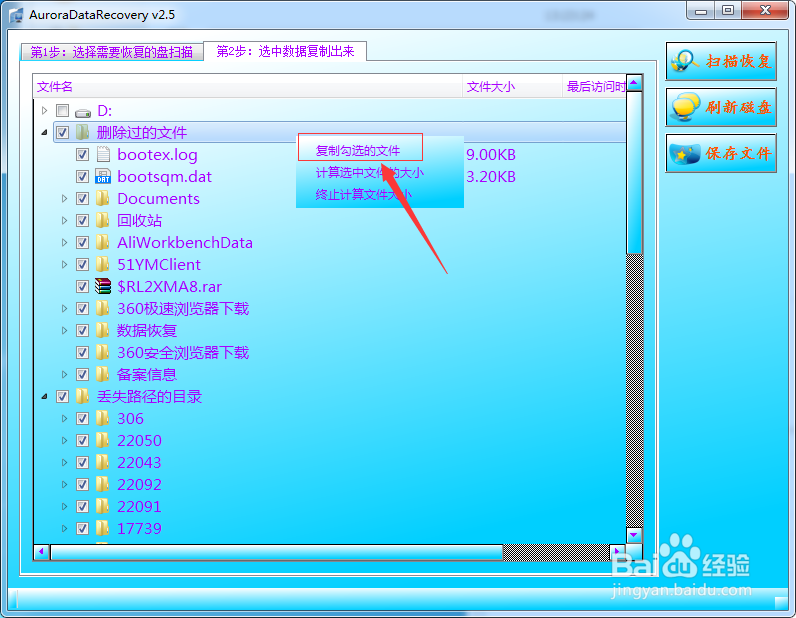
4、程序扫描到数据后,都在《删除过的文件》和《丢失路径的目录》中
5、勾选所有需要恢复的资料,右击选择《复制勾选的文件》,程序会将勾选的文件COPY出来。
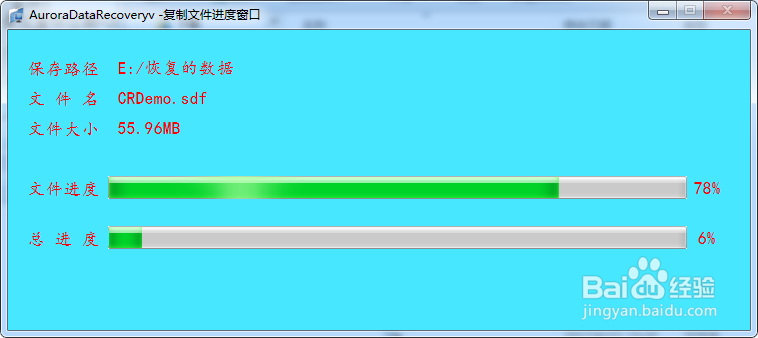
6、最后一步只需要等待程序将资料COPY完成就好了 。
时间:2026-04-21 22:15:15
1、先下载并解压软件运行后,直接双击需要恢复的分区,然后右击软件图标选择《以管理员身份运行》
2、软件运行后,直接双击需要恢复的分区
3、等待程序扫描完成,一般需要几分钟时间。
4、程序扫描到数据后,都在《删除过的文件》和《丢失路径的目录》中
5、勾选所有需要恢复的资料,右击选择《复制勾选的文件》,程序会将勾选的文件COPY出来。
6、最后一步只需要等待程序将资料COPY完成就好了 。
