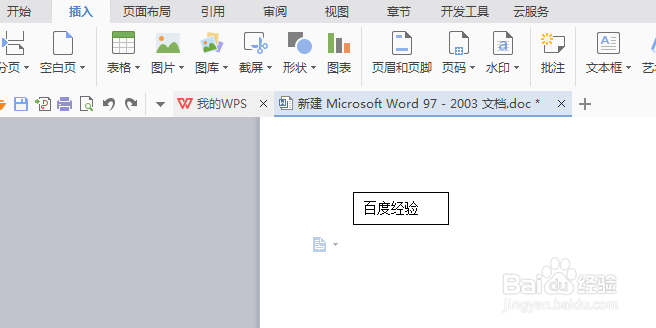
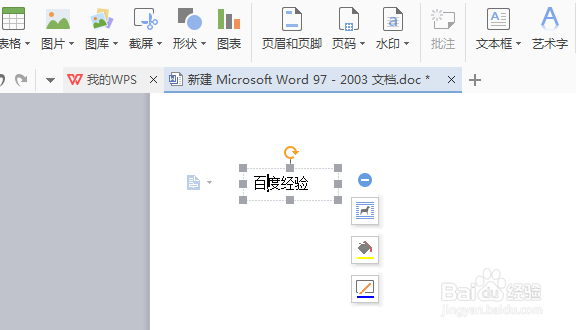
1、打开Word文档,如图,目前所添加的文本框四周都是有黑线围起来的,接下来沫沫将它们去除掉。
2、点击一下文本框,选择【布局选项】→【查看更多】。

3、进入设置对象格式界面,点击【颜色与线条】。

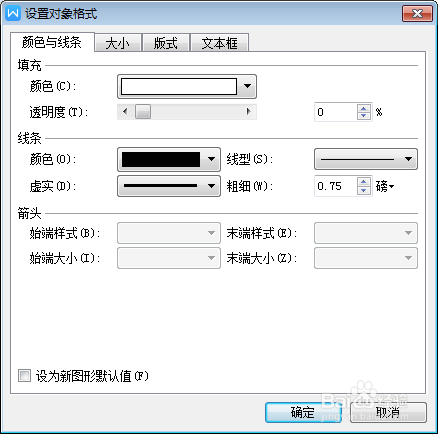
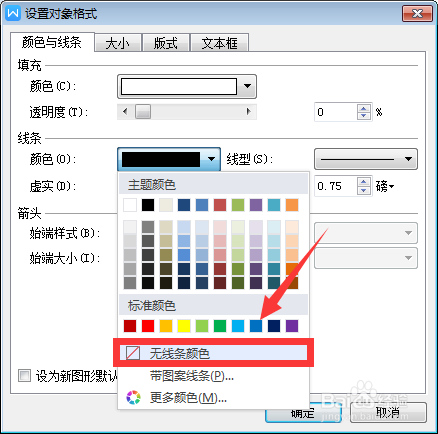
4、接下来点击线条颜色一栏,选择【无线条颜色】。
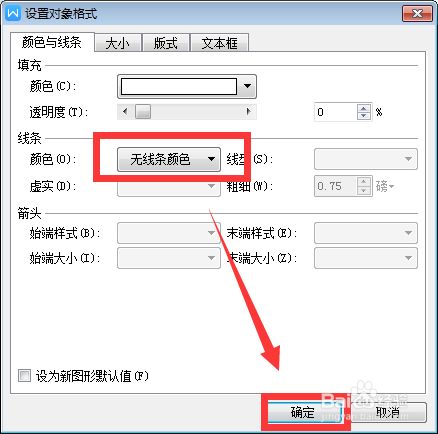
5、设置完毕后点击【确定】。
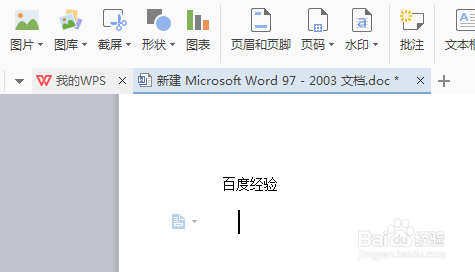
6、返回文档界面,我们就会发现之前的黑框线已经消失不见啦!
时间:2026-04-30 03:38:20
1、打开Word文档,如图,目前所添加的文本框四周都是有黑线围起来的,接下来沫沫将它们去除掉。
2、点击一下文本框,选择【布局选项】→【查看更多】。
3、进入设置对象格式界面,点击【颜色与线条】。
4、接下来点击线条颜色一栏,选择【无线条颜色】。
5、设置完毕后点击【确定】。
6、返回文档界面,我们就会发现之前的黑框线已经消失不见啦!
