Win7怎么添加新语言?Win7简体系统安装繁体语言?

 时间:2026-02-16 21:23:02

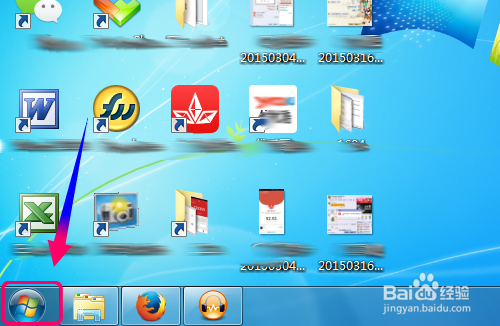
1、本次安装繁体语言是从Windows Update进入,点击开始菜单图标
Win7怎么添加新语言?Win7简体系统安装繁体语言?

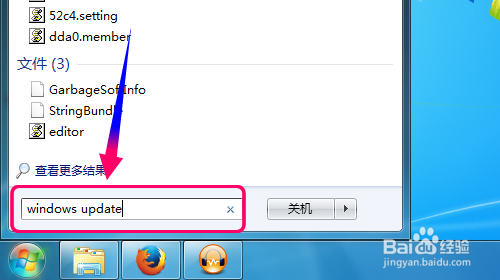
2、输入windows update搜索打开,也可以从开始菜单找到

Win7怎么添加新语言?Win7简体系统安装繁体语言?

3、打开windows update点击第二项可用更新,也等于选择扩展更新
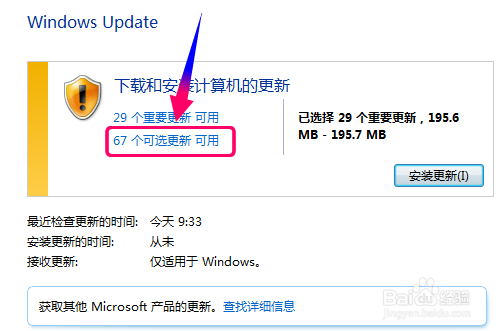
Win7怎么添加新语言?Win7简体系统安装繁体语言?

4、在扩展更新更新列表里,往下拉你会找到你想要的语言包更新

我这里是选择安装繁体语言,选中后点击确定
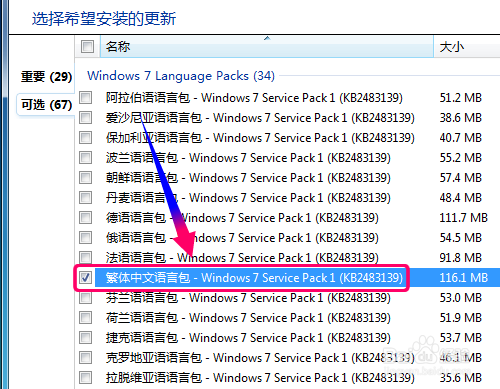
Win7怎么添加新语言?Win7简体系统安装繁体语言?

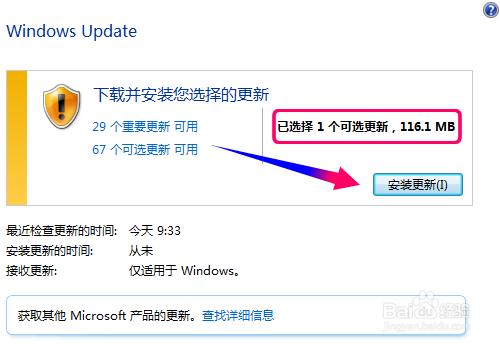
5、选择需要安装的语言,如繁体语言,点击右边的[安装更新]

Win7怎么添加新语言?Win7简体系统安装繁体语言?

6、windows update程序会从官网下载语言更新到本地

此过程的快与慢还得你的网络给不给力
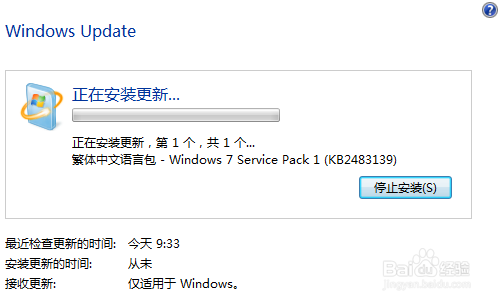
Win7怎么添加新语言?Win7简体系统安装繁体语言?

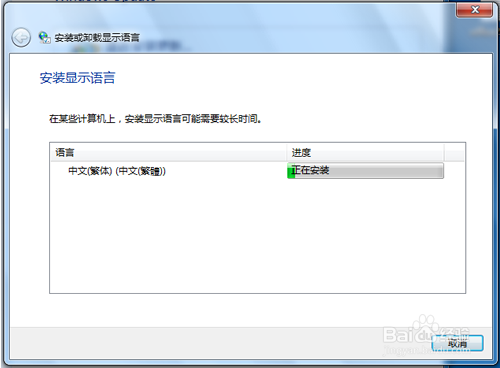
7、语言包下载完成就能够执行安装,安装过程无法中断,切勿强行关闭造成异常

Win7怎么添加新语言?Win7简体系统安装繁体语言?

  • 以管理员身份运行程序时如何显示管理员账户
  • 大量出汗能排毒?
  • SAP PP如何维护物料需求计划的最大MRP期间
  • Xmanager无法登陆
  • 企业文件共享平台如何搭建?
  • 热门搜索
    大连科技学院怎么样 何首乌怎么吃治白发最有效 中国怎么了 查尔斯顿眼镜怎么样 明信片怎么寄 比亚迪秦怎么样 饺子皮怎么做好吃 怎么做葱油饼 阳光保险车险怎么样 开网店怎么找货源