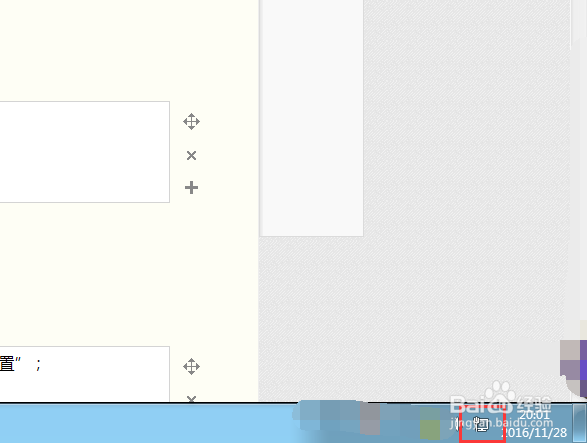
1、点击电脑工具右下放的网络图标如图所示;
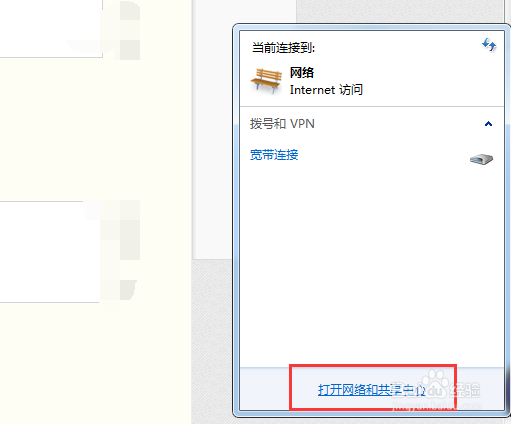
2、在出来的界面中选中“打开网络共享中心”
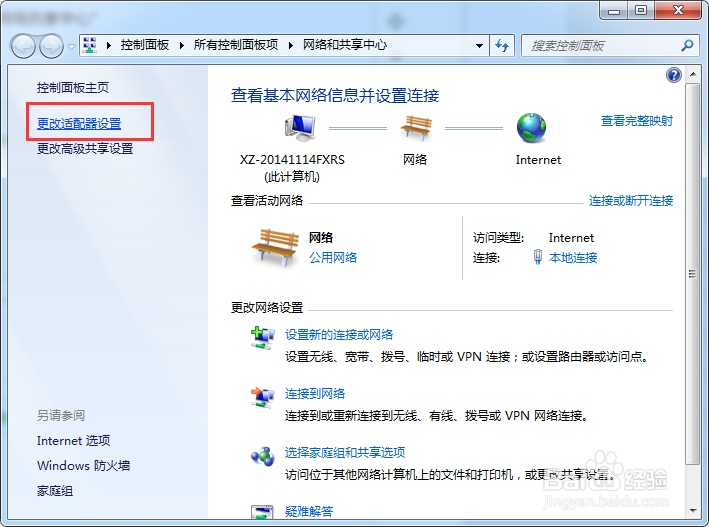
3、接着会跳出来一个新的界面,点击右侧的“更改适配器设置”;
4、接着,我们进入到适配器管理界面,如图所示,然后找到自己要配置的网络适配器,单击鼠标右键,在下拉菜单中选中“属性”

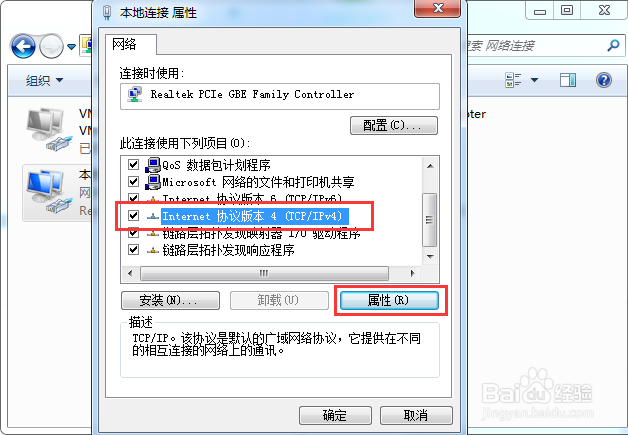
5、在新出来的选项卡中,选中表中的相应位置,如图所示的位置;
然后,我们单击“属性”;
6、这样,就会得到ip的配置界面,然后,我们就可以在该界面对ip进行配置了。

时间:2026-05-06 03:15:51
1、点击电脑工具右下放的网络图标如图所示;
2、在出来的界面中选中“打开网络共享中心”
3、接着会跳出来一个新的界面,点击右侧的“更改适配器设置”;
4、接着,我们进入到适配器管理界面,如图所示,然后找到自己要配置的网络适配器,单击鼠标右键,在下拉菜单中选中“属性”
5、在新出来的选项卡中,选中表中的相应位置,如图所示的位置;
然后,我们单击“属性”;
6、这样,就会得到ip的配置界面,然后,我们就可以在该界面对ip进行配置了。
