WPS文档中如何拆分单元格?

 时间:2026-04-23 23:09:37

1、打开一个需要编辑的WPS文档,将光标置于要拆分的单元格,在菜单选项处单击红色方框圈出的【表格工具】,然后在出现的第二行子菜单中单击红色方框圈出的【拆分单元格】,就打开了【拆分单元格】对话框。

WPS文档中如何拆分单元格?

2、在【拆分单元格】对话框,选择自己需要的【列数】【行数】,单击【确定】即可。这里选择2列1行。

WPS文档中如何拆分单元格?

3、如下图红色方框所示,一个单元格就被拆分成2列1行了。

WPS文档中如何拆分单元格?

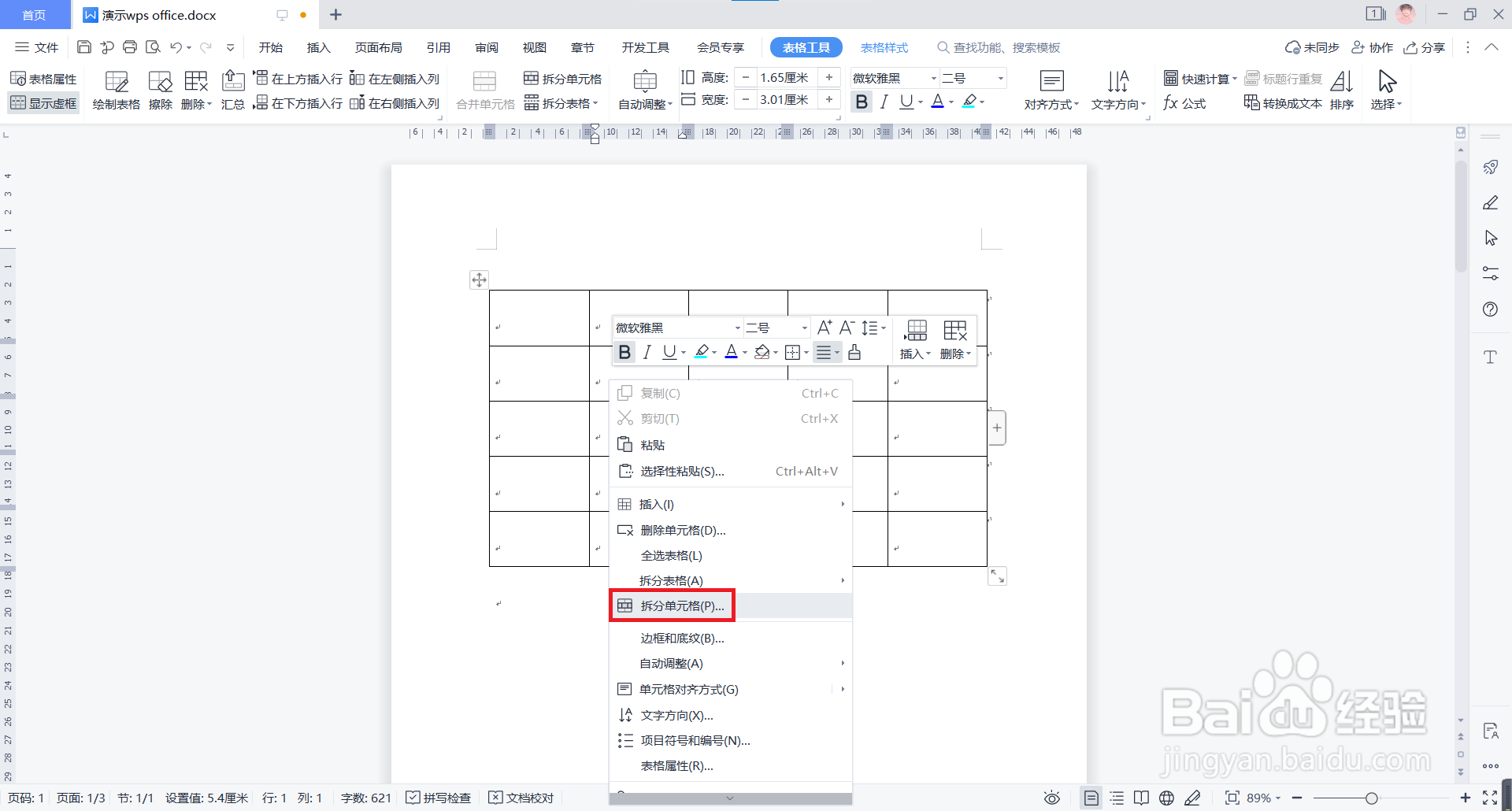
1、打开一个需要编辑的WPS文档,将光标置于要拆分的单元格,单击右键,在弹出的快捷选项里,单击【拆分单元格(P)...】,就打开了【拆分单元格】对话框,选择自己需要的【行数】【列数】,单击【确定】即可。
WPS文档中如何拆分单元格?

  • 如何在WPS中设置拆分单元格
  • wps中Excel单个单元格如何拆分
  • 在WPS文档中如何对表格单元格进行拆分?
  • wps中怎么拆分单元格
  • wps拆分单元格在哪里
  • 热门搜索
    橡皮泥手工制作大全 母画眉鸟叫声大全 菊花简笔画图片大全 苦菊的做法大全 央视纪录片大全 服务宗旨口号大全 芒果tv怎么下载视频 豫剧伴奏大全 逆战背景音乐大全 suv车型大全