ps如何同时对多个图层进行颜色替换

 时间:2026-02-15 03:59:22

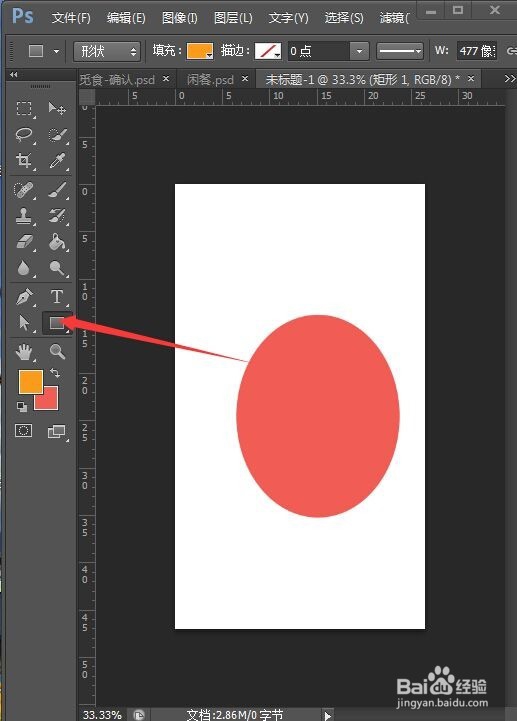
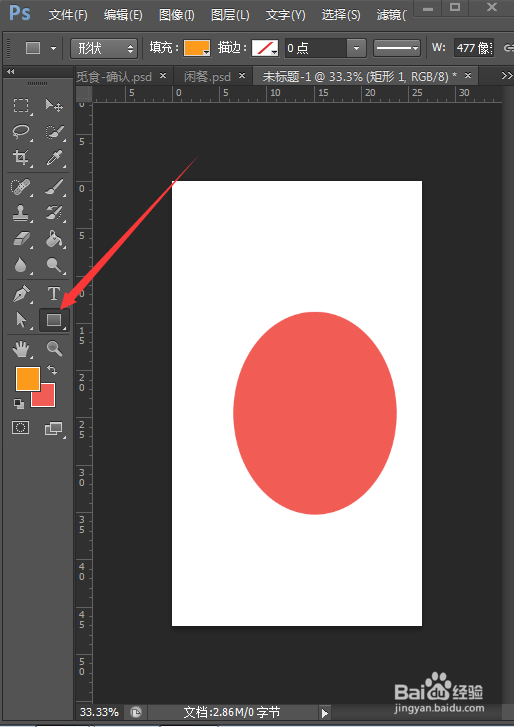
1、首先新建一个文件,使用形状工具画出两个不同颜色的形状,分为不同的两个图层。
ps如何同时对多个图层进行颜色替换

ps如何同时对多个图层进行颜色替换

ps如何同时对多个图层进行颜色替换

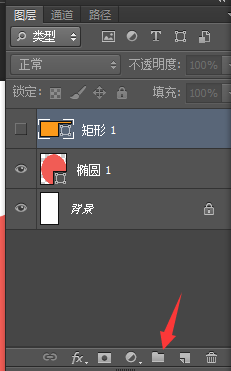
2、注意不要再一个图层中画形状,不然就没有意义了。如图所示,现在一共有三个图层,接下来要进行的就是把前面两个不同颜色的图层同时改为同一种颜色。
ps如何同时对多个图层进行颜色替换

3、新建一个组,将要换颜色的图层拉倒这个组里去,这样就可以同时进行操作。

ps如何同时对多个图层进行颜色替换

4、对组添加蒙版,注意是组,不是图层!!!!!!!!

ps如何同时对多个图层进行颜色替换

ps如何同时对多个图层进行颜色替换

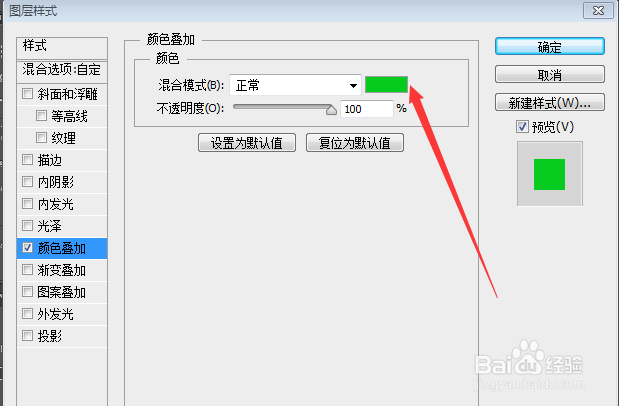
5、添加蒙版后,添加效果——颜色叠加,在图中箭头位置选取颜色,点击确定,发现两个图层的颜色都变了。
ps如何同时对多个图层进行颜色替换

ps如何同时对多个图层进行颜色替换

6、学会利用组合蒙版来对多个图层进行操作,将更有效率哦。

  • ps怎么画一条黑色的直线
  • PS图框工具怎么用?
  • ps怎么改字体
  • PS怎么填充颜色?
  • ps怎么复制图层到另一个ps文件
  • 热门搜索
    叶绿素的作用 薏米的作用与功效 糯米的功效与作用 花椒泡脚的功效与作用 头发多适合什么发型 税务知识 vehicle什么意思 监控什么牌子好 龙血竭的功效与作用 玄关挂什么画风水好