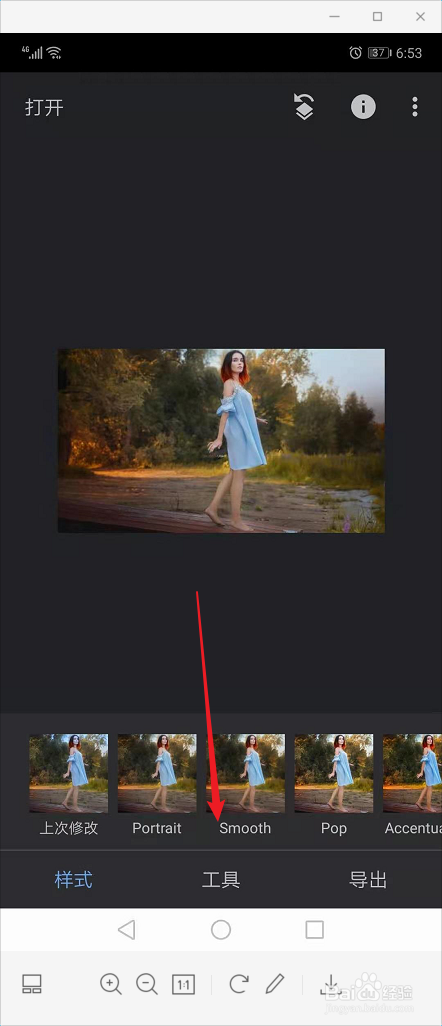
1、如下图,我们对图片对高、中、低色调进行调整。首先点击工具,选择合适的工具。
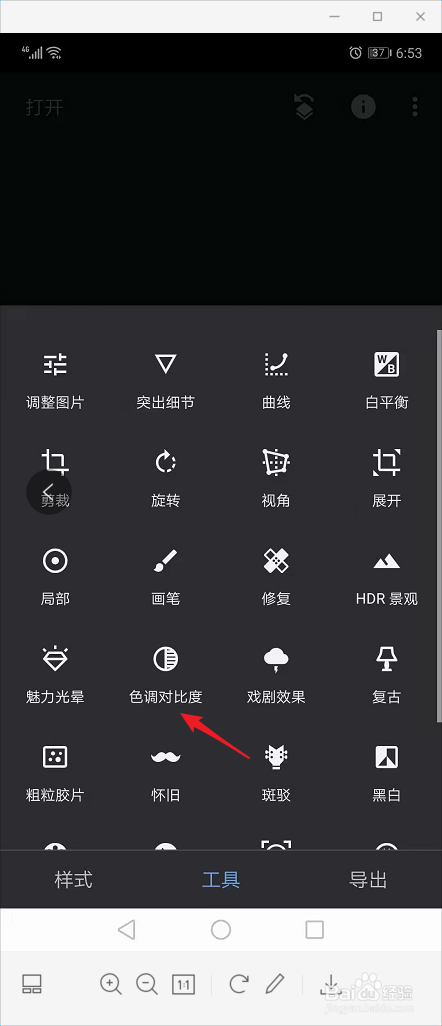
2、调整高中低色调就是调整图片的色调对比度。如下图,点击图片的“色调对比度”。
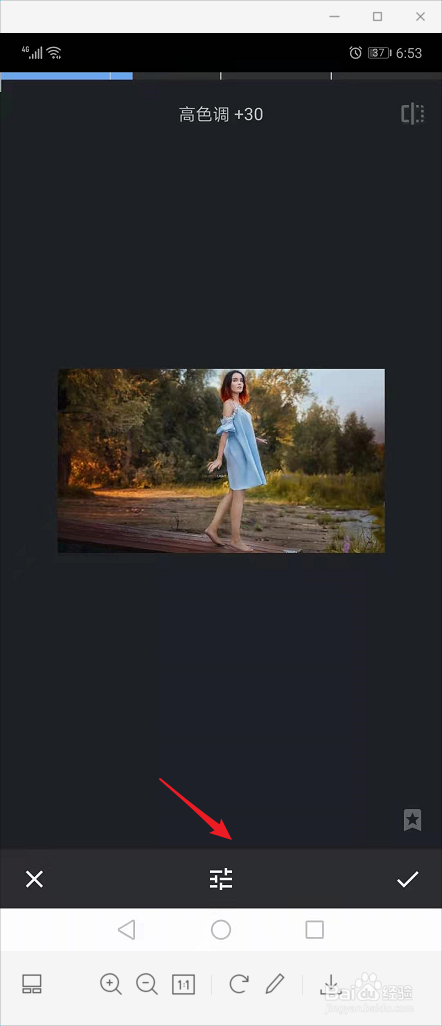
3、进入对比度设置界面,我们在图片下方可以看到所有选项,点击中间的按钮。
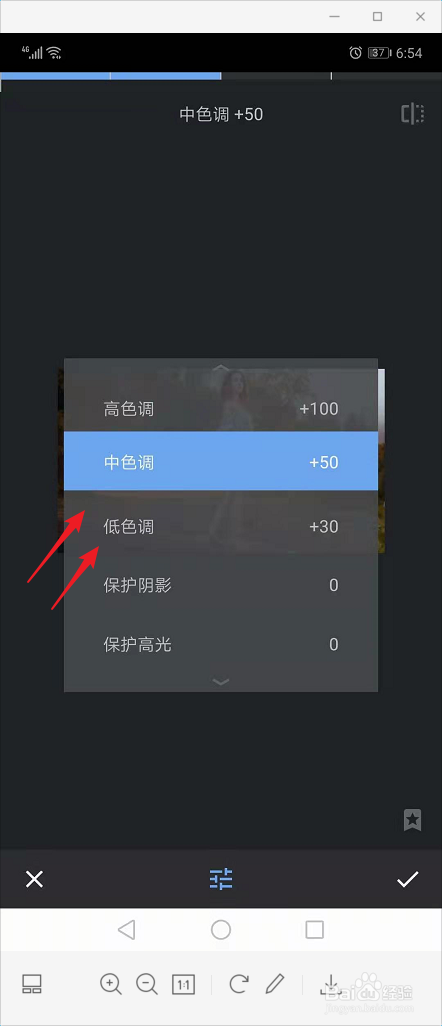
4、如下图所示,可以看到包含高、低、中三个色调在内的5个选项。选定其中一个。
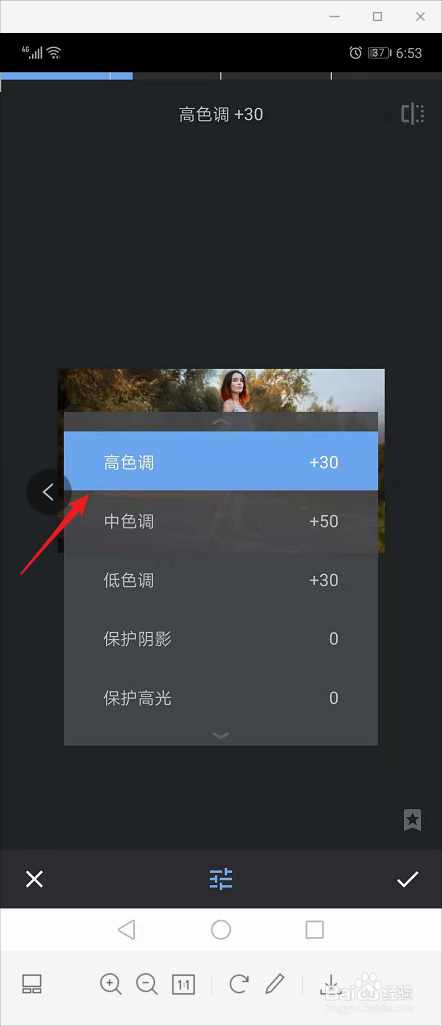
5、随后通过左右拖动屏幕进行调整。高色调会调整亮部区域的明亮度。低色调调整阴暗区域。
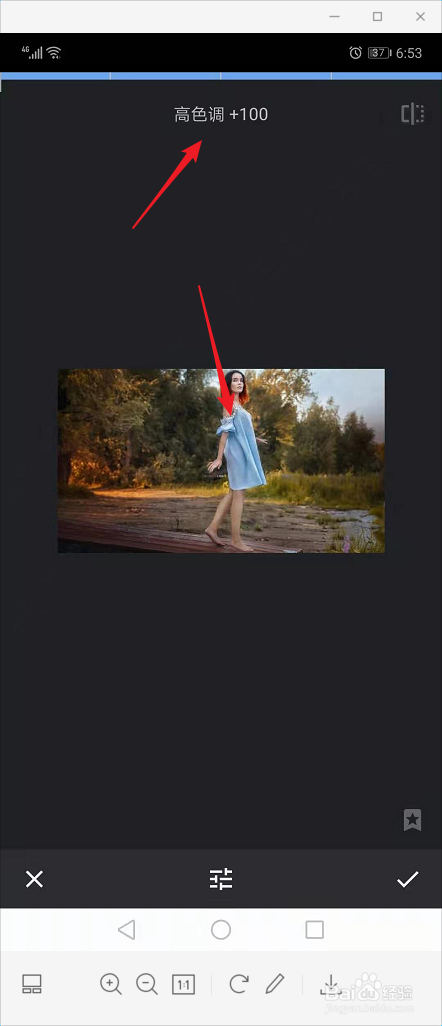
6、中色调会调整较暗的灰色区域。调整后的图片会变得更加通透。试一下吧。
时间:2026-04-22 10:39:09
1、如下图,我们对图片对高、中、低色调进行调整。首先点击工具,选择合适的工具。
2、调整高中低色调就是调整图片的色调对比度。如下图,点击图片的“色调对比度”。
3、进入对比度设置界面,我们在图片下方可以看到所有选项,点击中间的按钮。
4、如下图所示,可以看到包含高、低、中三个色调在内的5个选项。选定其中一个。
5、随后通过左右拖动屏幕进行调整。高色调会调整亮部区域的明亮度。低色调调整阴暗区域。
6、中色调会调整较暗的灰色区域。调整后的图片会变得更加通透。试一下吧。
