1、我们准备好图片;
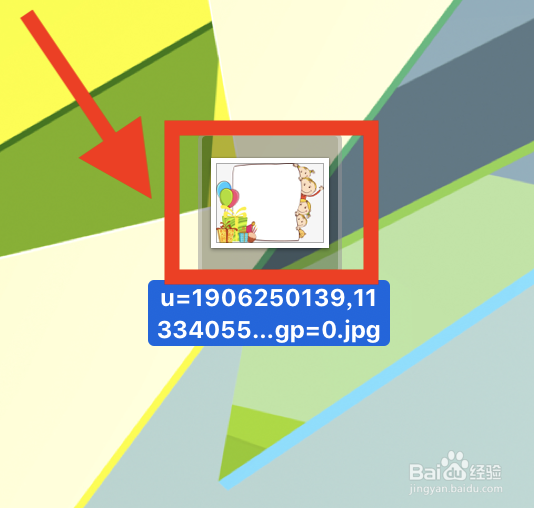
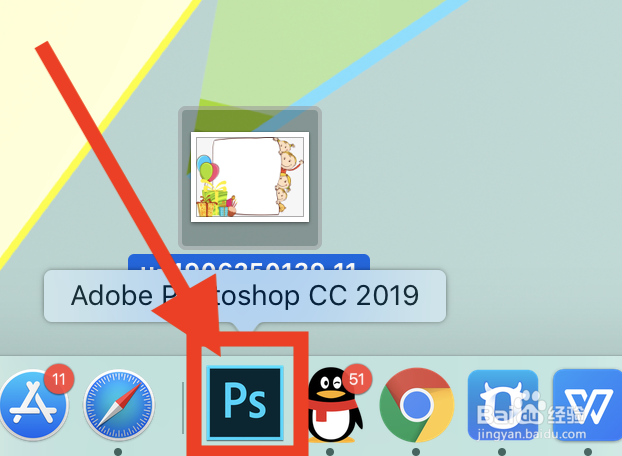
2、把图片拉到ps图标,软件会自动打开页面;
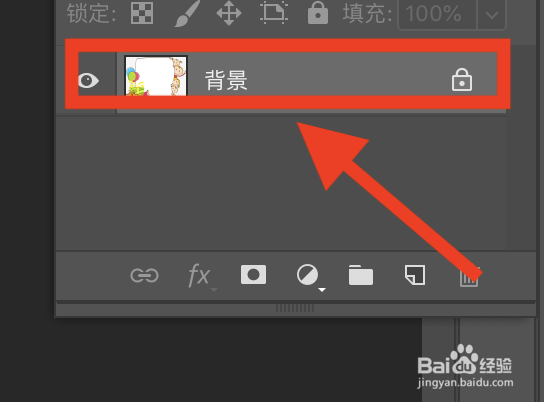
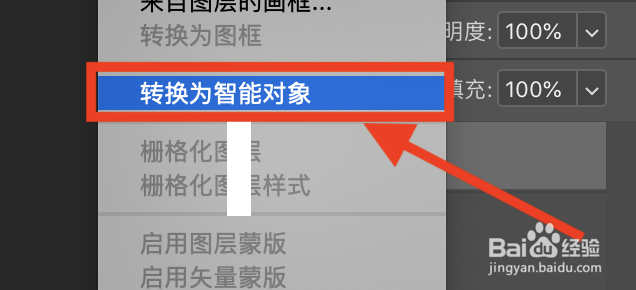
3、我们把图层转变智能对象;
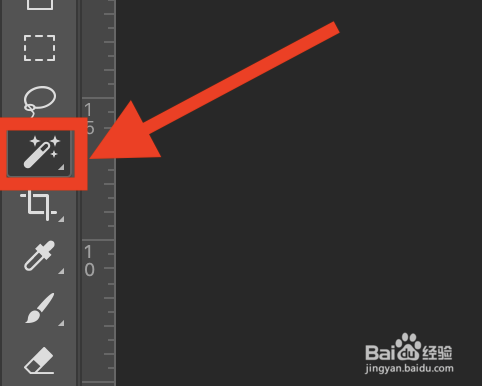
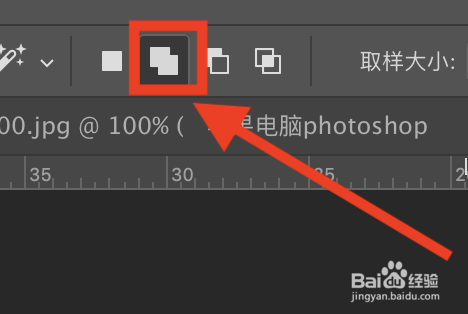
4、然后选择魔法工具和选择方式的工具把需要更换颜色的部分选中;

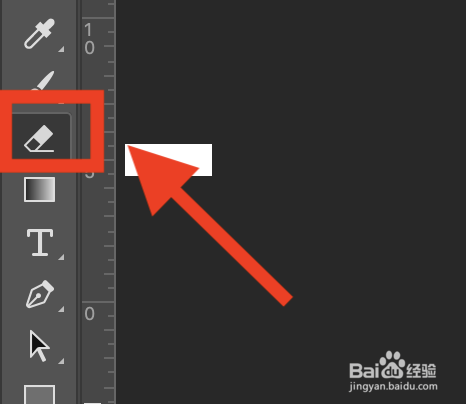
5、然后选择橡皮擦工具,进行擦除;
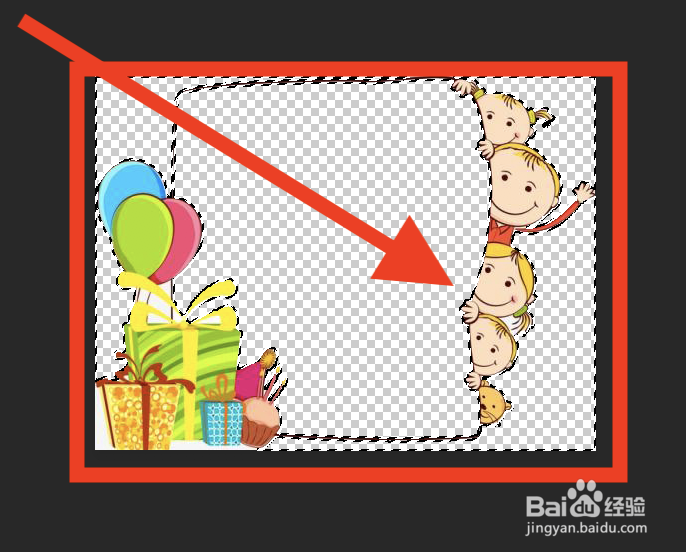
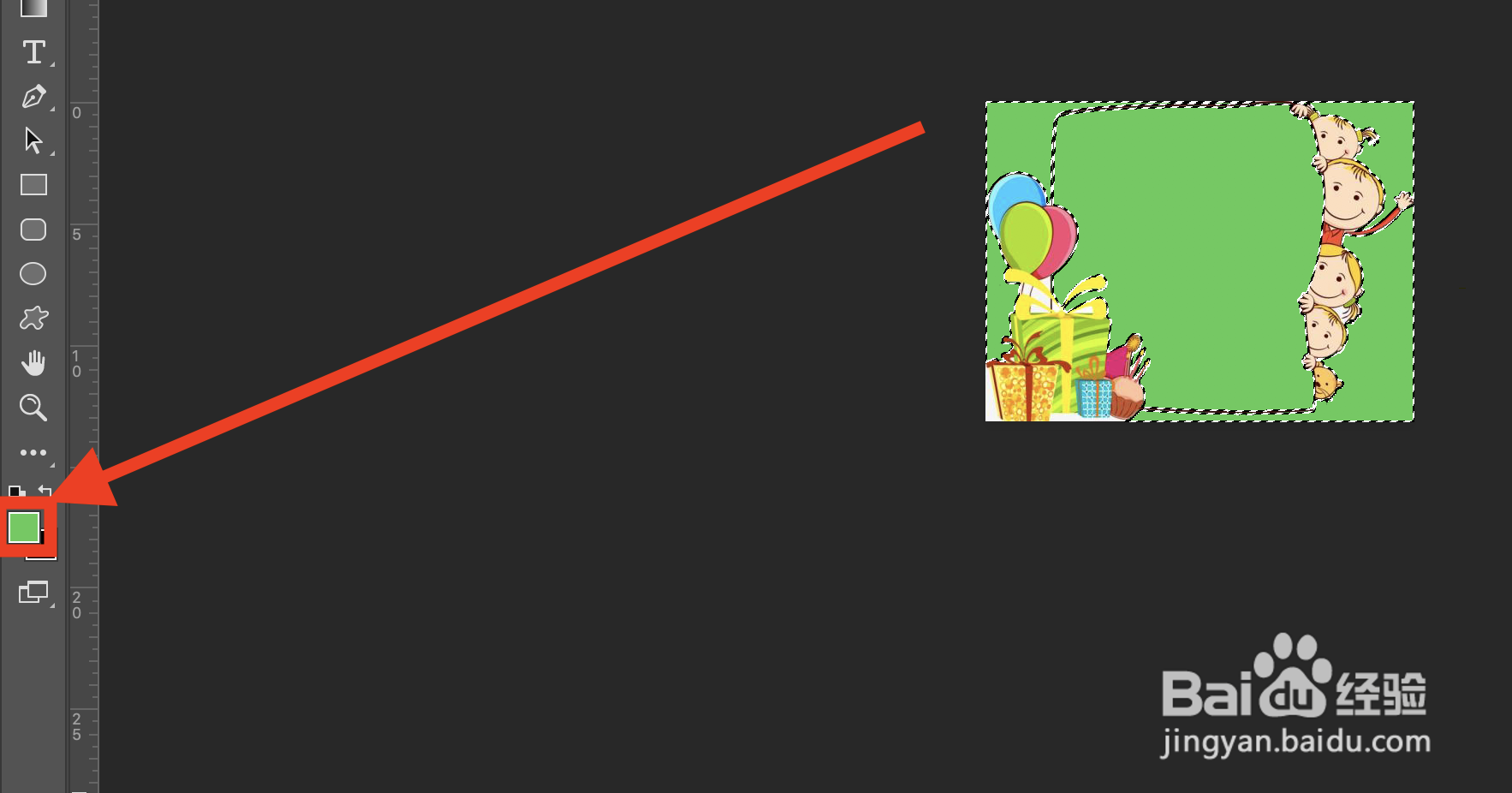
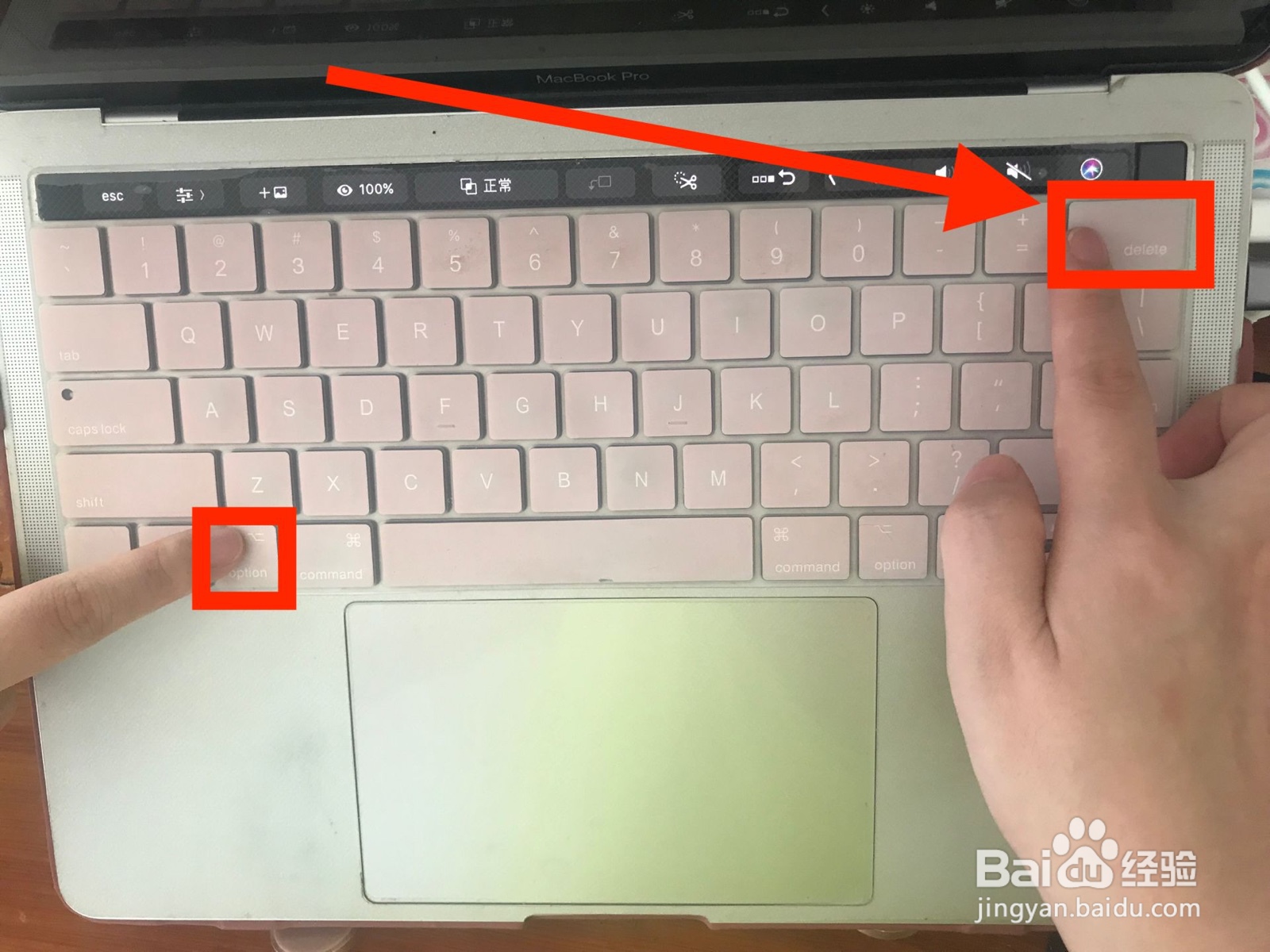
6、我们左手按住option键不动,再按delete键,这是选择的前面的背景颜色。
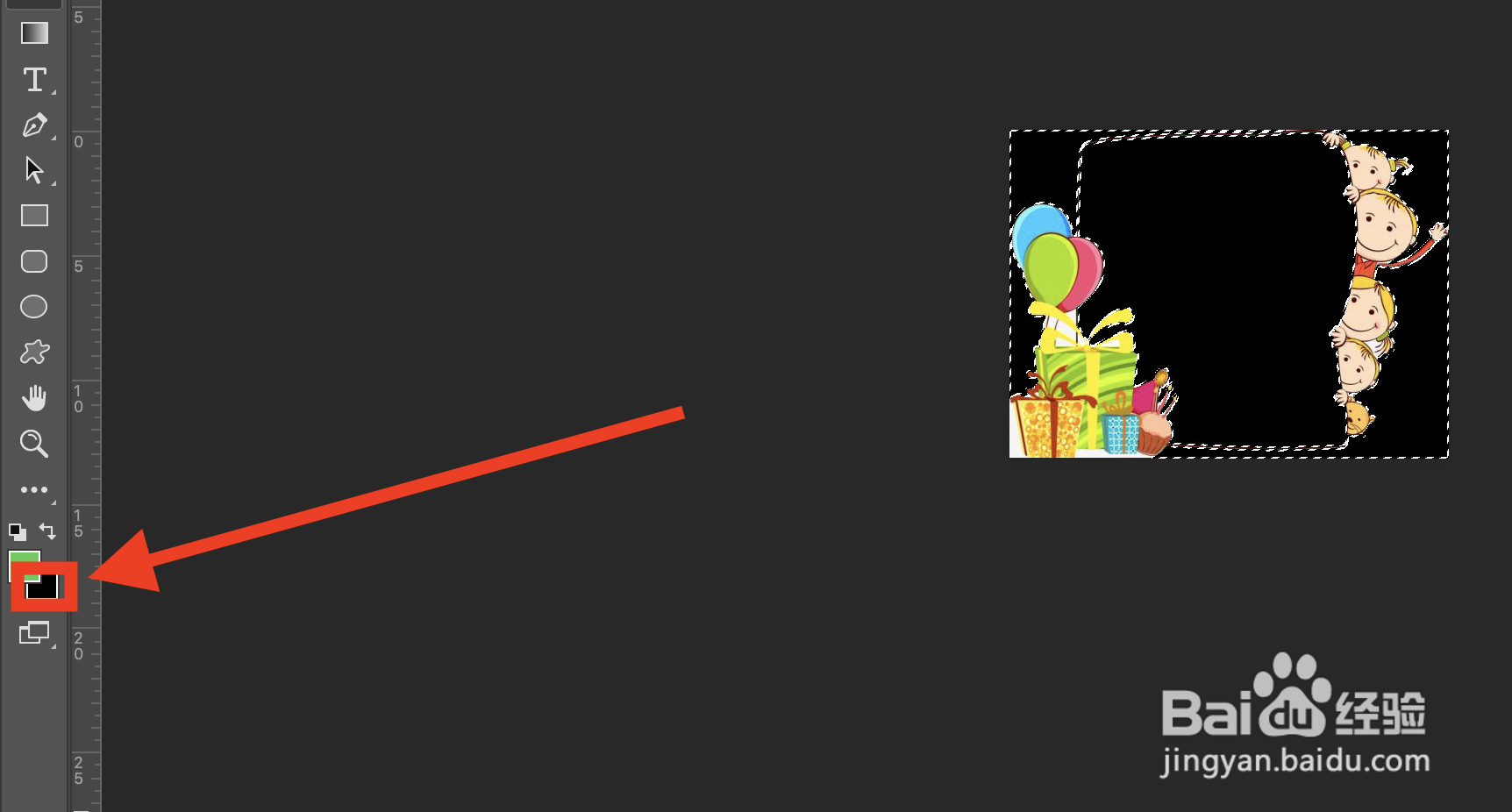
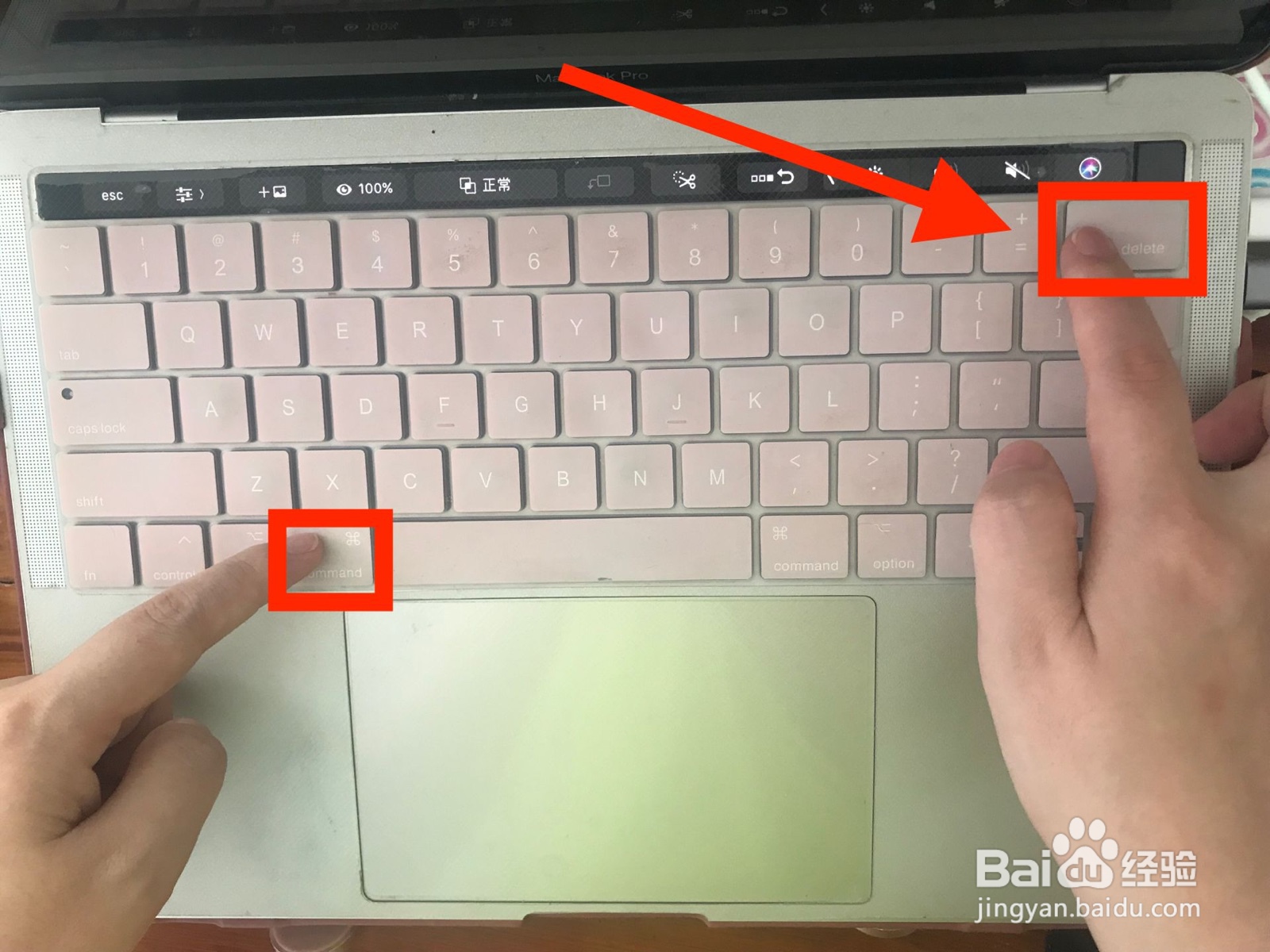
7、我们左手按住command键不动,再按delete键,这是选择的后面的背景颜色。
时间:2026-05-19 04:50:47
1、我们准备好图片;
2、把图片拉到ps图标,软件会自动打开页面;
3、我们把图层转变智能对象;
4、然后选择魔法工具和选择方式的工具把需要更换颜色的部分选中;
5、然后选择橡皮擦工具,进行擦除;
6、我们左手按住option键不动,再按delete键,这是选择的前面的背景颜色。
7、我们左手按住command键不动,再按delete键,这是选择的后面的背景颜色。
