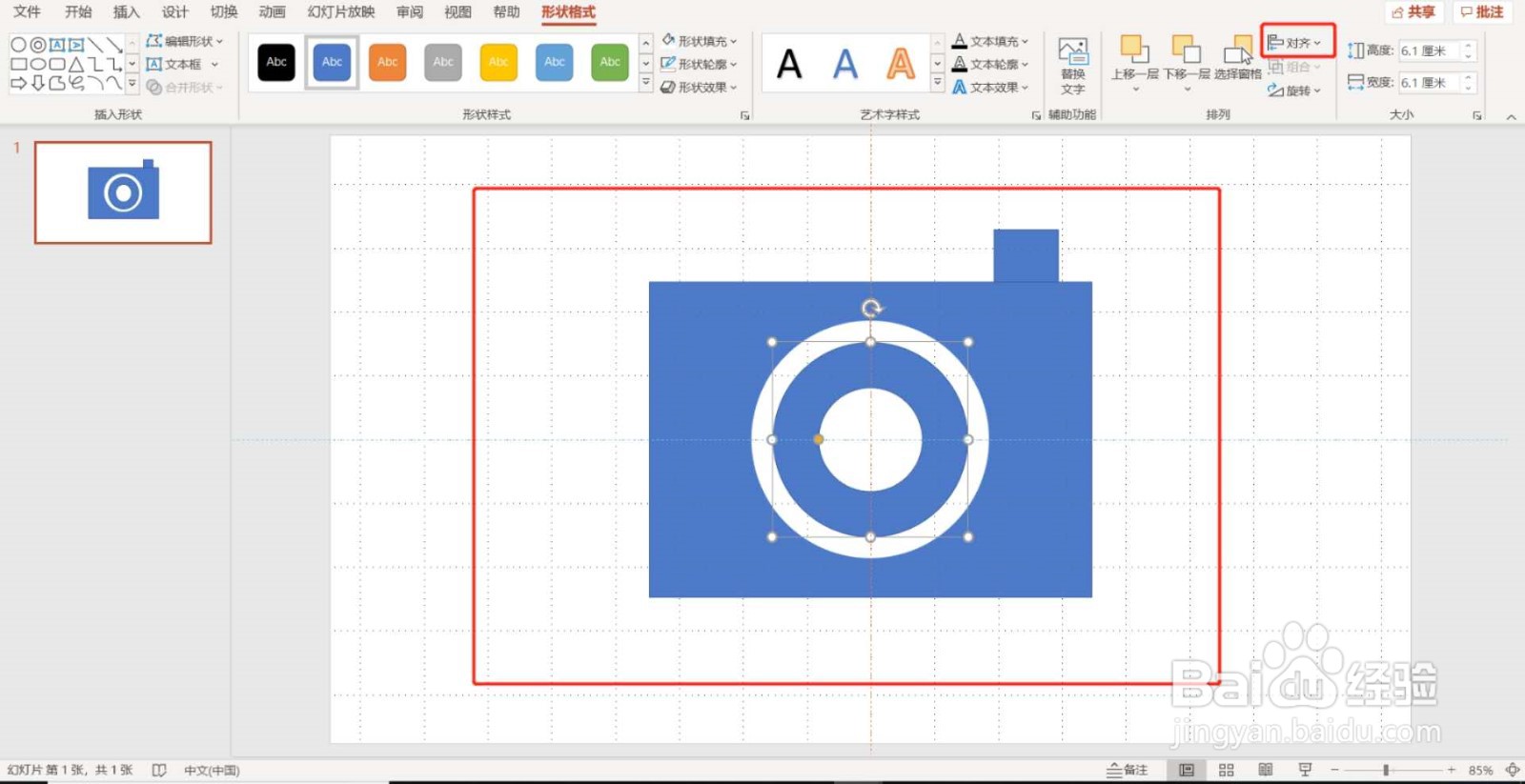
利用PPT制作“相机”图标

 时间:2026-02-15 04:47:15

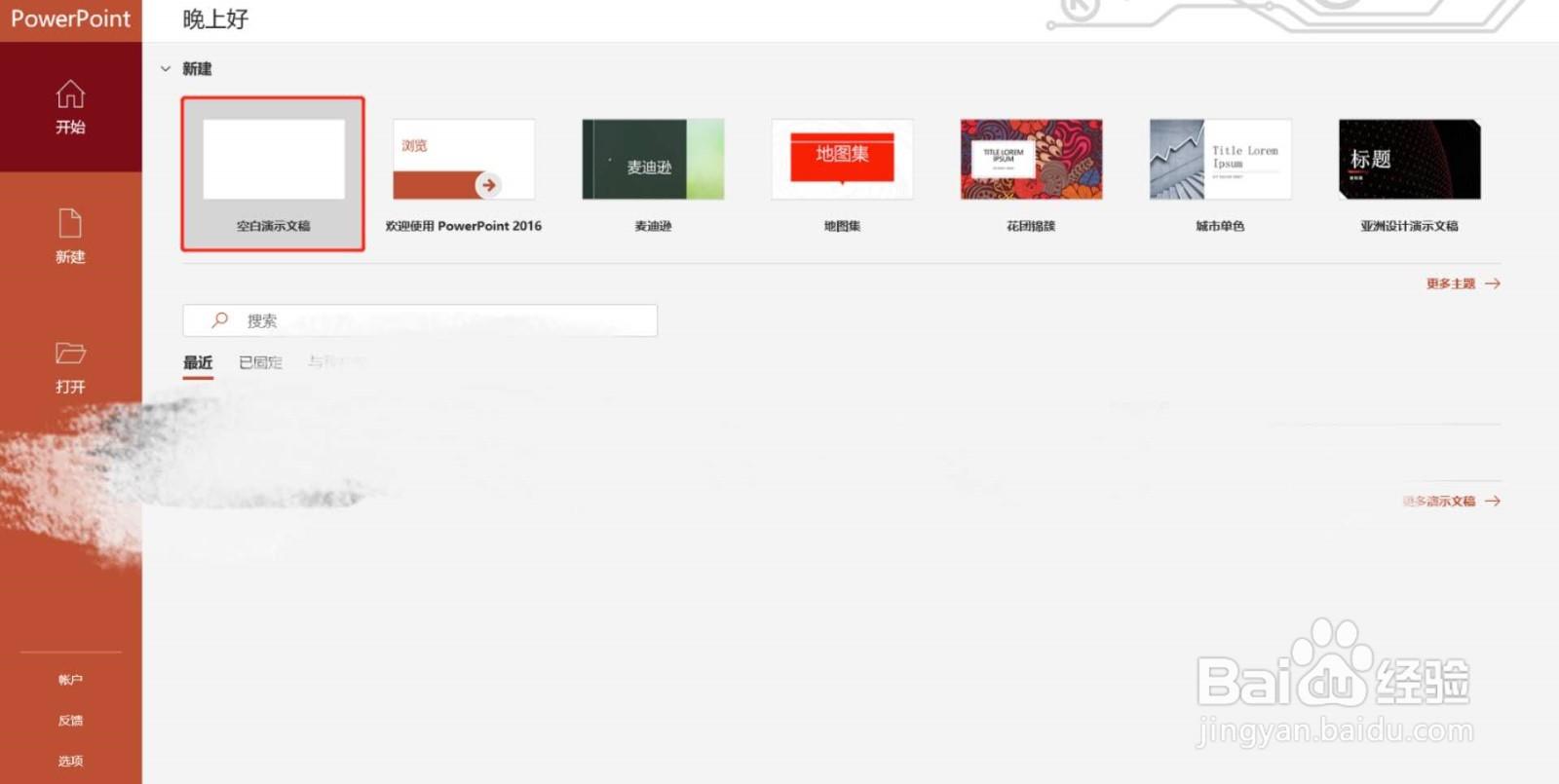
1、打开电脑已安装完毕的office power point(PPT),新建一页空白的演示文稿。
利用PPT制作“相机”图标

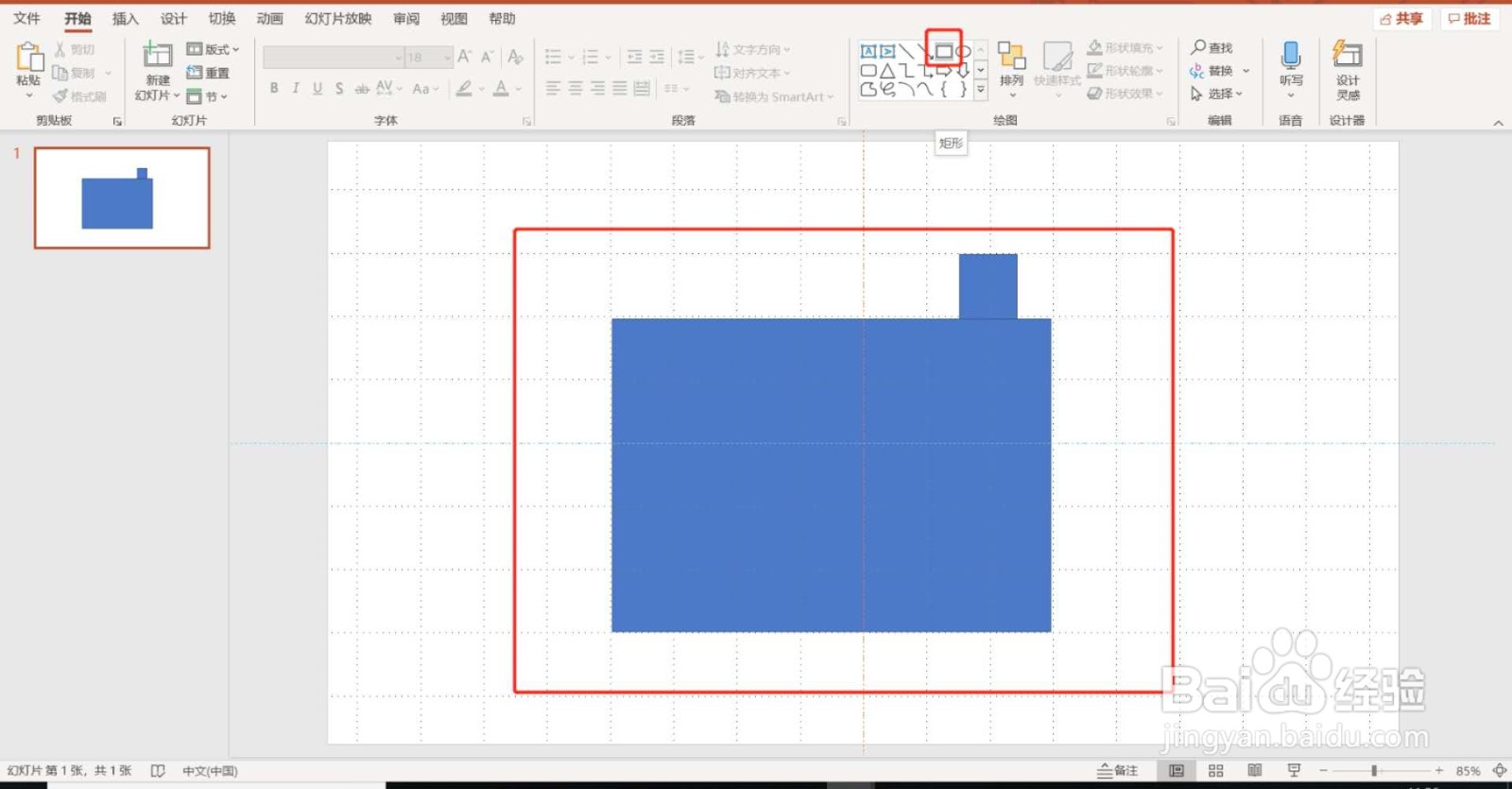
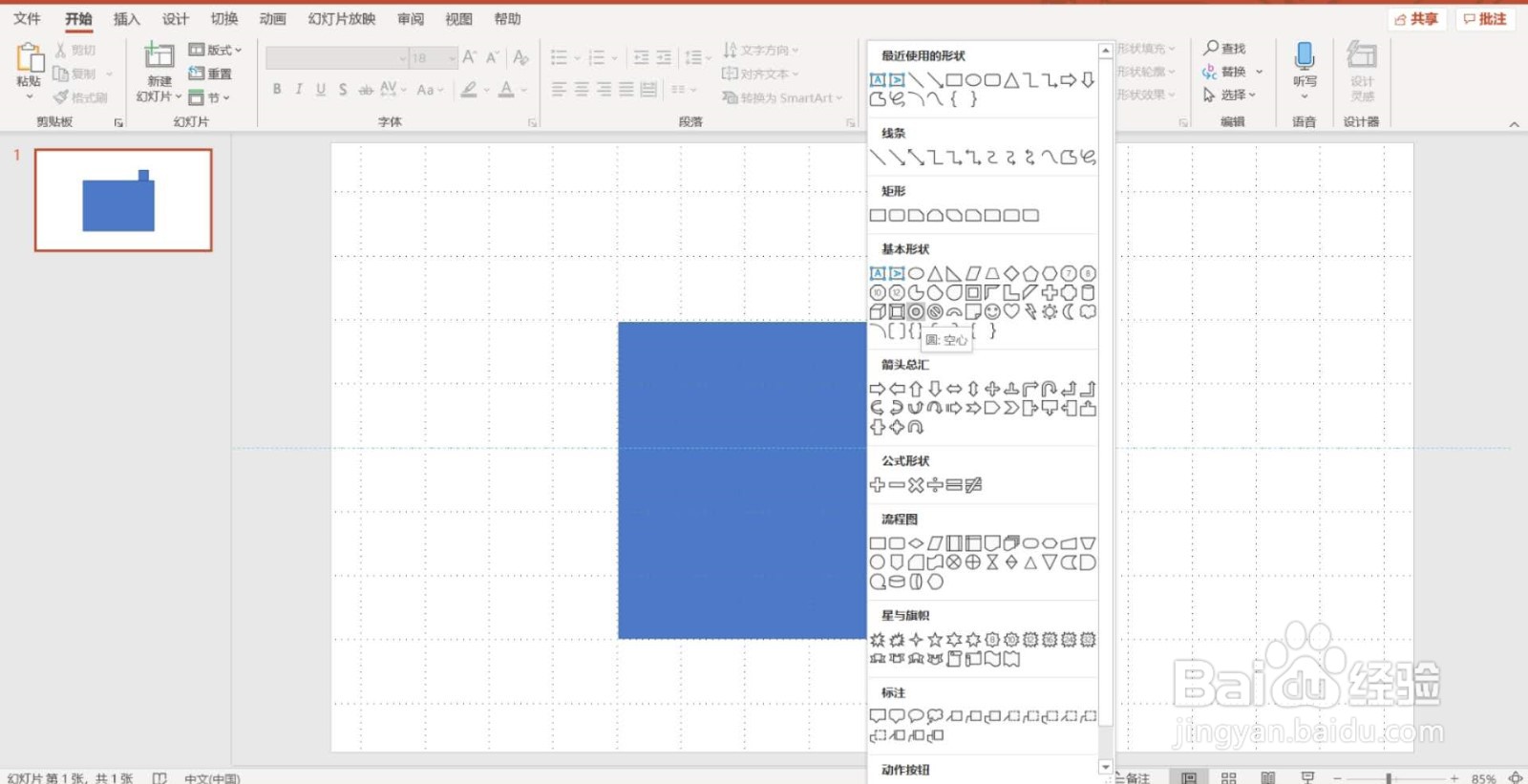
2、在“开始”选项中选择“矩形”选框工具,在演示文稿拉出一个矩形作相机的相机主体,再次拉出一个小的矩形作相机的零部件。注意“对齐”——选择“水平居中”——选择“横向分布”。
利用PPT制作“相机”图标

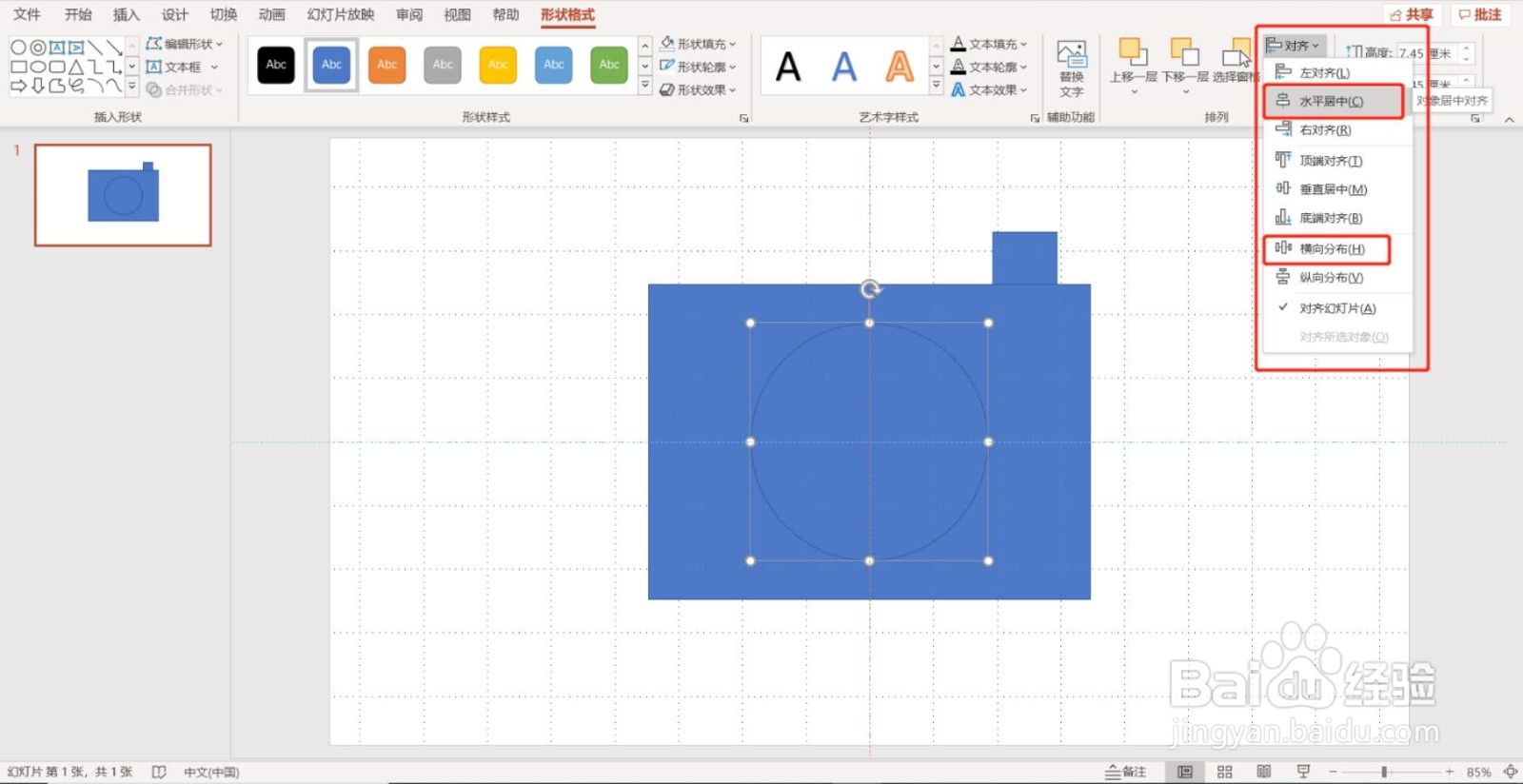
3、选择“圆形”选框工具,按住键盘上的shift拉出一个正圆,注意“对齐”,

填充“白色”;边框“无轮廓”。
利用PPT制作“相机”图标

4、选择“圆环”选框工具,按住键盘上的shift拉出一个略小于正圆的正圆环,注意“对齐”。
利用PPT制作“相机”图标

利用PPT制作“相机”图标

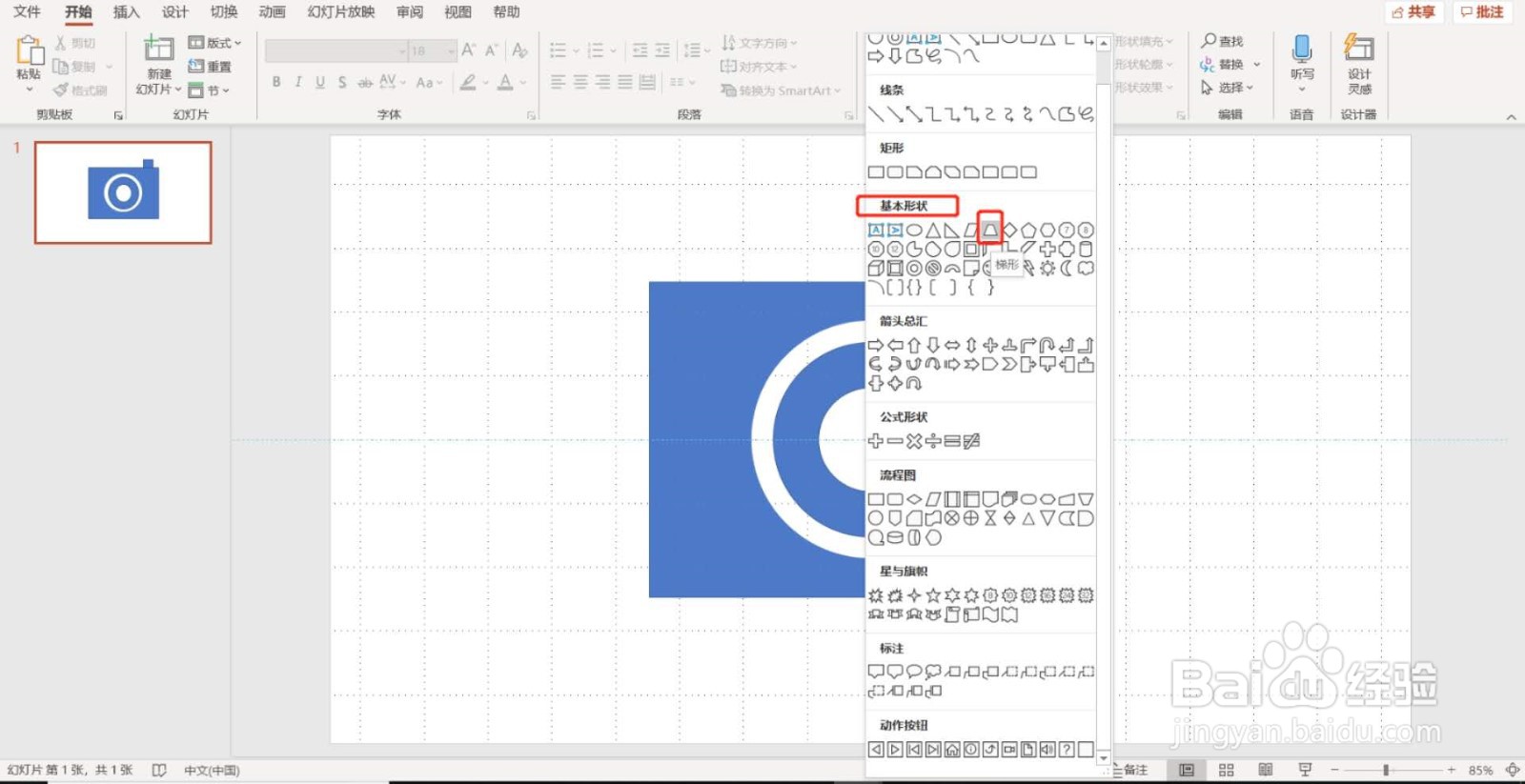
5、为了完善一下,利用“梯形”选框工具,拉出一个梯形作相机的快门。这样一个简单的相机图标就完成啦。
利用PPT制作“相机”图标

利用PPT制作“相机”图标

  • ppt如何设置日期和时间自动更新?
  • PPT如何使图片顶端对齐
  • PPT中艺术字填充图片色
  • ppt图形怎么设置阴影
  • PPT的缩放大小怎么自定义设置
  • 热门搜索
    老婆生日送什么礼物 花茶的功效与作用 房产知识大全 什么是核辐射 供给侧什么意思 最近有什么好看的小说 蝉蜕的功效与作用 跌停什么意思 关于计算机的知识 田径运动员