WPS文档如何制作信纸

 时间:2026-05-03 15:35:45

1、事先准备一个祥云图案。

WPS文档如何制作信纸

2、如下所示,

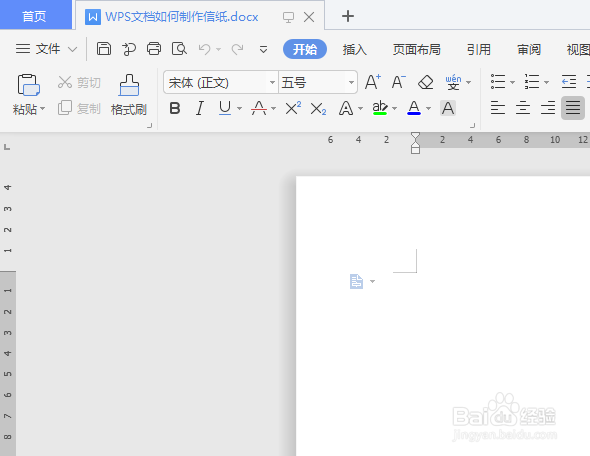
打开WPS文档,新建一空白的文档,

保存为:WPS文档如何制作信纸
WPS文档如何制作信纸

3、如下所示,

点击标题栏中的“页面布局”,

点击工具栏中的“稿纸设置”。

WPS文档如何制作信纸

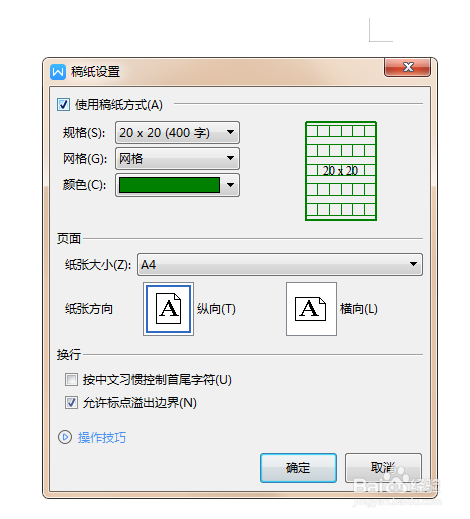
4、如下所示,

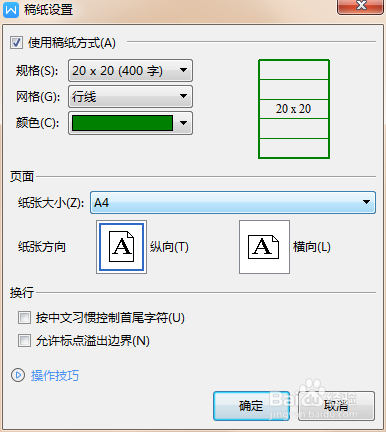
在软件弹出的“稿纸设置”对话框中勾选“使用稿纸方式”。

WPS文档如何制作信纸

5、如下所示,

设置网格为“行线”,

纸张大小默认A4,

换行一栏取消“允许标点溢出边界”

最后点击确定。
WPS文档如何制作信纸

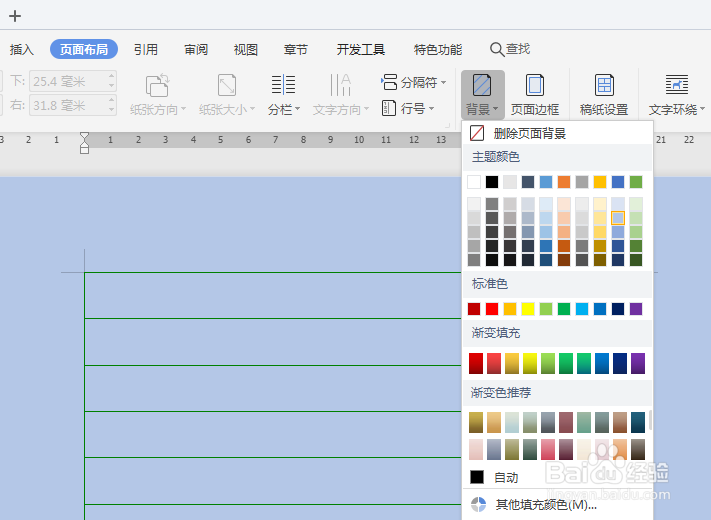
6、如下所示,

点击工具栏中的背景,

选择一种淡色,

WPS文档如何制作信纸

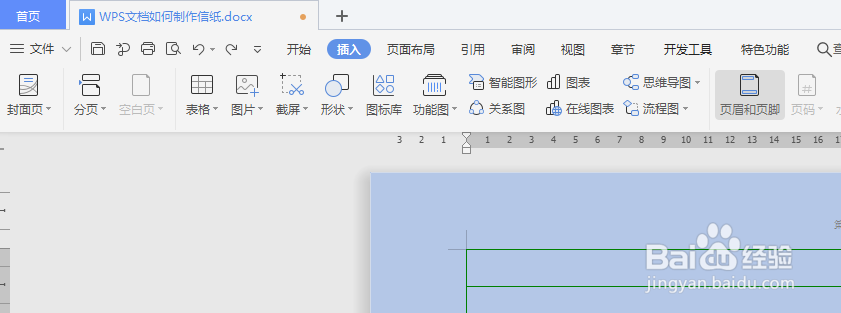
7、如下所示,

标题栏中点击“插入”,

工具栏中点击“页面和页脚”。

WPS文档如何制作信纸

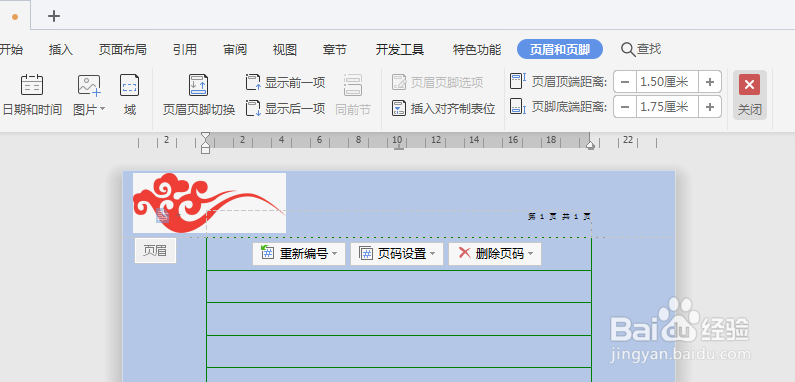
8、如下所示,

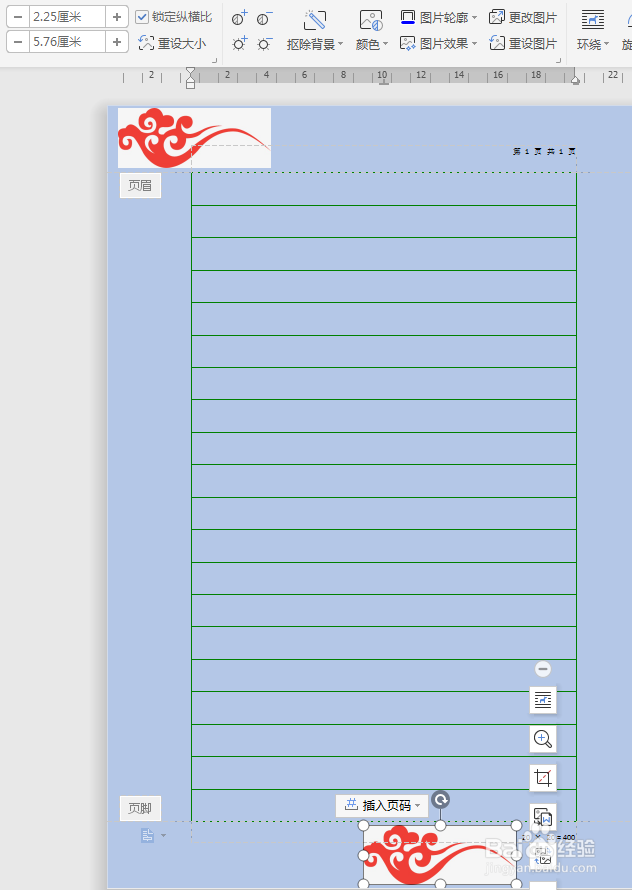
复制粘贴图片到“页眉”和“页脚”处,调整图片的大小,以及图片的位置。
WPS文档如何制作信纸

9、如下所示,

工具栏中点击“关闭”,退出“页眉和页脚”的设置。

WPS文档如何制作信纸

10、如下所示,

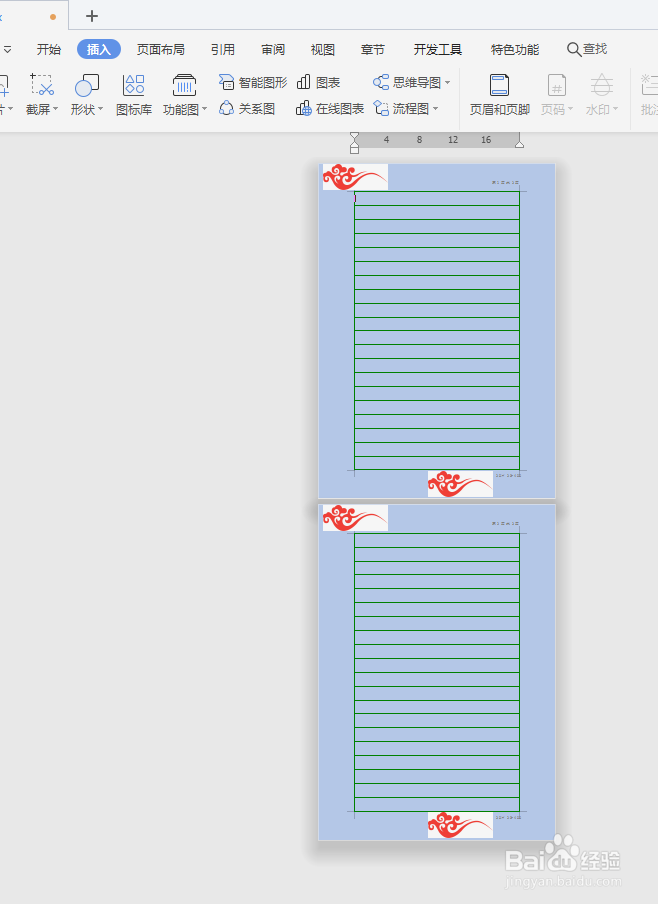
插入一个空白的页面,

可以看到,都是一样的,

所有,信纸制作完毕。
WPS文档如何制作信纸

  • 怎么在WPS中制作一笺信纸
  • wps中的word怎么插入信纸模版
  • 使用WPS文字制作信纸的多种方法
  • WPS文档如何制作春联
  • WPS文档如何制作葫芦
  • 热门搜索
    如何查询个人所得税 断奶后如何回奶 免费生活片 东风风神a60怎么样 如何装订凭证 路畅导航怎么样 关于生活的图片 灭火器有效期怎么看 生活中的酸甜苦辣 p2p是什么意思