EXCEL为员工月度业绩表统计出9月3个最低销售额

 时间:2026-02-14 08:32:23

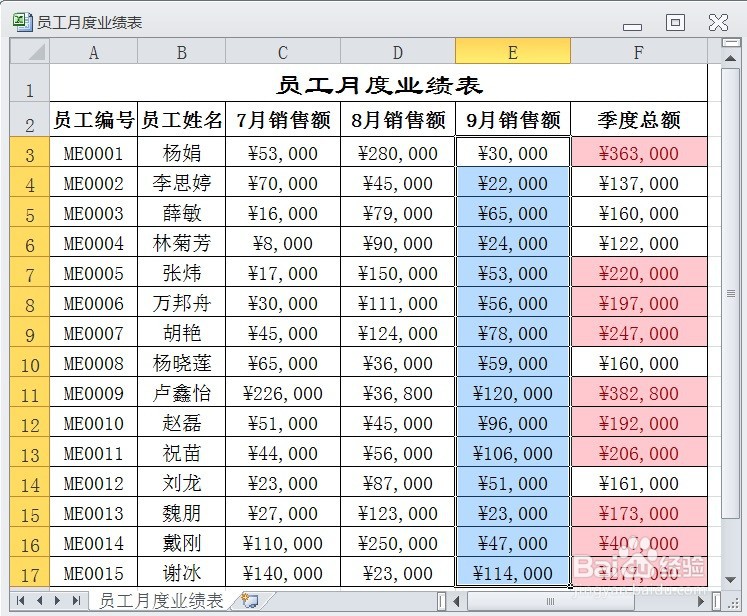
1、在EXCEL中,打开【员工月度业绩表.XLSX】后,如下图所示。

EXCEL为员工月度业绩表统计出9月3个最低销售额

2、在EXCEL中,打开【员工月度业绩表.XLSX】后,选择【E3:E17】单元格,如下图所示。
EXCEL为员工月度业绩表统计出9月3个最低销售额

3、在EXCEL中,打开【员工月度业绩表.XLSX】后,选择【E3:E17】单元格,【开始】→【样式】→【条件格式】如下图所示。

EXCEL为员工月度业绩表统计出9月3个最低销售额

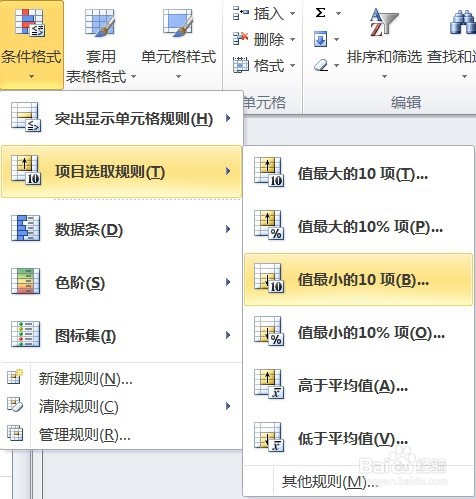
4、在EXCEL中,打开【员工月度业绩表.XLSX】后,选择【E3:E17】单元格,【开始】→【样式】→【条件格式】→【项目选取规则】→【值最小的10项】如下图所示。
EXCEL为员工月度业绩表统计出9月3个最低销售额

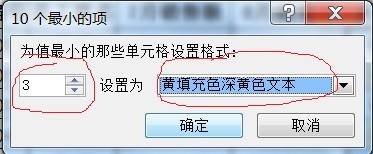
5、在EXCEL中,打开【员工月度业绩表.XLSX】后,选择【E3:E17】单元格,【开始】→【样式】→【条件格式】→【项目选取规则】→【值最小的10项】,弹出【10个最小项】对话框,修改参数为3,并改色如图所示。单击【确定】即可使用条件格式统计出3个最低销售额。
EXCEL为员工月度业绩表统计出9月3个最低销售额

  • EXCEL如何让新开的工作簿默认10个工作表
  • excel表格实例教程5:sumif函数求和应用技巧
  • Excel 2019如何显示10个高分的学生名单
  • 用TIMEVALUE函数计算上班迟到的时间
  • Excel锁定单元格保护工作表
  • 热门搜索
    血管痉挛是怎么回事 尿不湿怎么用 打印机状态错误怎么办 三国志12威力加强版攻略 皮裙怎么搭配 短袖衬衫搭配 贷款攻略 搜狗怎么打不认识的字 晚上跑步能减肥吗 上海购物攻略