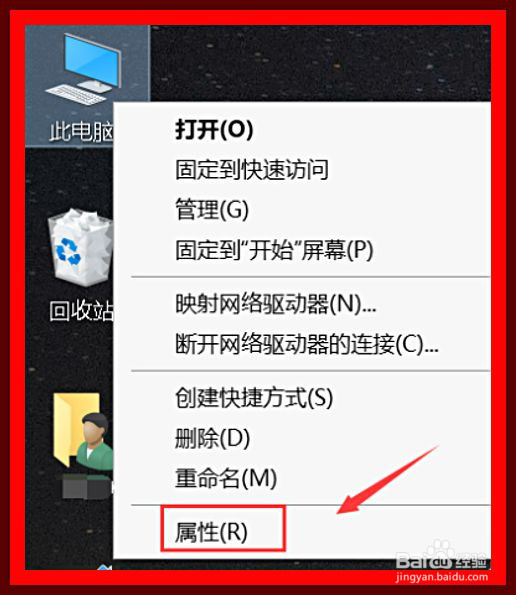
1、进入电脑,然后右键单击计算机,选择属性。
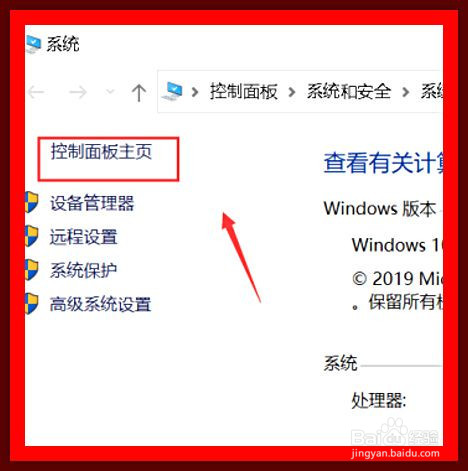
2、如图,这时我们选择控制面板主页进入。
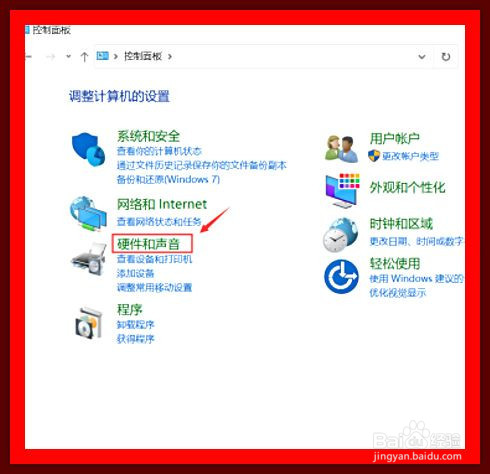
3、如图,这时我们需要点击硬件与声音。
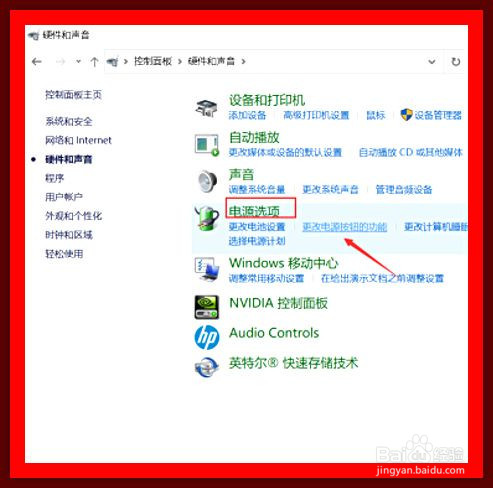
4、然后我们需要点击电源选项。
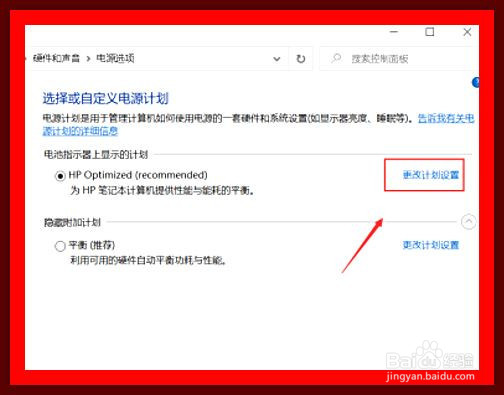
5、在此页面中,我们需要点击更改计划设置。
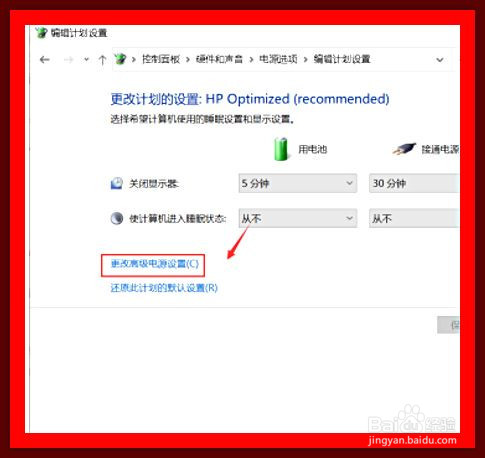
6、如图,这时我们需要点击下面的更改高级电源设置。
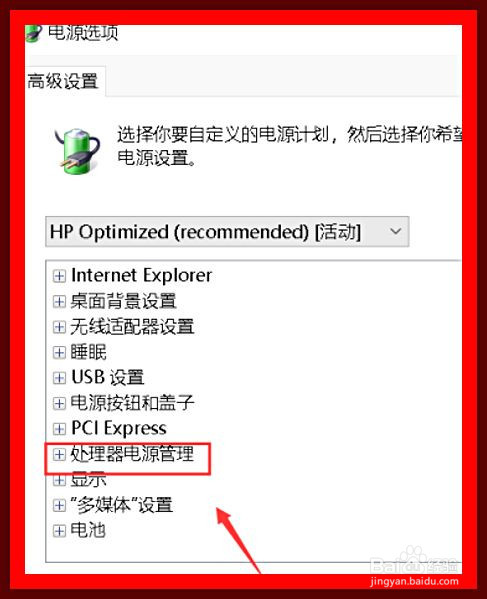
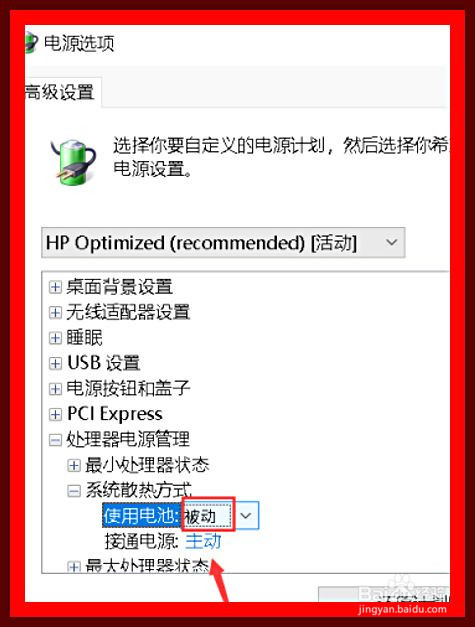
7、如图,这时我们需要点击展开处理器电源管理。
8、如图,这时我们需要点击展开处理器散热方式。
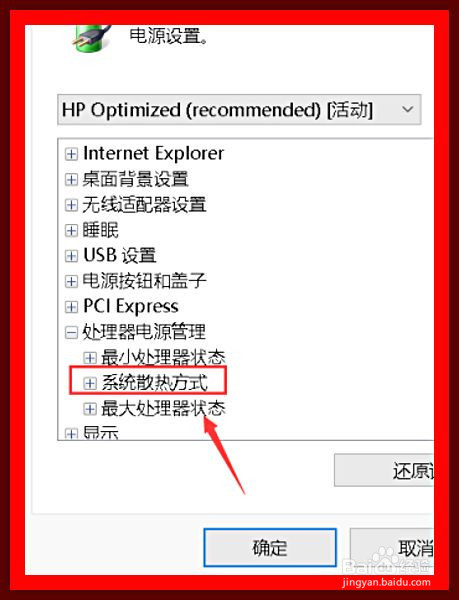
9、然后我们将,将电池和电源两种方式的散热方式都改成被动即可。
时间:2026-04-23 01:46:15
1、进入电脑,然后右键单击计算机,选择属性。
2、如图,这时我们选择控制面板主页进入。
3、如图,这时我们需要点击硬件与声音。
4、然后我们需要点击电源选项。
5、在此页面中,我们需要点击更改计划设置。
6、如图,这时我们需要点击下面的更改高级电源设置。
7、如图,这时我们需要点击展开处理器电源管理。
8、如图,这时我们需要点击展开处理器散热方式。
9、然后我们将,将电池和电源两种方式的散热方式都改成被动即可。
