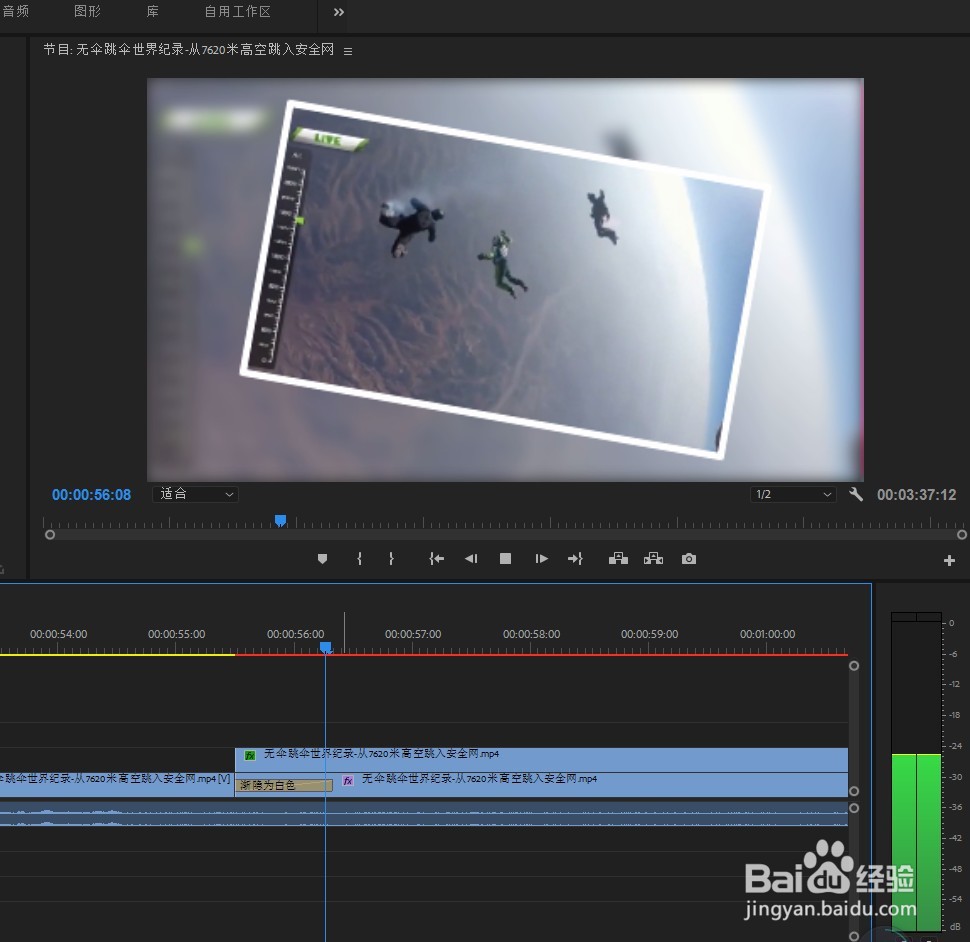
Premiere如何制作相片快门定格效果?

 时间:2026-02-16 08:29:41

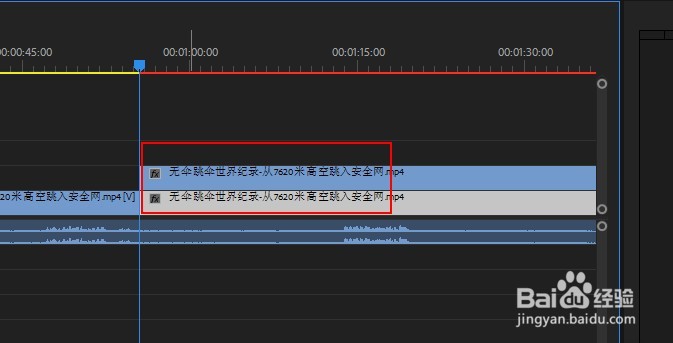
1、打开PR软件,新建项目,导入素材视频并拖放到轨道上。
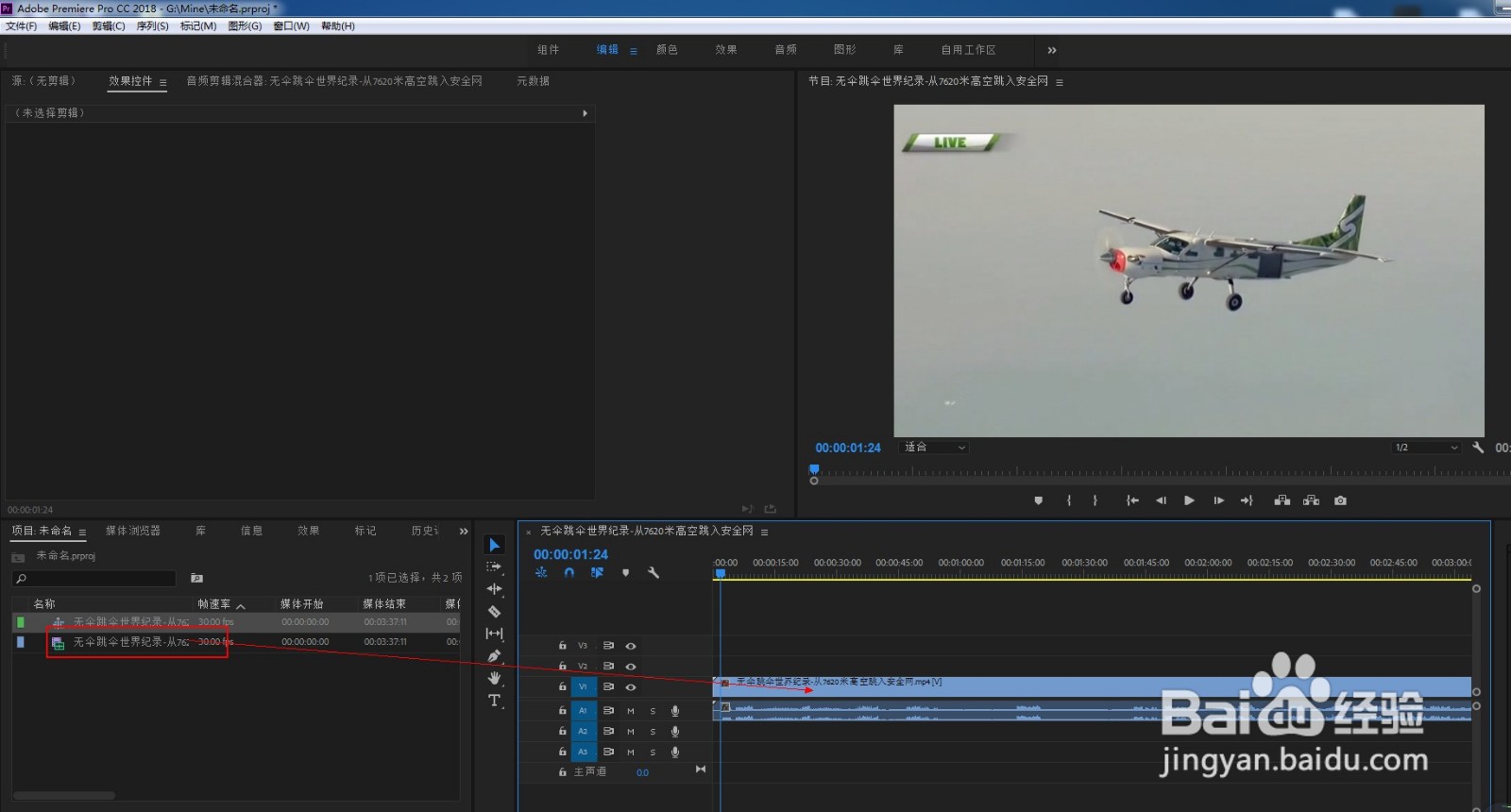
Premiere如何制作相片快门定格效果?

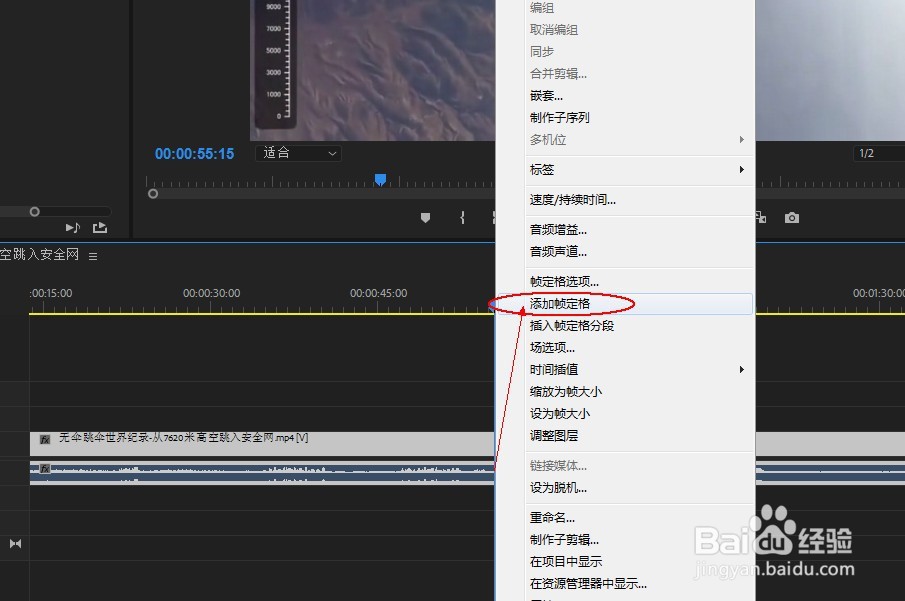
2、选定要定格的画面瞬间,右键选择添加帧定格。

将定格帧图层按ALT键复制一层放到V2轨道上。
Premiere如何制作相片快门定格效果?

Premiere如何制作相片快门定格效果?

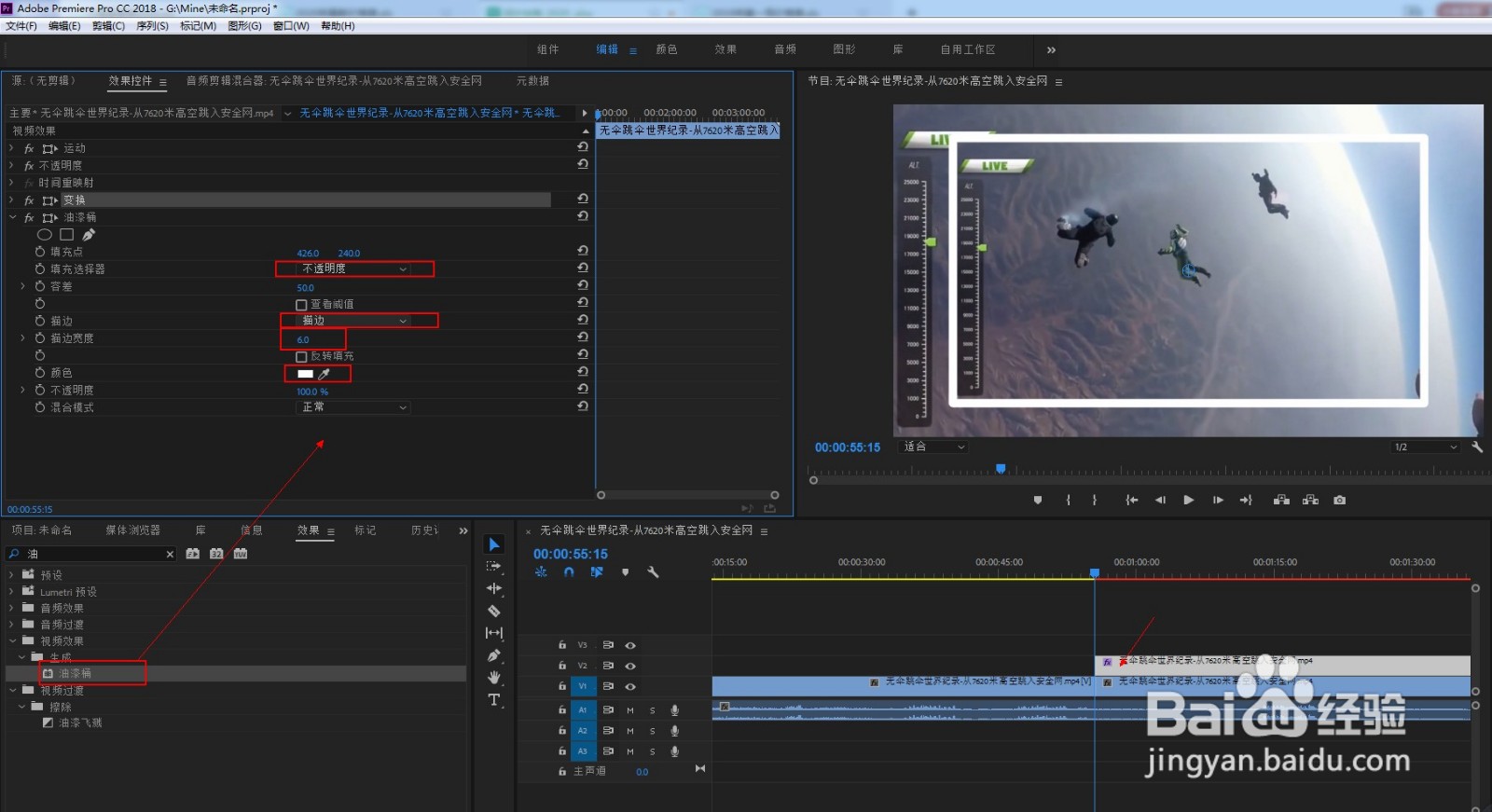
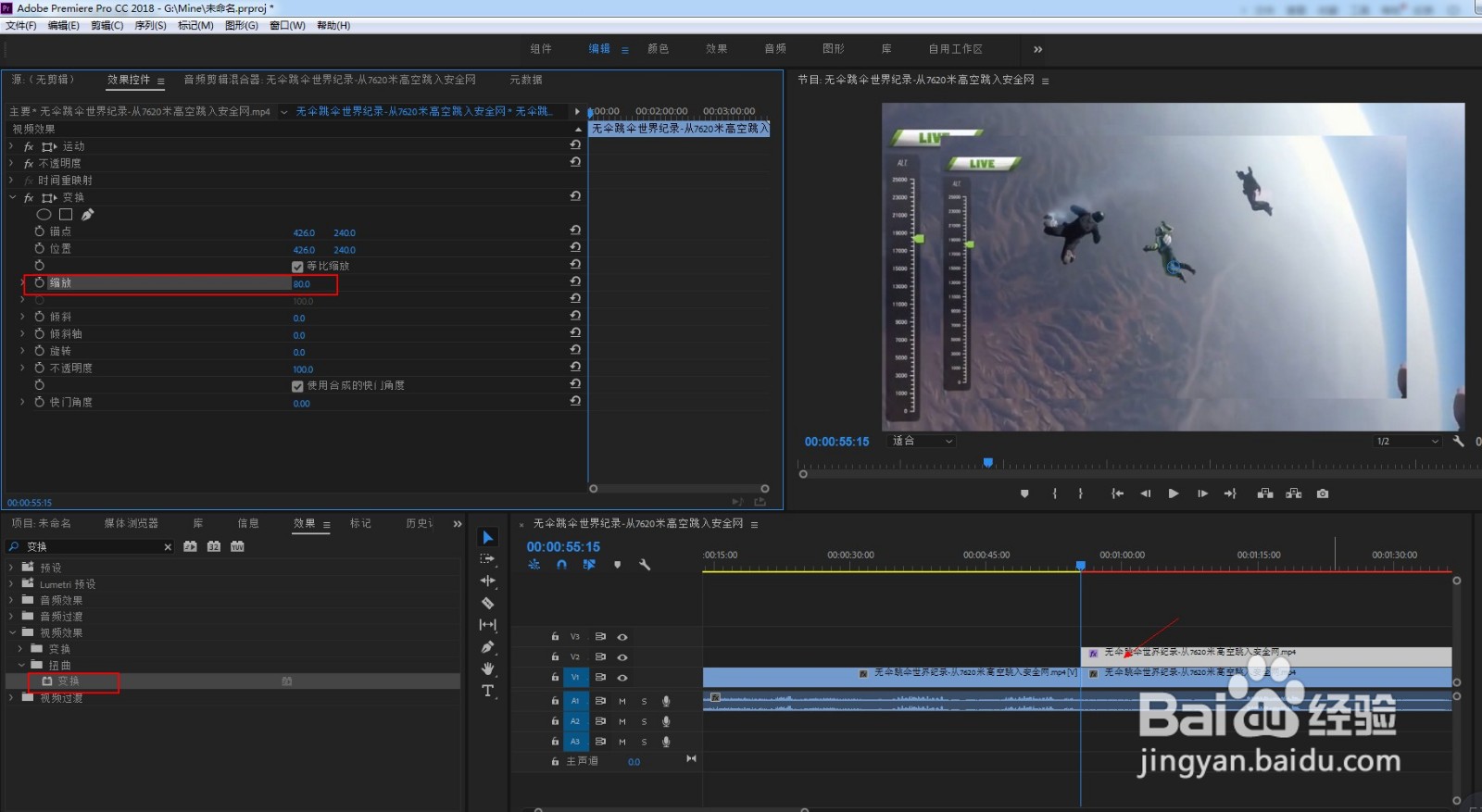
3、选中V2轨道,添加变换效果,缩放百分比调小。

添加油漆桶效果,效果控件中参数如图,将描边设为白色。
Premiere如何制作相片快门定格效果?

Premiere如何制作相片快门定格效果?

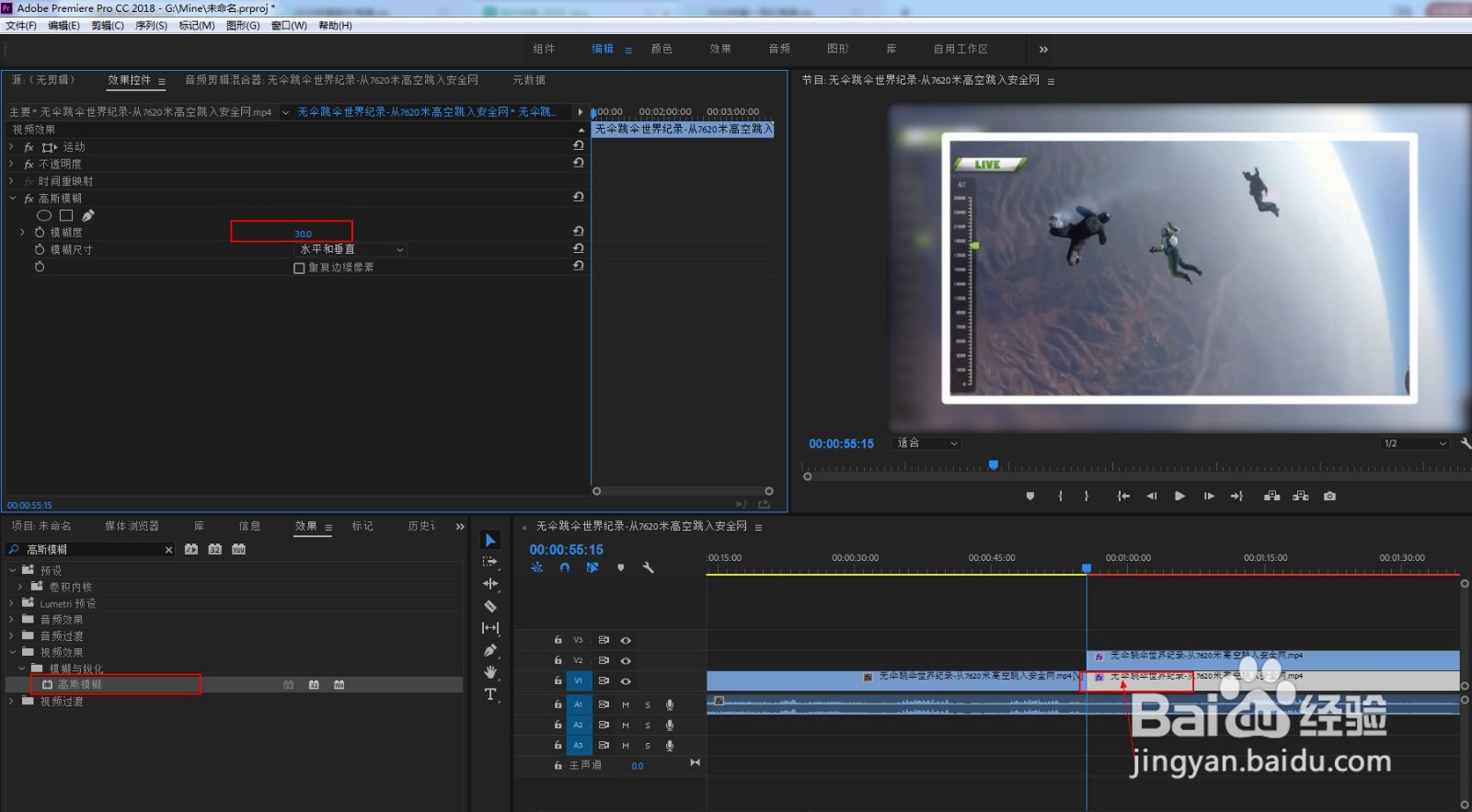
4、给V1层添加高斯模糊效果。

Premiere如何制作相片快门定格效果?

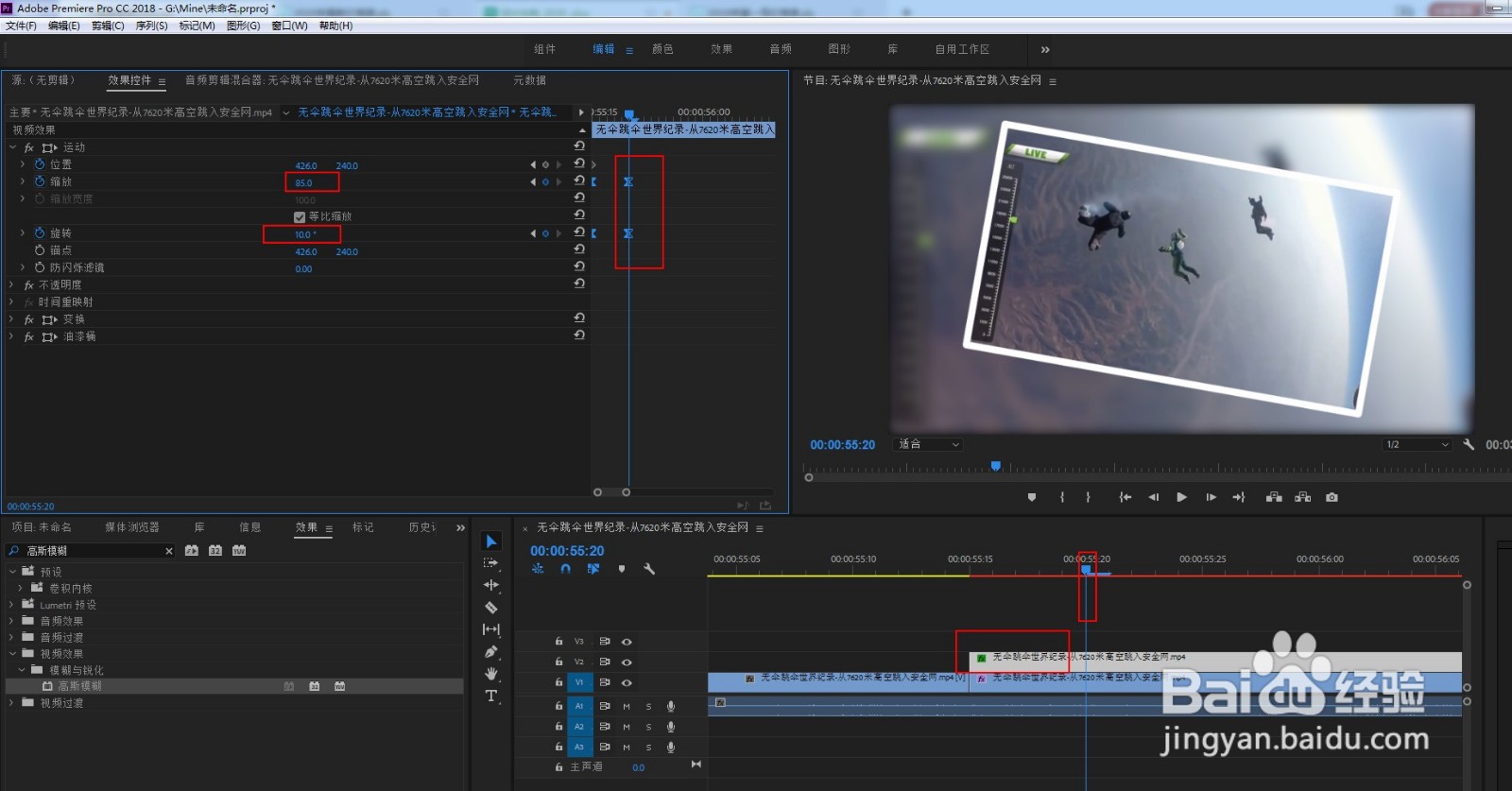
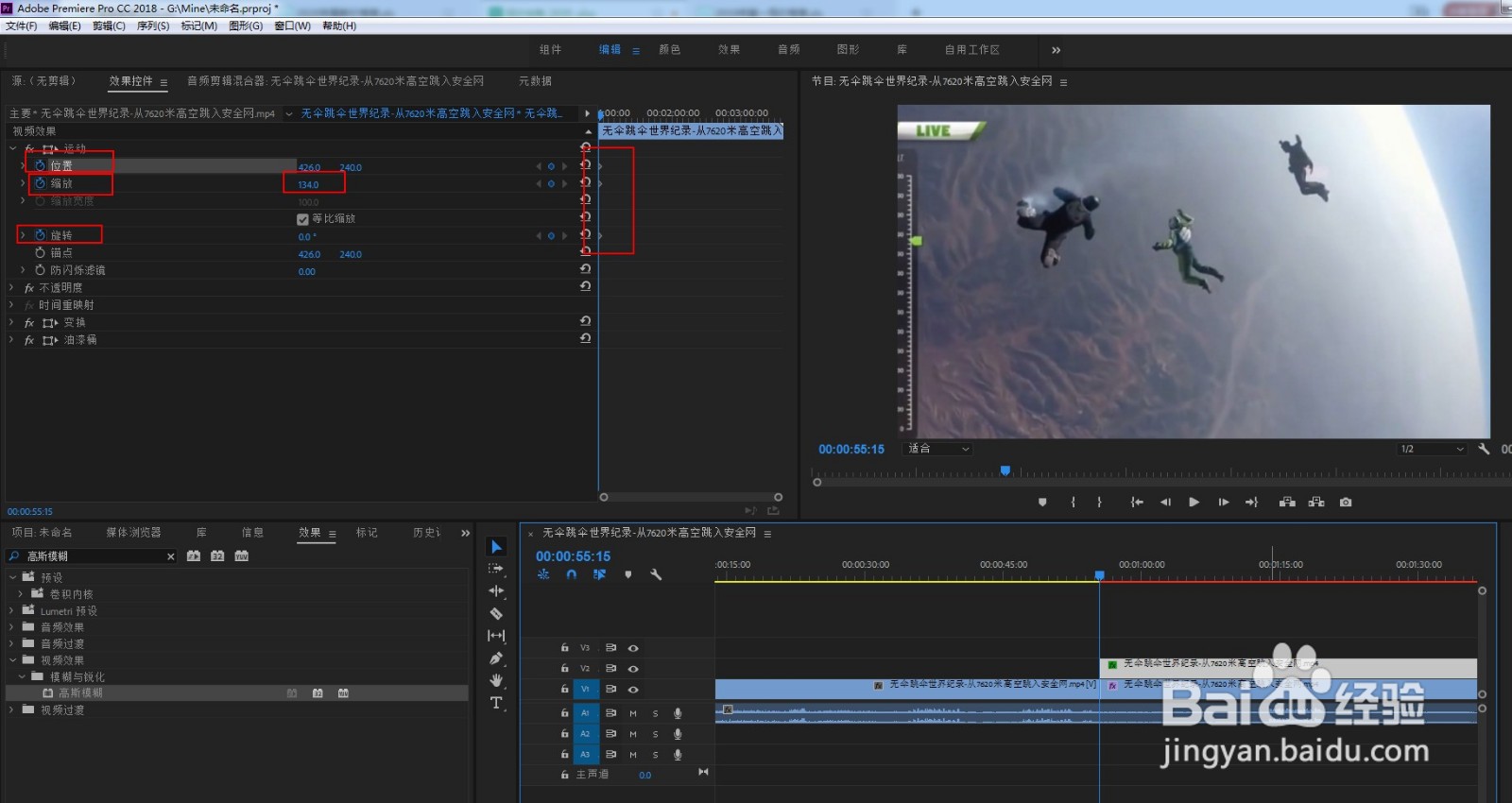
5、选中V2轨道,将时间线放到定格片段开头,放大画面让描边超出画幅,给缩放和旋转打上关键帧。

向后移动五帧,旋转角度,让相片倾斜,缩小V2层画面。打上关键帧。
Premiere如何制作相片快门定格效果?

Premiere如何制作相片快门定格效果?

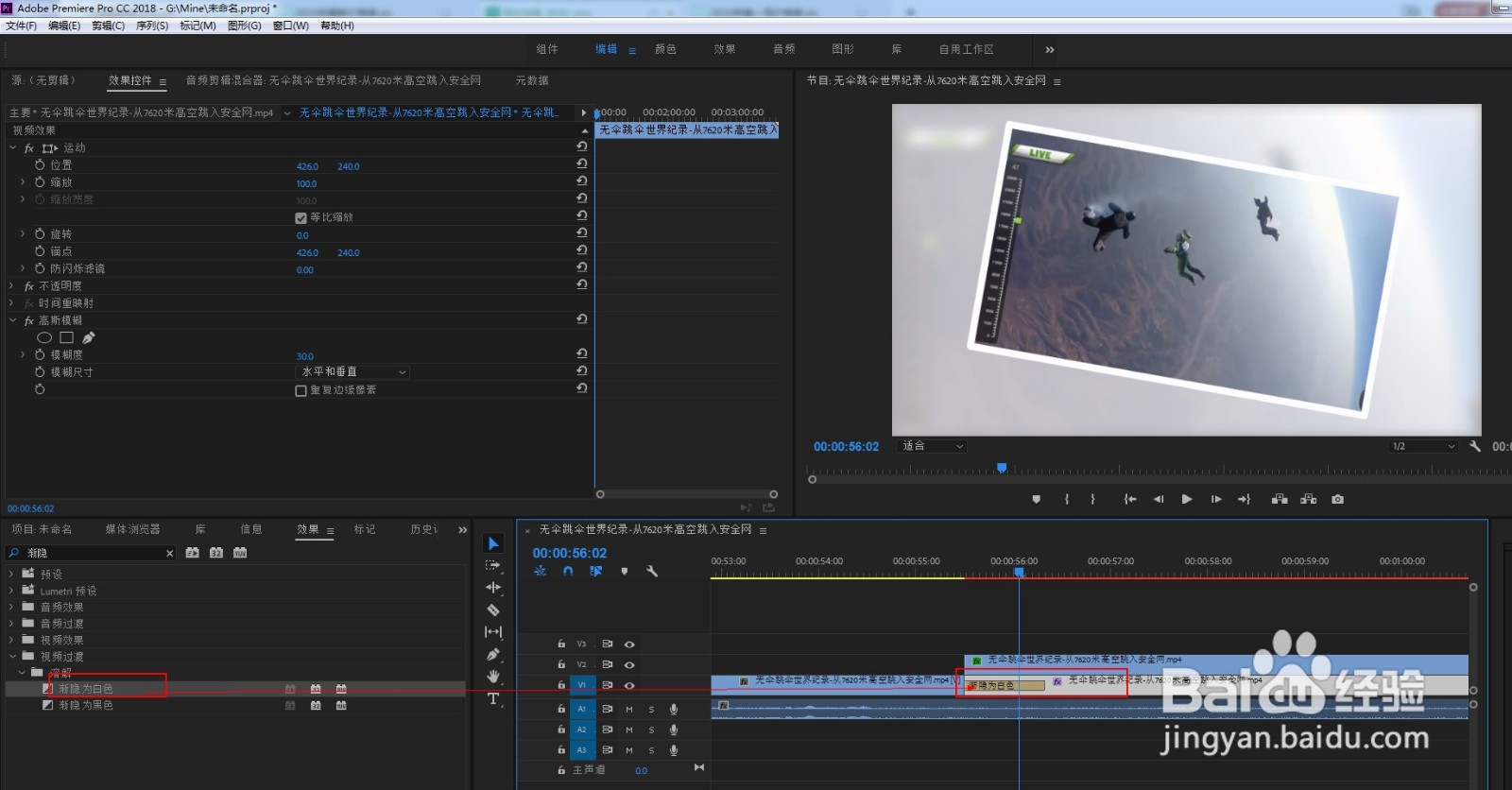
6、给V1层添加渐隐为白色的效果。

点击播放,即可看到视频行进到定格帧时画面收缩成一张相片的效果。按CTRL+M导出视频即可。
Premiere如何制作相片快门定格效果?

Premiere如何制作相片快门定格效果?

  • gRptDesigner报表编辑如何设置栏数和栏间距?
  • 爱奇艺怎么向官方反馈投屏问题
  • 影视公司业务员如何招揽业务
  • 墙纸墙布施工工艺(最新)
  • 橙光游戏连心诀攻略
  • 热门搜索
    最快最有效的减肥方法 手机qq怎么退出 脚臭怎么回事 饥荒代码大全 7k7k小游戏大全 描写方法有哪些 电信手机卡怎么激活 烧饼修改器怎么用 惊喜的英文怎么读 豆奶视频app最新版下载方法