1、首先,在WPS表格中将要引用的数据源整理好并保存,如下图所示。

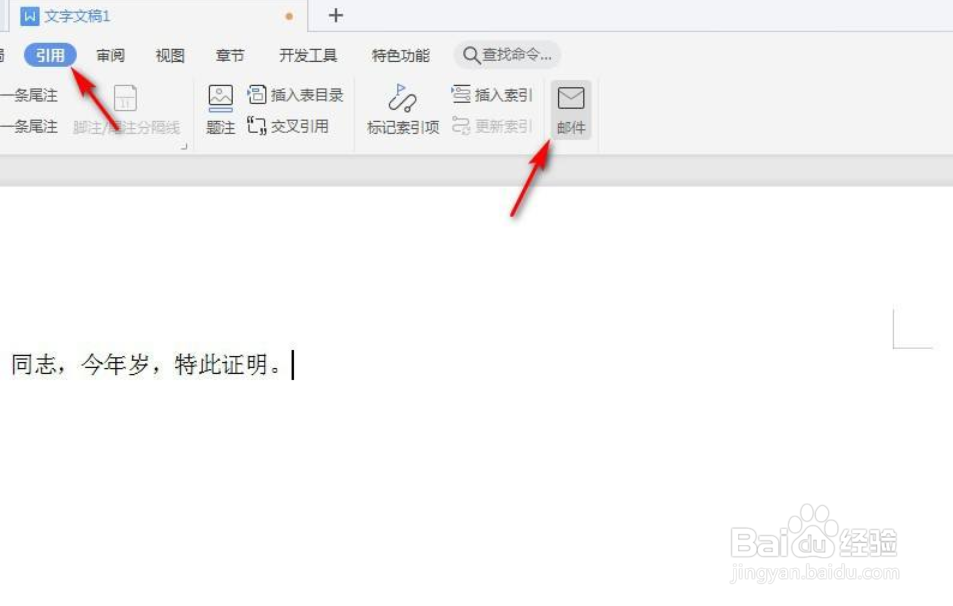
2、在WPS文字中,建立好模板,点击“引用”中的“邮件”,如下图所示。
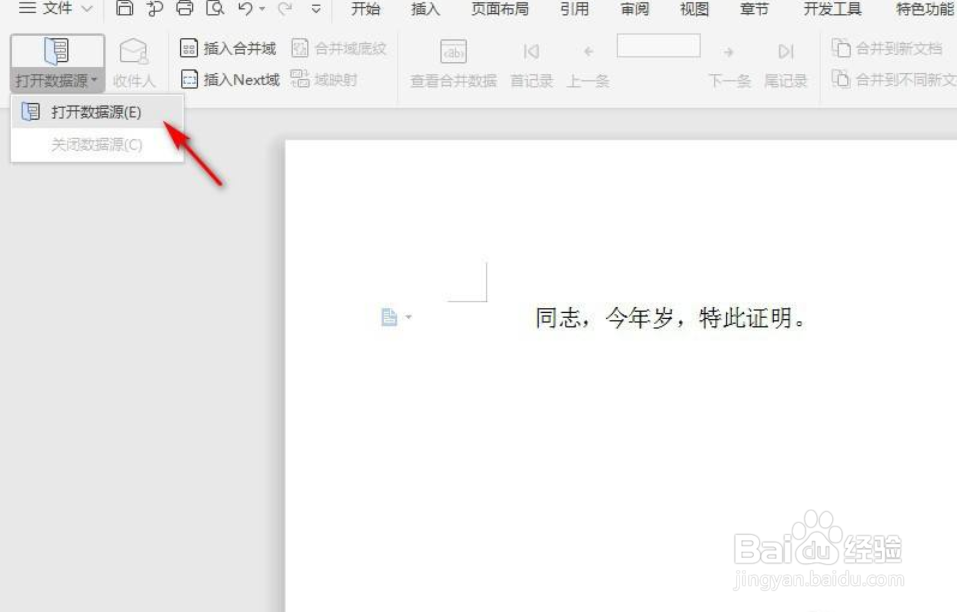
3、选择“邮件合并”中的“打开数据源”,如下图所示。
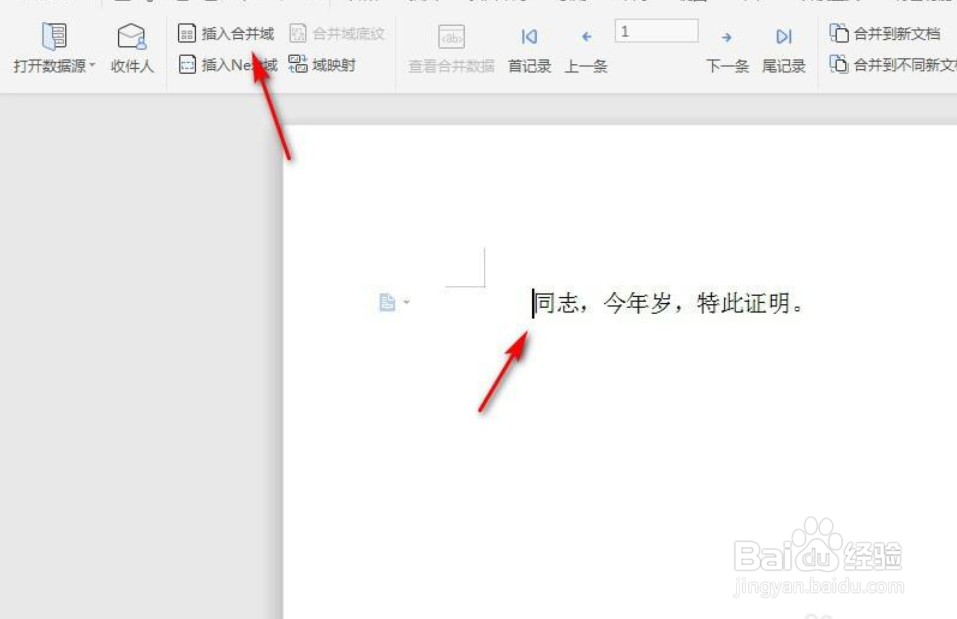
4、将光标定位于要插入数据的区域,点击“插入合并域“,如下图所示。
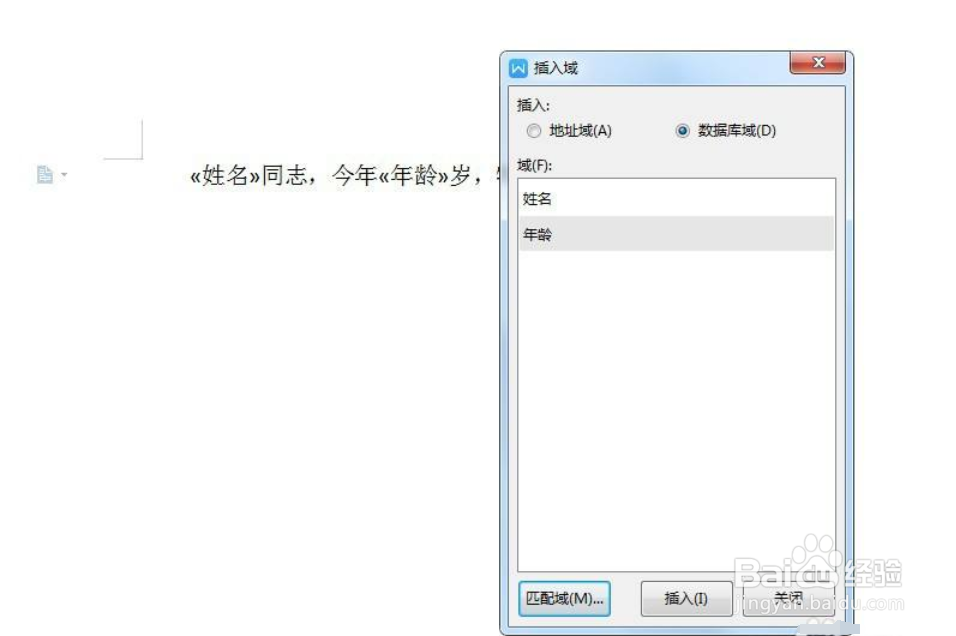
5、依次在相应的位置插入相应的数据字段,如下图所示。
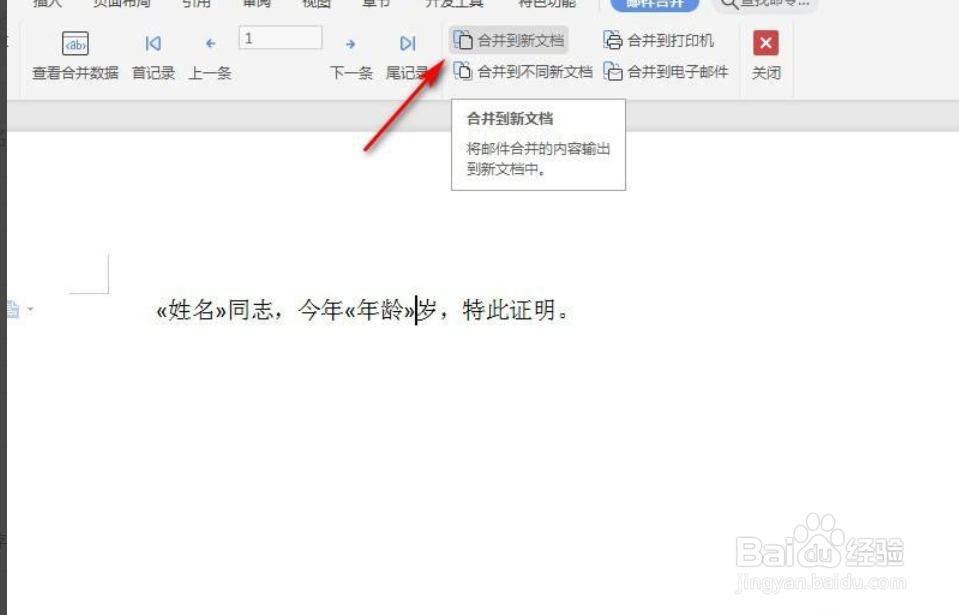
6、点击”合并到新文档“,如下图所示。
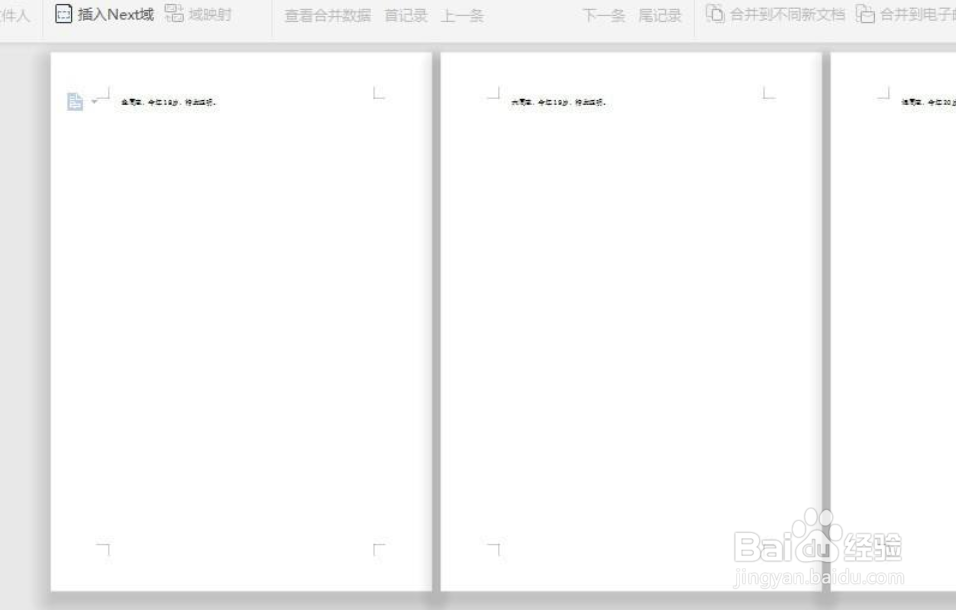
7、这样,就在一个新文档中批量生成了插入了数据的模板文件,结果如下图所示。
时间:2026-04-29 11:38:18
1、首先,在WPS表格中将要引用的数据源整理好并保存,如下图所示。
2、在WPS文字中,建立好模板,点击“引用”中的“邮件”,如下图所示。
3、选择“邮件合并”中的“打开数据源”,如下图所示。
4、将光标定位于要插入数据的区域,点击“插入合并域“,如下图所示。
5、依次在相应的位置插入相应的数据字段,如下图所示。
6、点击”合并到新文档“,如下图所示。
7、这样,就在一个新文档中批量生成了插入了数据的模板文件,结果如下图所示。
