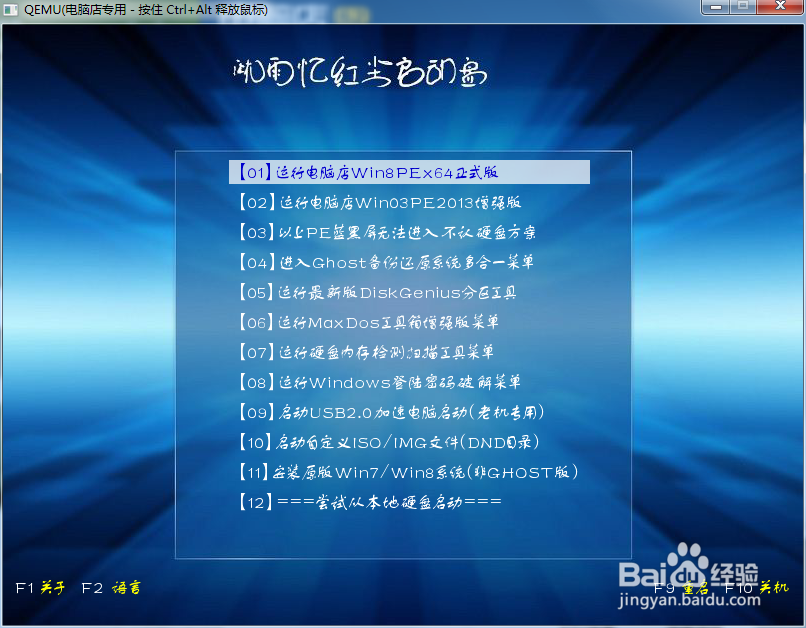
1、开机在BIOS设置U盘启动,或制作本地启动。(进入PE)制作方式这里就不一一说明。
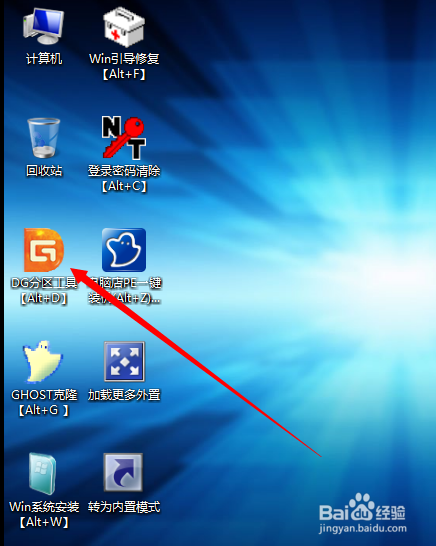
2、进入PE后打开DG分区工具【Alt+D】快速启动。
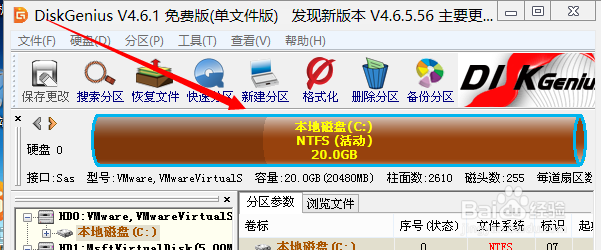
3、打开后右键点击本地磁盘
4、使用‘调整分区大小’来修改分区的容量,如需把‘拆分分区’请点击拆分分区。

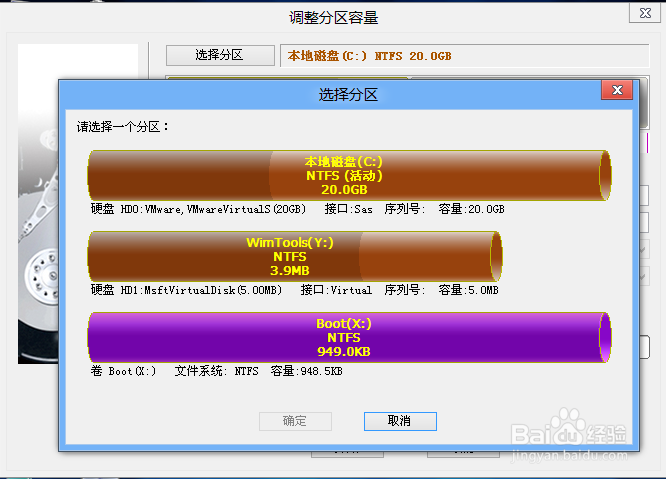
5、点击‘选择分区’进行分区选择,现在本地磁盘的容量为10G,还有10G是可用的。
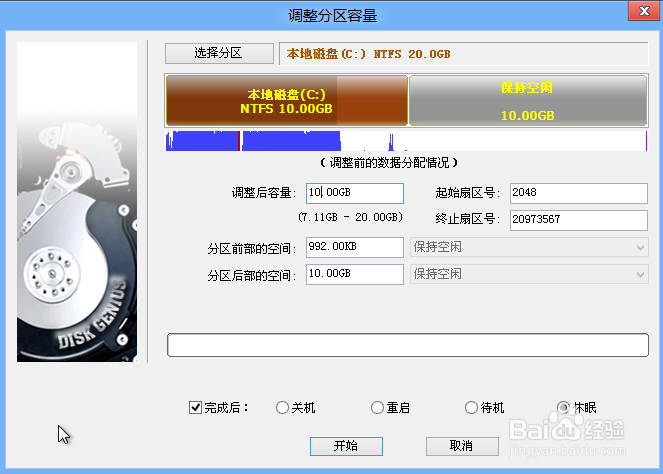
6、把容量调成18G,然后点击开始。这个过程有可能会丢失数据,请先备份好。
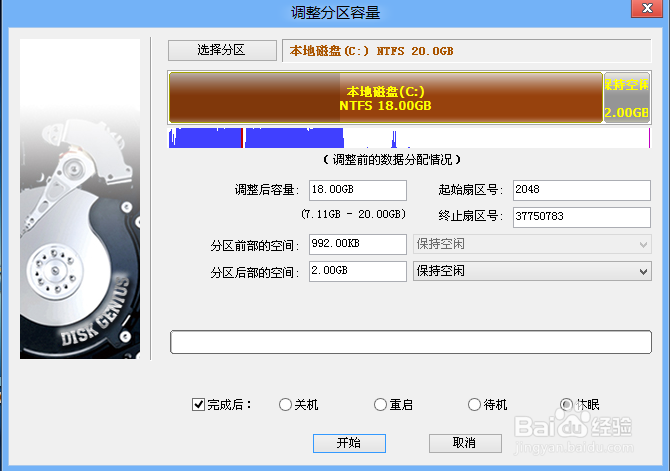
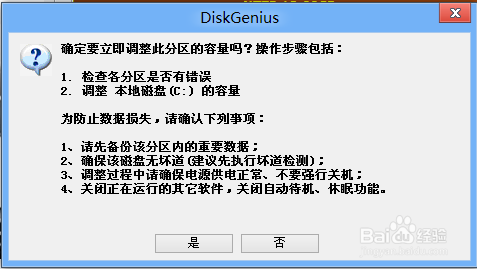
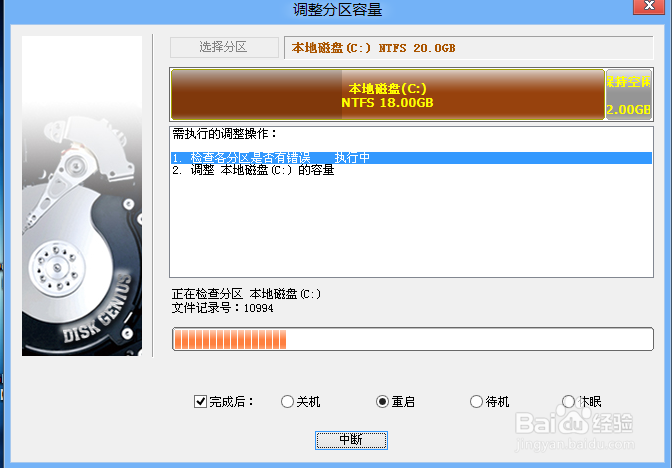
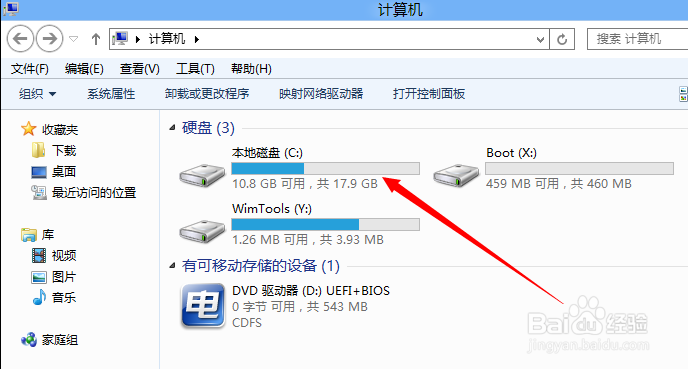
7、正在调整中...调整后我们再看看C盘的容量是多少,果然变成18G了。
时间:2026-04-23 22:58:24
1、开机在BIOS设置U盘启动,或制作本地启动。(进入PE)制作方式这里就不一一说明。
2、进入PE后打开DG分区工具【Alt+D】快速启动。
3、打开后右键点击本地磁盘
4、使用‘调整分区大小’来修改分区的容量,如需把‘拆分分区’请点击拆分分区。
5、点击‘选择分区’进行分区选择,现在本地磁盘的容量为10G,还有10G是可用的。
6、把容量调成18G,然后点击开始。这个过程有可能会丢失数据,请先备份好。
7、正在调整中...调整后我们再看看C盘的容量是多少,果然变成18G了。
