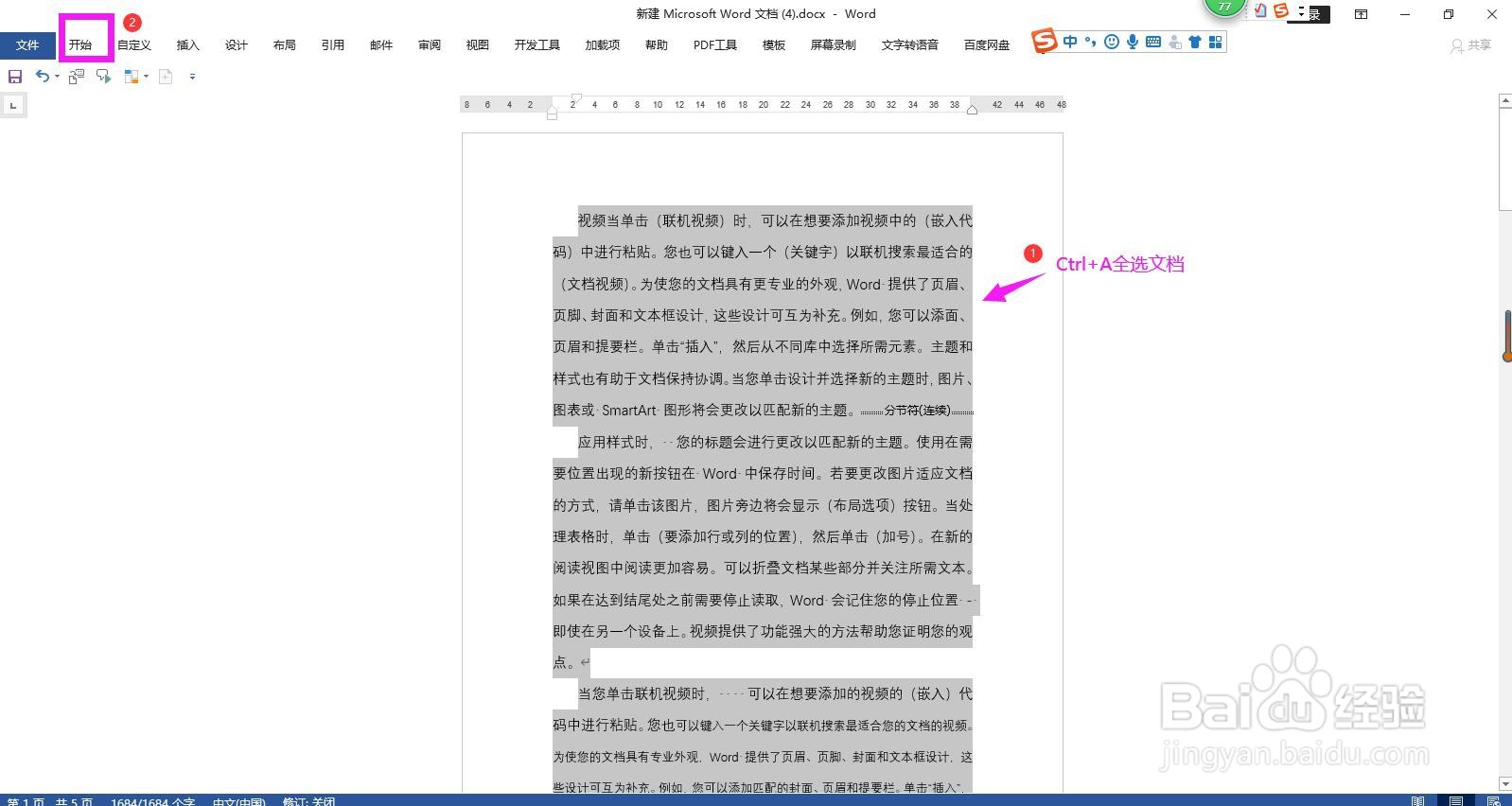
1、打开Word文档,同时按下键盘上的Ctrl和字母A全选文档,点击菜单栏上的“开始”。
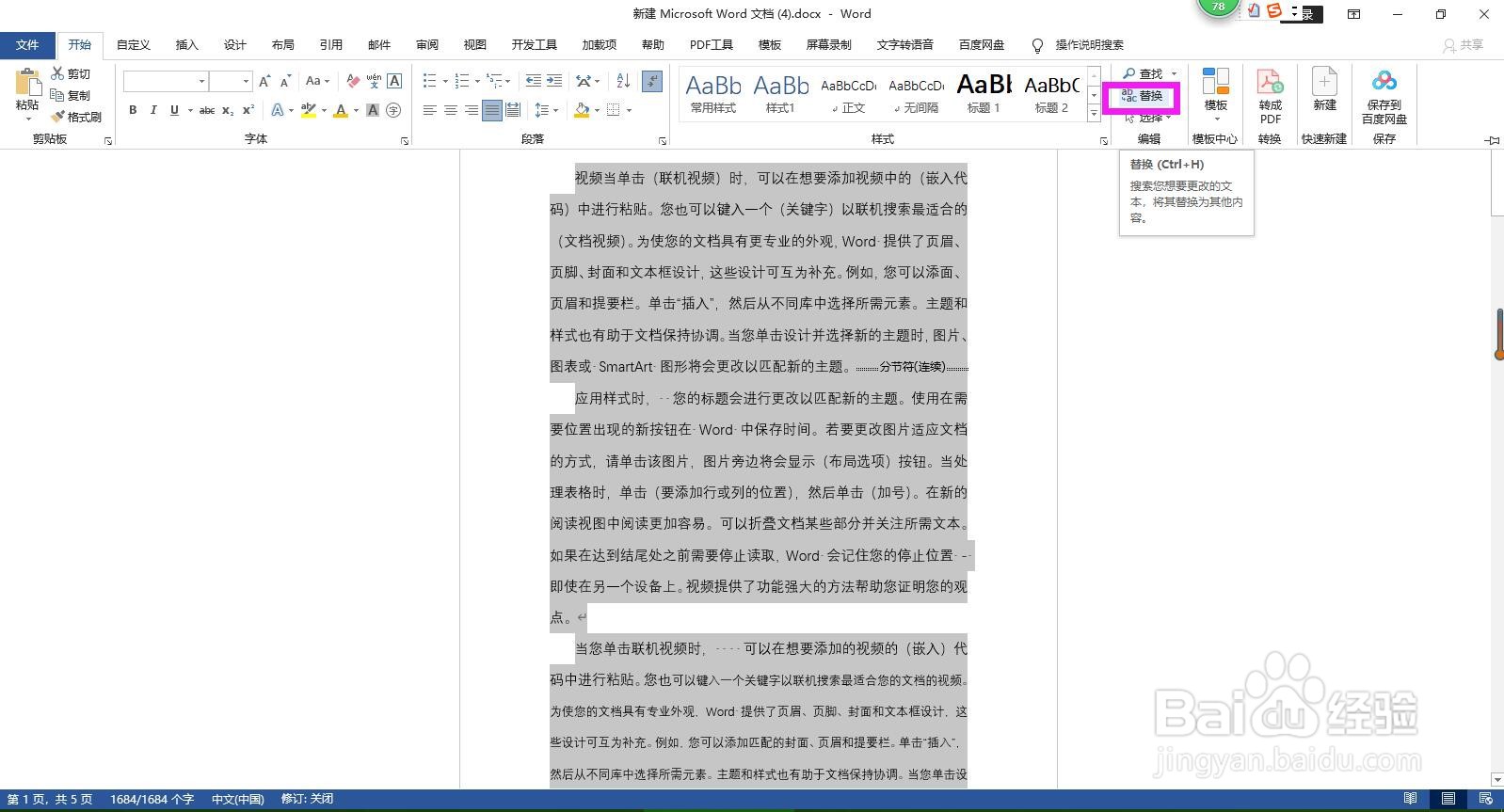
2、在开始菜单下的编辑命令组区域点击“替换”按钮。
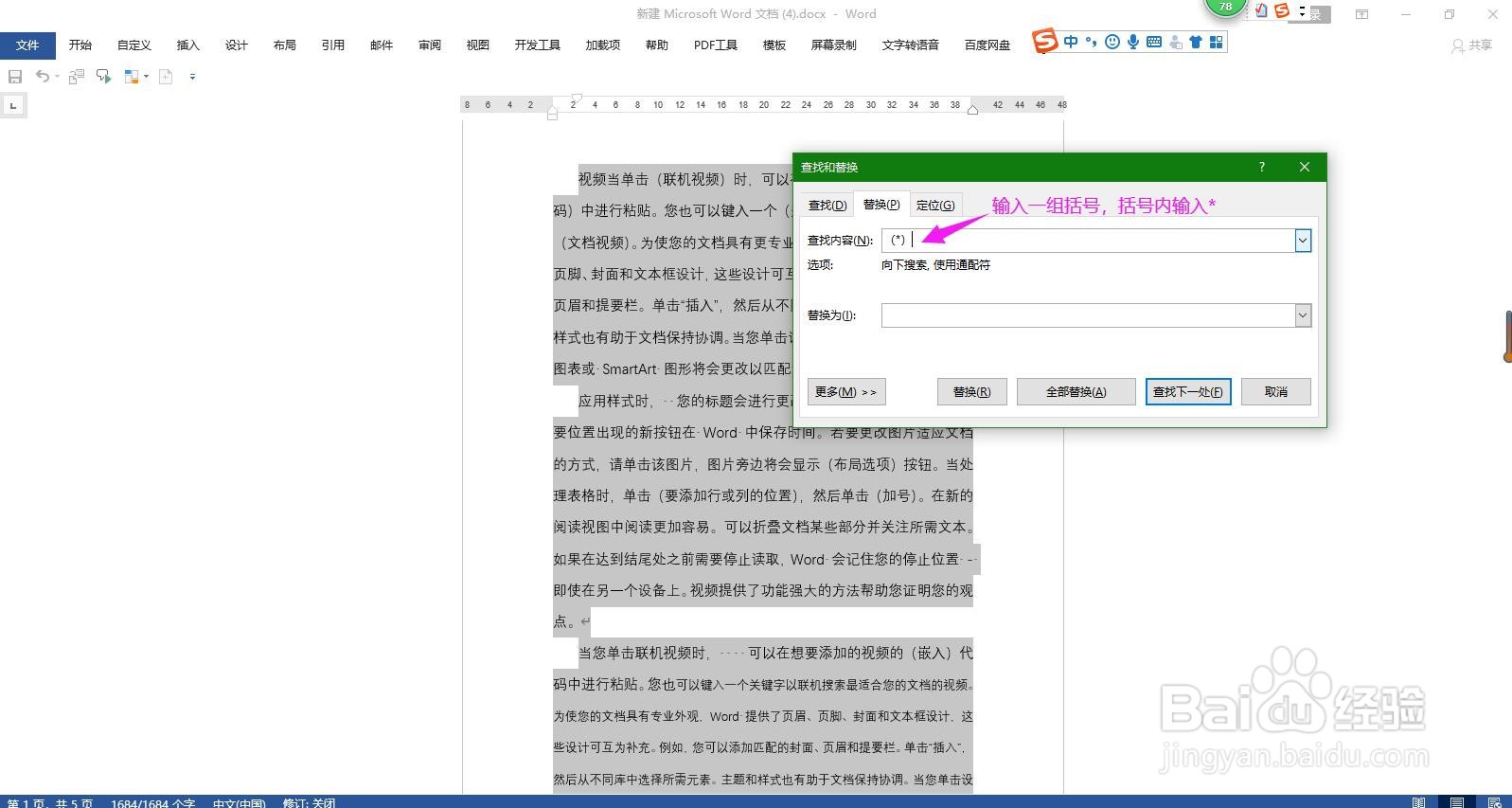
3、在弹出的查找和替换对话框中查找内容后面的方框中输入一组括号,括号内输入*代表任意字符。
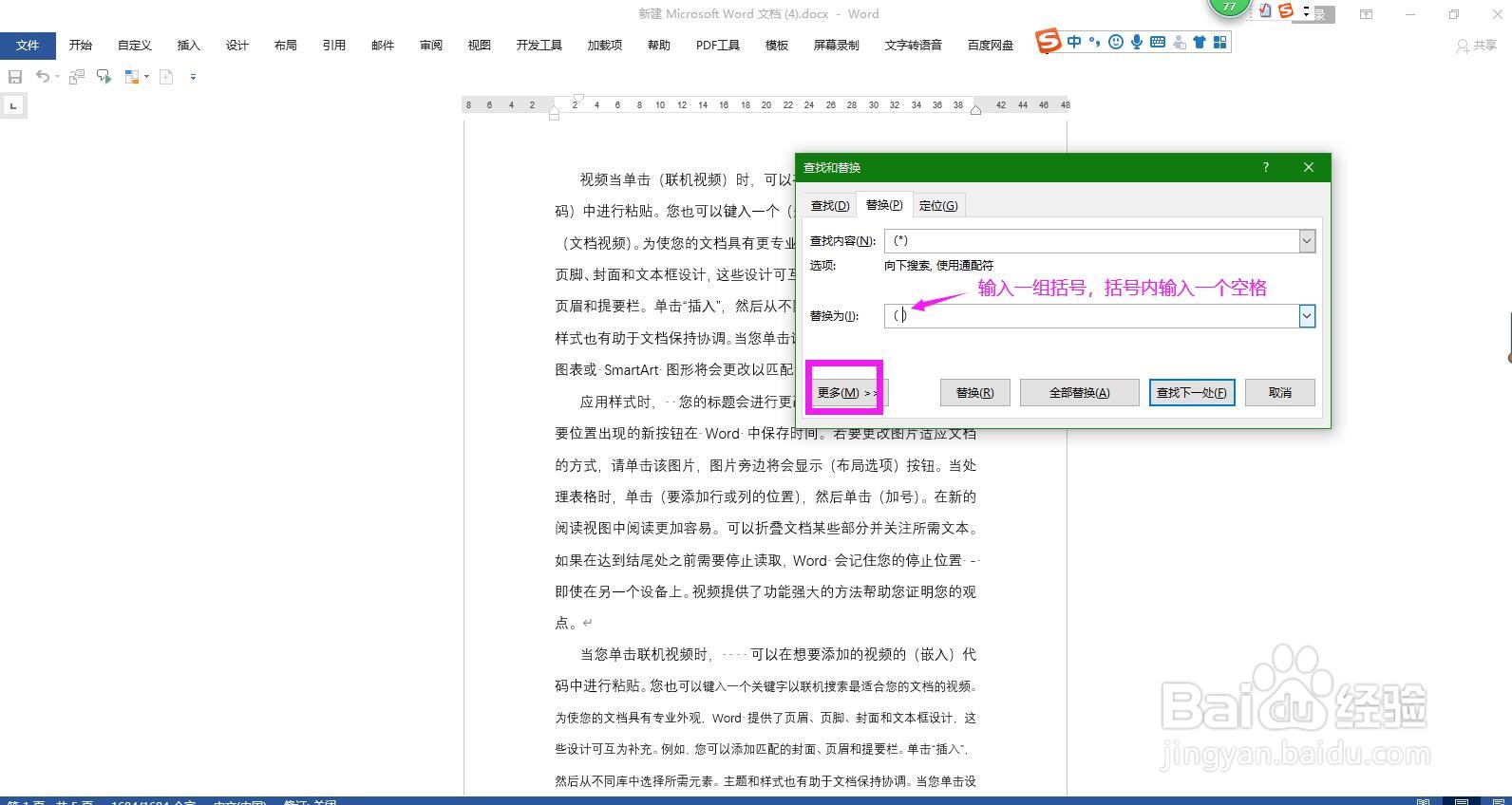
4、在替换为后面的方框中输入一组括号,括号中输入一个空格,点击“更多”按钮。
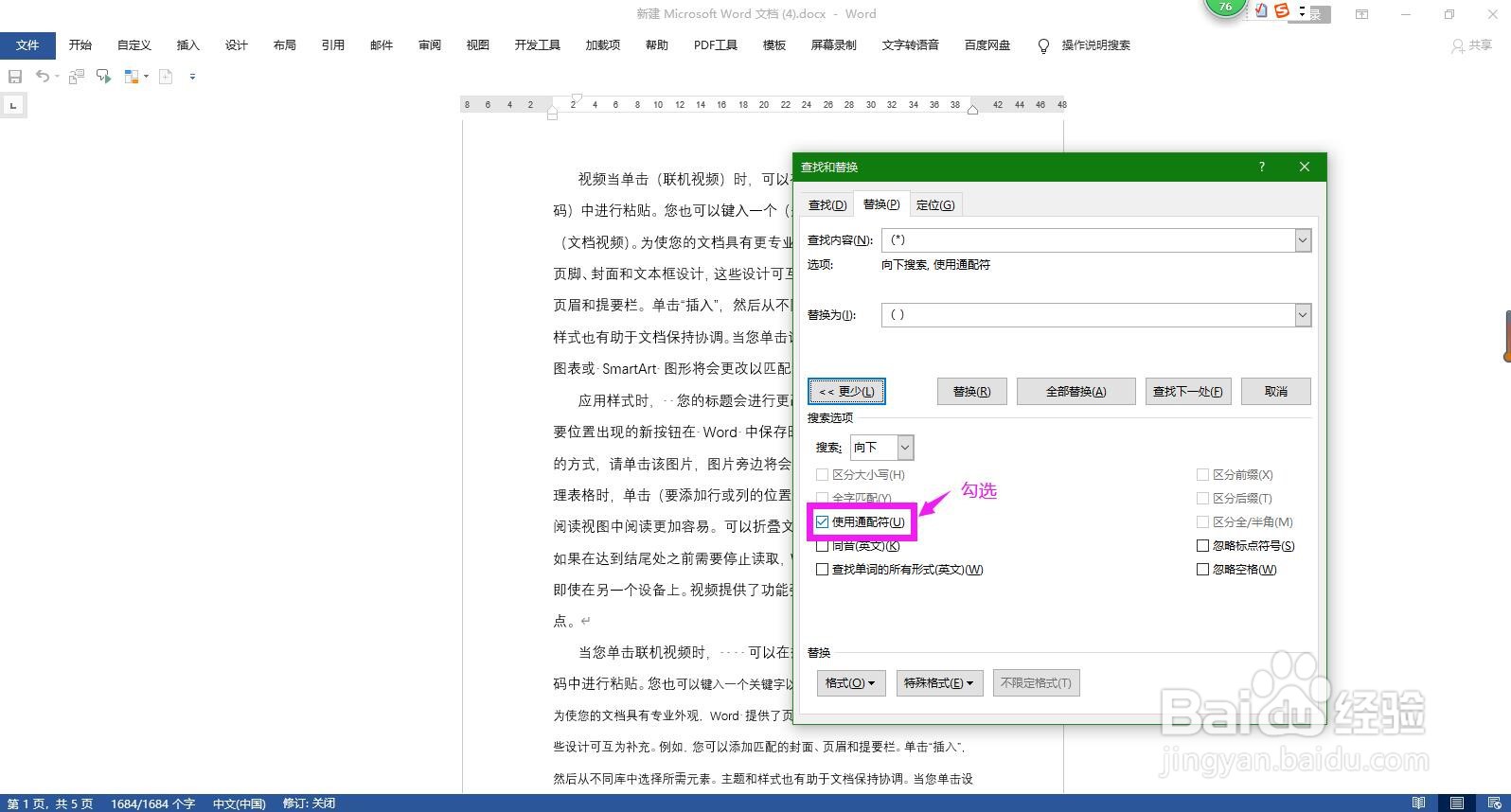
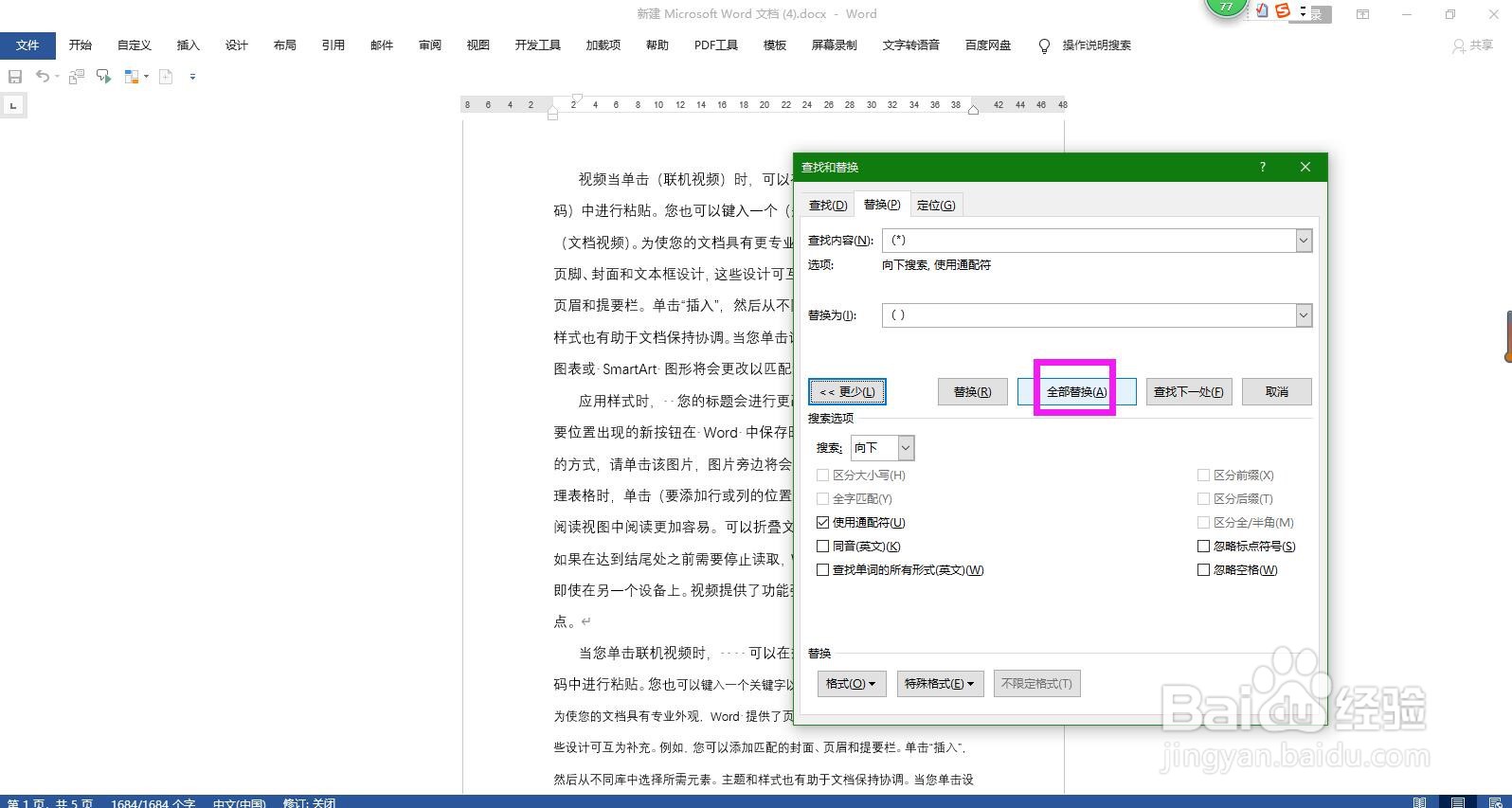
5、在展开的设置选项中勾选“使用通配符”,点击全部替换按钮。
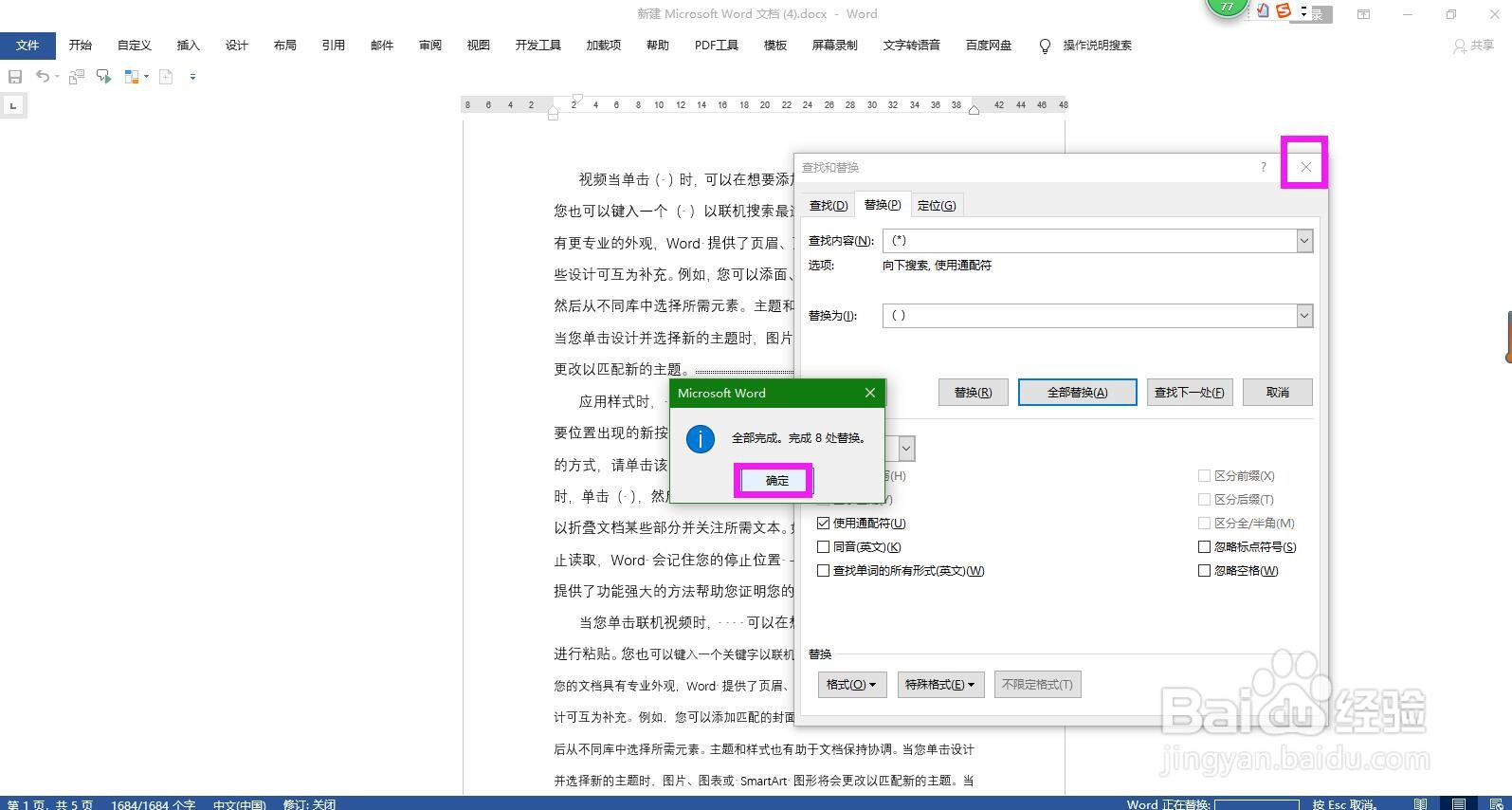
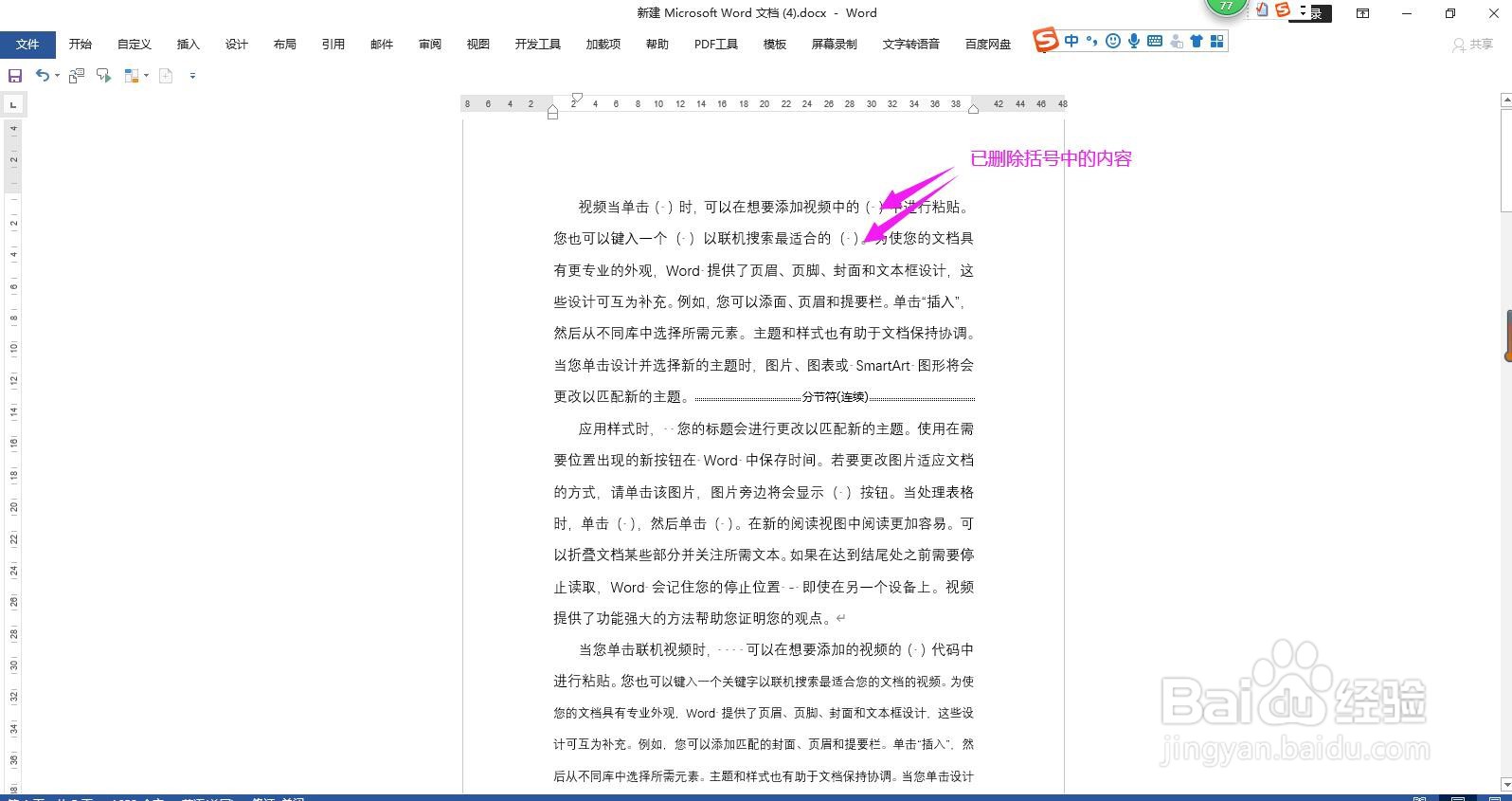
6、在弹出的替换结果对话框中点击完成,关闭对话框完成操作。
时间:2026-04-24 14:54:08
1、打开Word文档,同时按下键盘上的Ctrl和字母A全选文档,点击菜单栏上的“开始”。
2、在开始菜单下的编辑命令组区域点击“替换”按钮。
3、在弹出的查找和替换对话框中查找内容后面的方框中输入一组括号,括号内输入*代表任意字符。
4、在替换为后面的方框中输入一组括号,括号中输入一个空格,点击“更多”按钮。
5、在展开的设置选项中勾选“使用通配符”,点击全部替换按钮。
6、在弹出的替换结果对话框中点击完成,关闭对话框完成操作。
