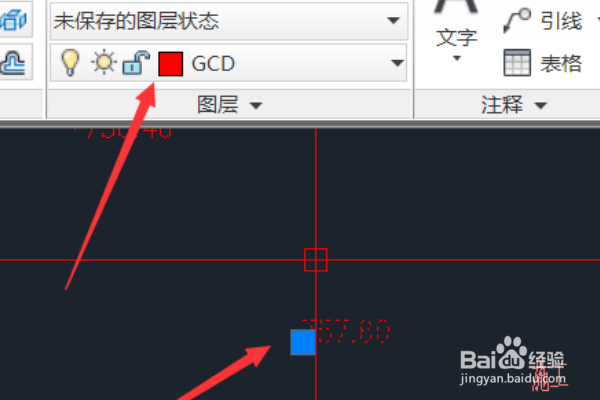
1、首先,单击要选择的图形。选择后,您可以查看图形所在的图层。
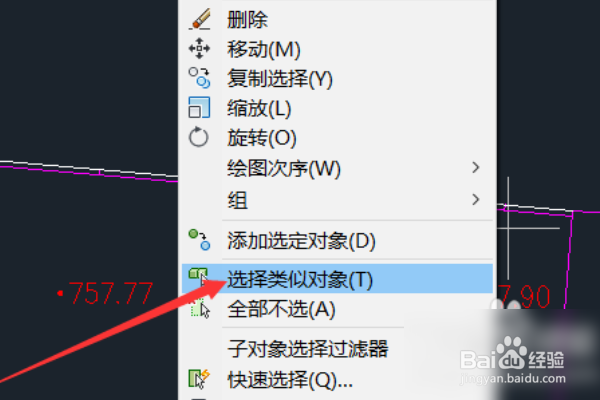
2、然后使用鼠标右键单击,然后弹出位置,有两个功能键:选择相似的图形,并快速选择。如果要选择所有类似的图形,只需单击选择相似的图形即可快速选择。
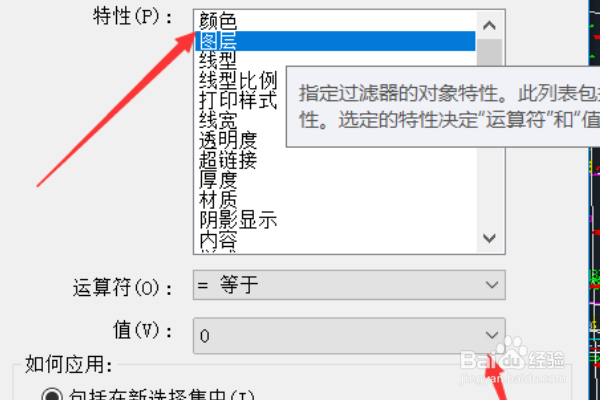
3、如果要选择整个图层中的所有图形,但图形有各种形式,则单击以选择“快速选择”。

4、在“快速选择”弹出对话框的“应用于此列”中,单击图标位置,选择整个图形或单击右侧的选择,以选择要在图形中选择的图形区域。

5、然后在“属性”列中,在运算符中选择属性栏中的图层:select =等于符号,然后在下面的图层中选择刚刚标识的图层。
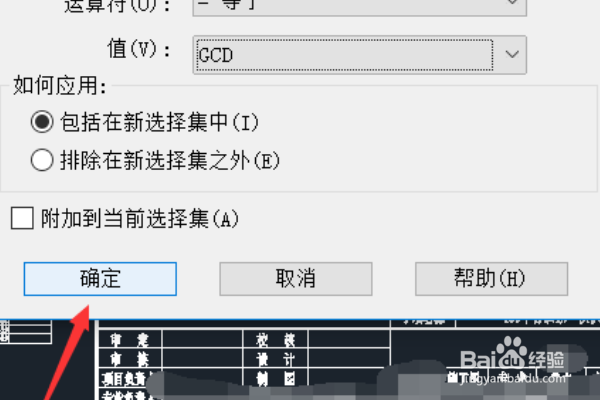
6、完成上述设置后,单击下面的“确定”以完成快速选择。此设置方法有许多选项可供选择,不仅可以选择图层的元素,还可以选择各种属性,例如图层中的要素。快捷命令为:qselect。