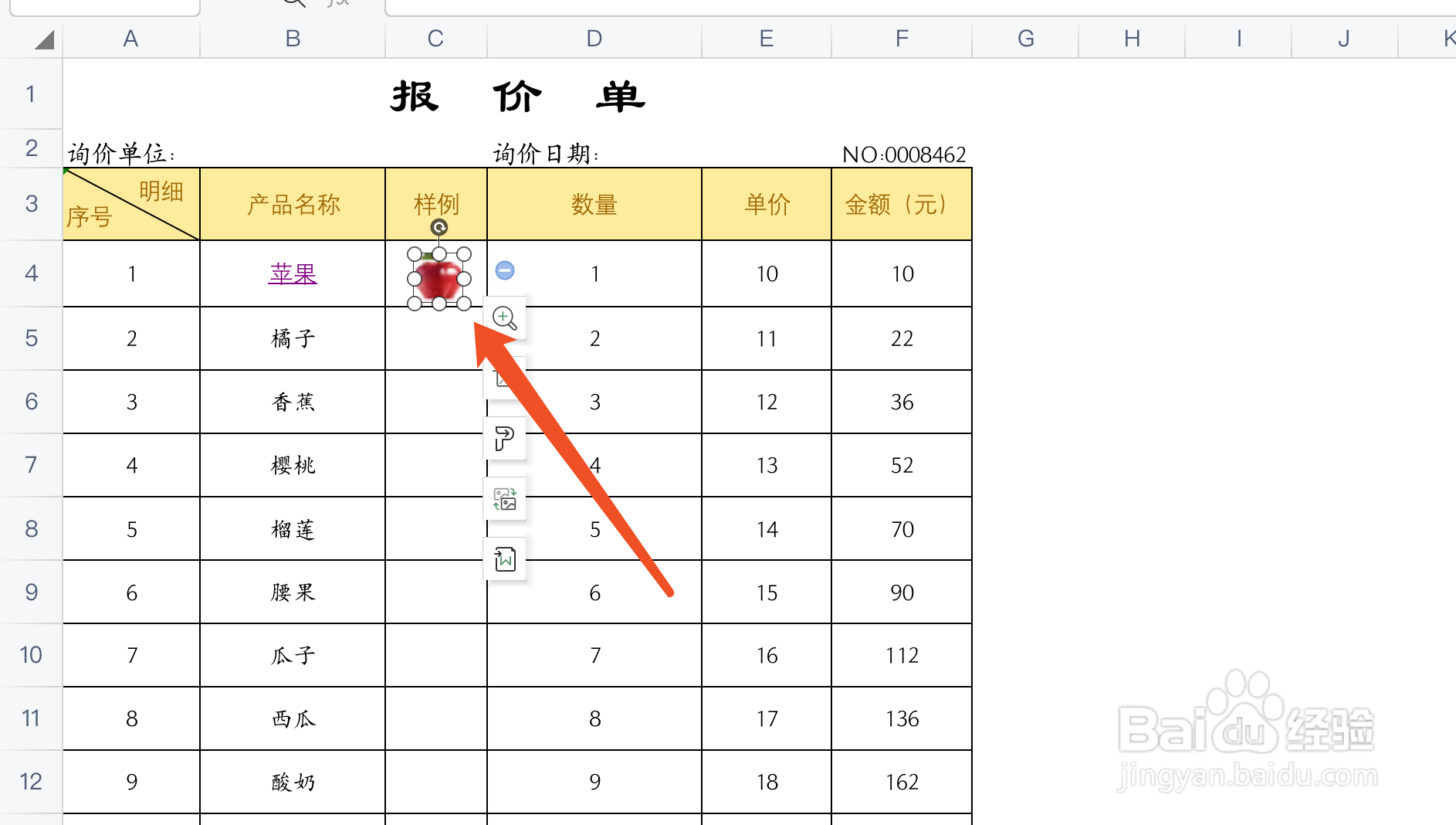
1、第一步:选定需要跟随单元格变化的图片。如下图所示:
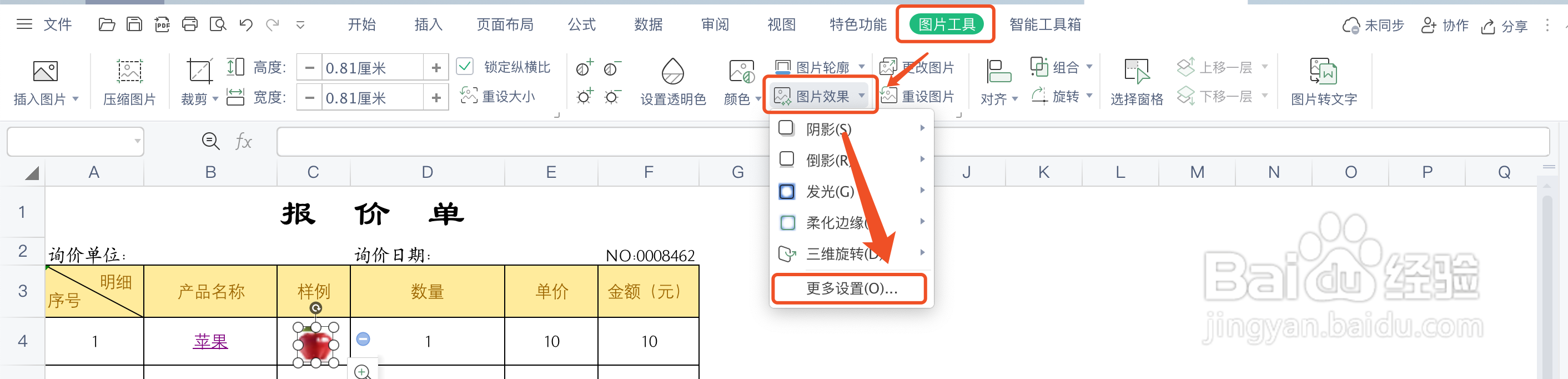
2、第二步:在“图片工具”选项卡中,找到并点击“图片效果”选项右下角的小三角,在下拉功能中点击“更多设置”。如下图所示:
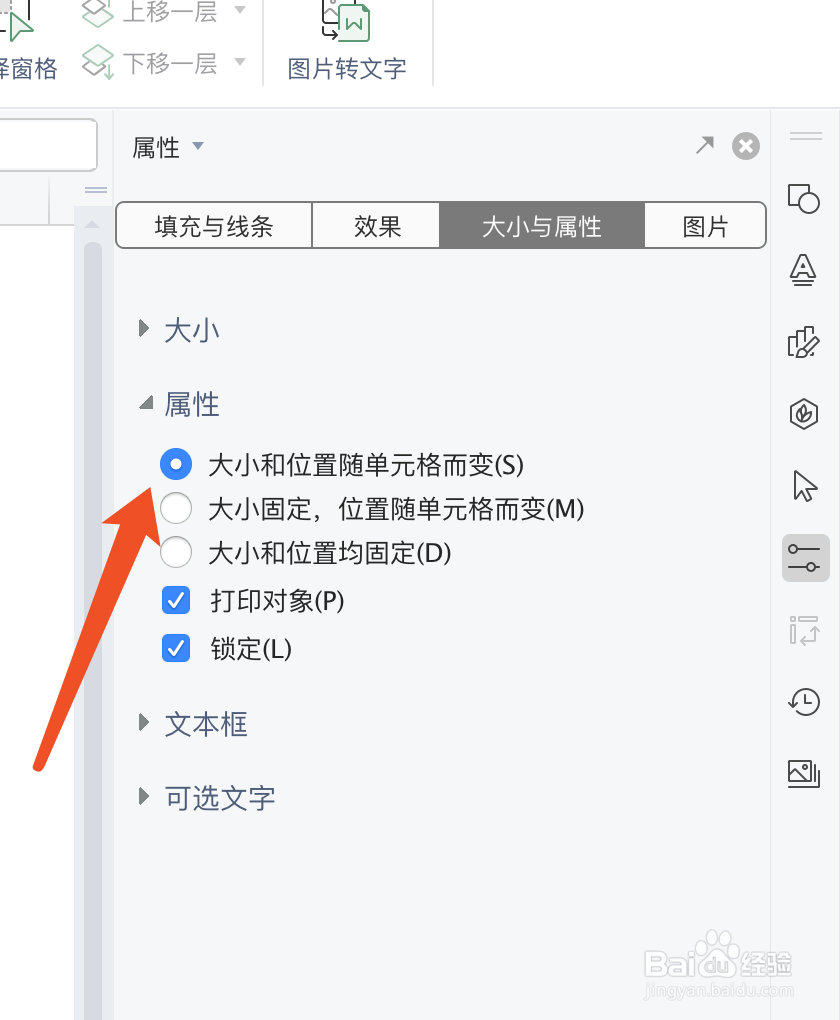
3、第三步:在操作窗口的右侧会滑出“属性”对话框,在“大小与属性”选项卡下找到“属性”为图片设定与单元格的变化规则。如果想让图片跟随单元格的行高列宽变化,请选定“大小和位置随单元格而变”。如下图所示:
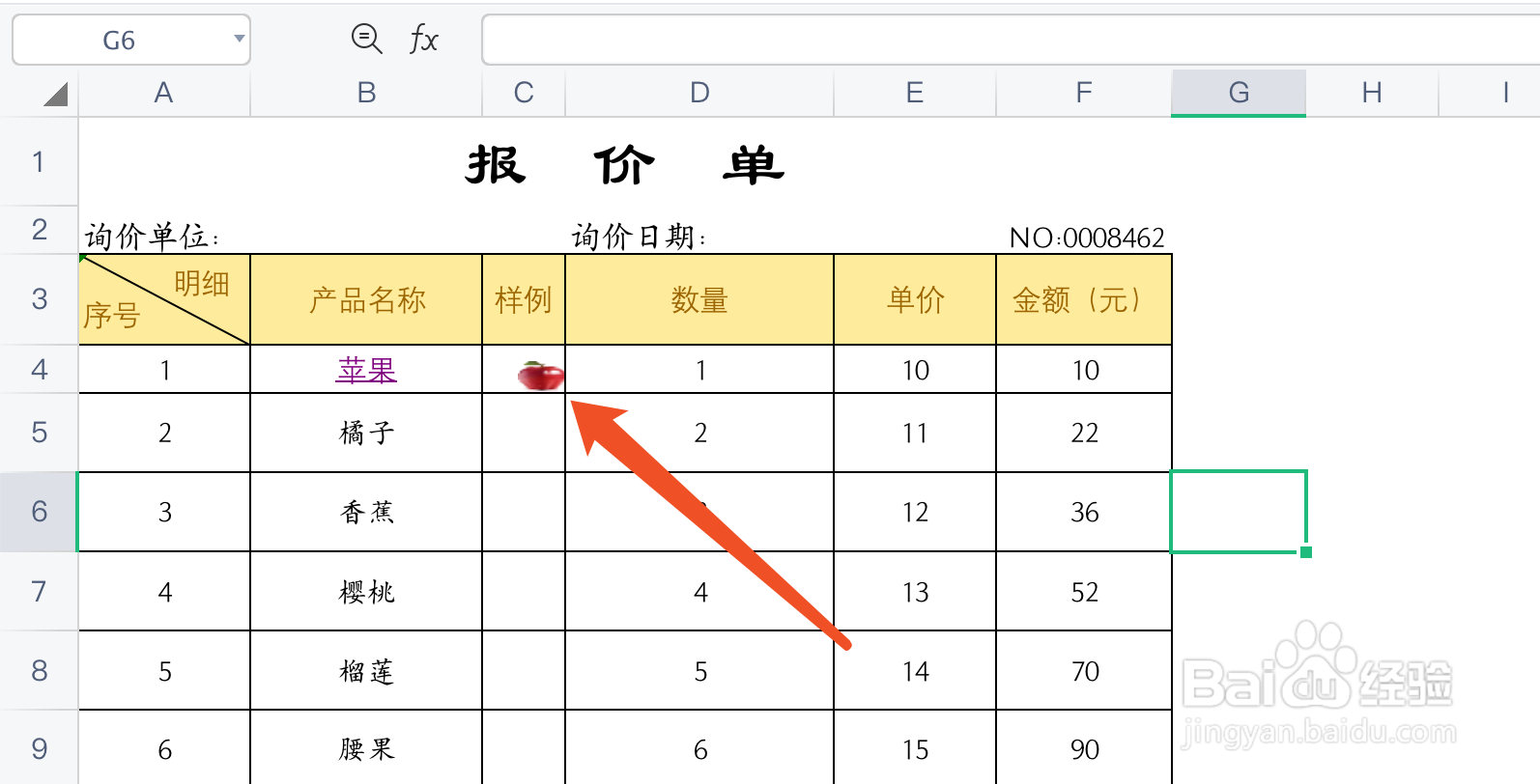
4、第四步:之后调整单元格的行高和列宽,图片的大小也会跟随改变。如下图所示:
时间:2026-04-21 16:48:56
1、第一步:选定需要跟随单元格变化的图片。如下图所示:
2、第二步:在“图片工具”选项卡中,找到并点击“图片效果”选项右下角的小三角,在下拉功能中点击“更多设置”。如下图所示:
3、第三步:在操作窗口的右侧会滑出“属性”对话框,在“大小与属性”选项卡下找到“属性”为图片设定与单元格的变化规则。如果想让图片跟随单元格的行高列宽变化,请选定“大小和位置随单元格而变”。如下图所示:
4、第四步:之后调整单元格的行高和列宽,图片的大小也会跟随改变。如下图所示:
