1、首先,准备黑色背景色的面板,输入文字【2015】~

2、打开图层样式面板,在【投影】选项卡中的参数设置如图所示~

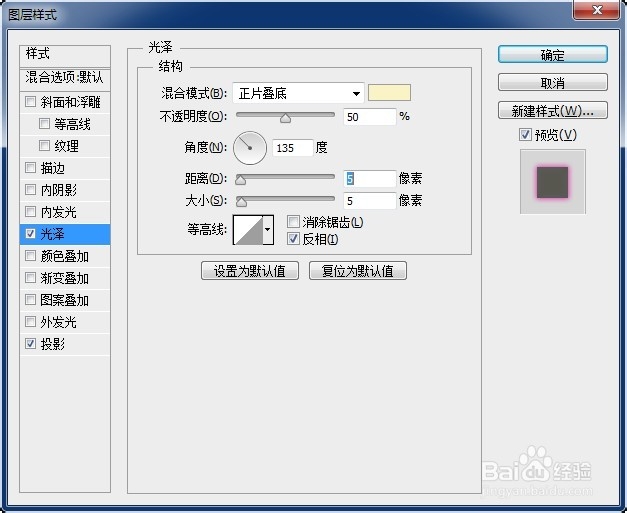
3、接着,在【光泽】选项卡的参数中,需要注意的是【颜色】的设定,可以按个人爱好而设~
4、最后,设定【颜色叠加】的参数,也是为了在【2015】文字加上更好的效果~

5、拓展应用一:同一样式的中文字效果~

6、拓展应用二:不同颜色的中文字效果~

时间:2024-10-29 02:19:38
1、首先,准备黑色背景色的面板,输入文字【2015】~
2、打开图层样式面板,在【投影】选项卡中的参数设置如图所示~
3、接着,在【光泽】选项卡的参数中,需要注意的是【颜色】的设定,可以按个人爱好而设~
4、最后,设定【颜色叠加】的参数,也是为了在【2015】文字加上更好的效果~
5、拓展应用一:同一样式的中文字效果~
6、拓展应用二:不同颜色的中文字效果~
