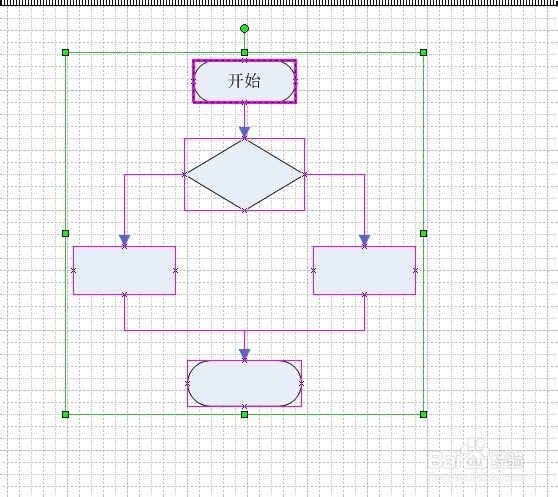
如何使用visio软件画流程图

 时间:2026-02-16 12:00:17

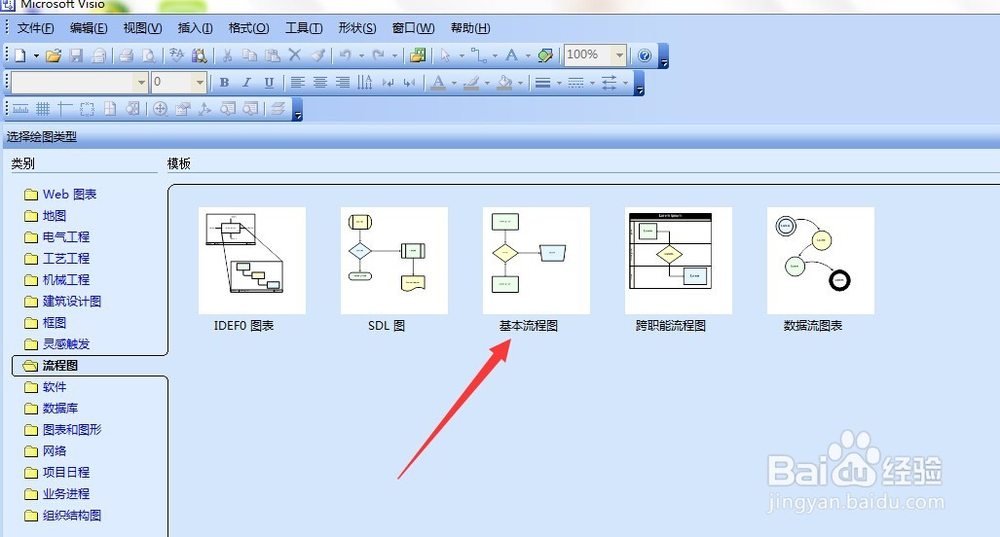
1、首先打开软件,我们找到流程图的标志。
如何使用visio软件画流程图

2、点击流程图,我们可能发现画图的界面比较小,这时候我们可以在图中指示的位置调整界面的大小。

如何使用visio软件画流程图

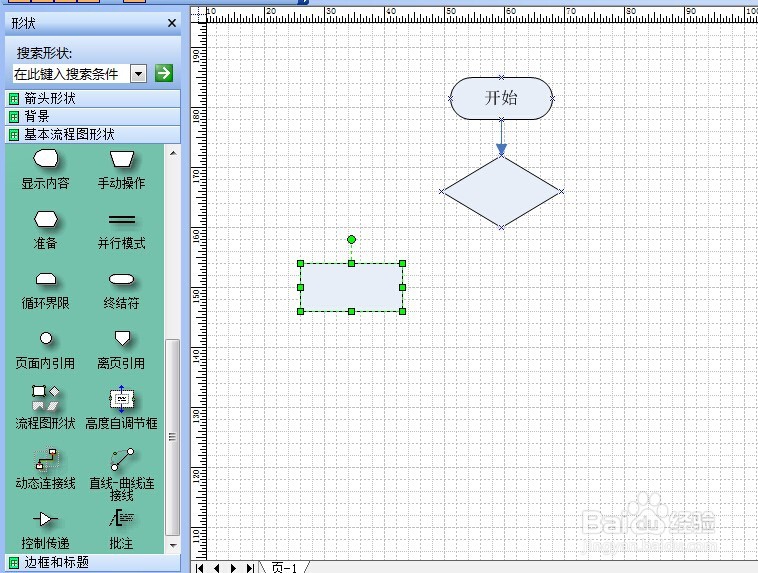
3、在左边选择我们常用的开始,选择结束等图标,双击图标可以添加文字,也可以右击添加文字。
如何使用visio软件画流程图

4、两个流程直接的连接线,如果是上下差不多对齐的话,我们可以直接选择直线,如果位置比较偏,我们可以选择动态连接。

如何使用visio软件画流程图

5、画好图后,我们左击选择画好的流程图的区域,Ctrl+c来复制一下。

如何使用visio软件画流程图

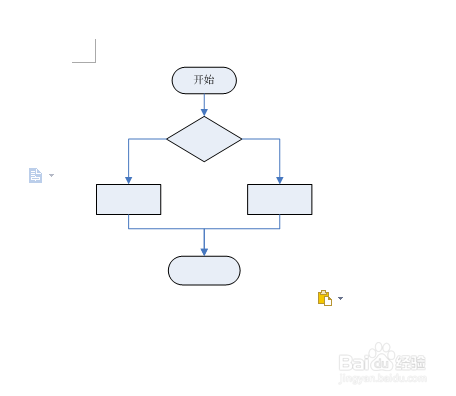
6、复制好流程图后,选择自己要粘贴的区域,粘贴一下就好了。画出来的流程图不会有额外的框框架架,而且如果需要修改,直接双击就可以做简单的修改,很方便。
如何使用visio软件画流程图

  • 如何使用visio画流程图
  • 流程图怎么画 如何使用visio绘制流程图
  • visio流程图画法教程
  • 使用visio画BPMN流程图
  • visio画表创建流程图
  • 热门搜索
    大益普洱茶怎么样 帝豪gl怎么样 经济适用房可以买卖吗 道客巴巴怎么免费下载 曲靖旅游 东戴河旅游景区 现在最佳旅游地 川剧的特点 井冈山旅游攻略 大同旅游景点有哪些景点推荐