用WPS 2016 Excel作风向玫瑰图

 时间:2026-02-14 05:15:04

1、将风向频率统计表复制至Excel

用WPS 2016 Excel作风向玫瑰图

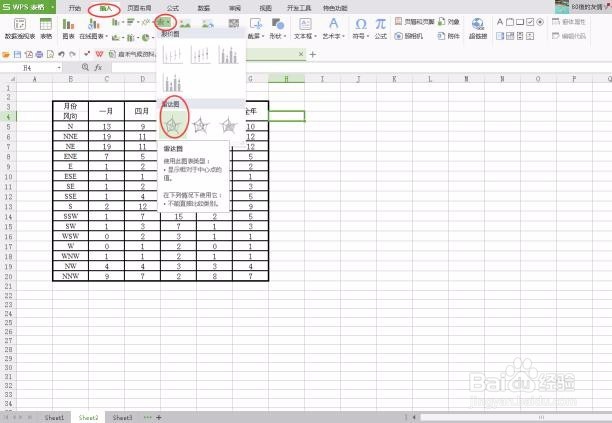
2、“插入”雷达图,如图

用WPS 2016 Excel作风向玫瑰图

3、快捷 “图表工具” “选择数据”(选择“插入”状态下才有)

用WPS 2016 Excel作风向玫瑰图

4、四、填‘图表数据区域’(选频率数据栏16个数据)栏后才会显示‘系列生成方向’选择“列”,后自动生成‘系列1’,后台就自动生成如图图表。不要点“确定”,

用WPS 2016 Excel作风向玫瑰图

5、上步不要点确认。如图直接点击“+”号。重要步,

用WPS 2016 Excel作风向玫瑰图

6、“+”后之后出现右边提示框(这个框是为了演示截图粘上的),

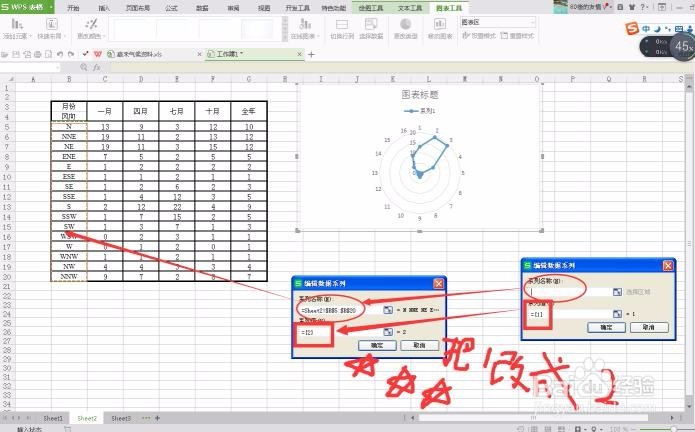
填‘系列名称’(选择16个风向方位),‘系列值’一定要把1改成2,“确认”。如图,
用WPS 2016 Excel作风向玫瑰图

7、上步点击“确认”后,出现这个提示框,继续往下,选择‘风向’行(勾不需要理),点击如图处“修改”标志。

用WPS 2016 Excel作风向玫瑰图

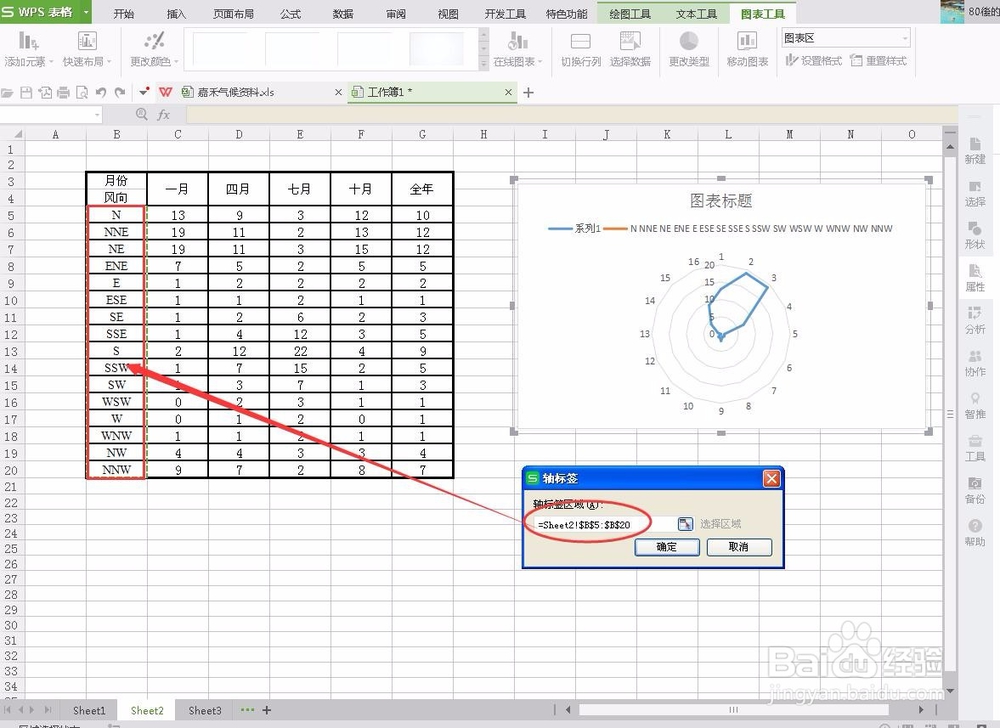
8、上步点击“修改”标志之后,直接出现下图‘轴标签’提示栏,继续往下,填‘轴标签区域’(选择16个风向方位),点击“确定”。如图,
用WPS 2016 Excel作风向玫瑰图

9、上步“确定”之后,‘类别’这里就从原来的123...变成了现在的方位,图表也在后台变化,“确定”。如图,

用WPS 2016 Excel作风向玫瑰图

10、根据所需选择图表元素。(不需要的也可以直接在图表里删除,如不需要这个多方位)

用WPS 2016 Excel作风向玫瑰图

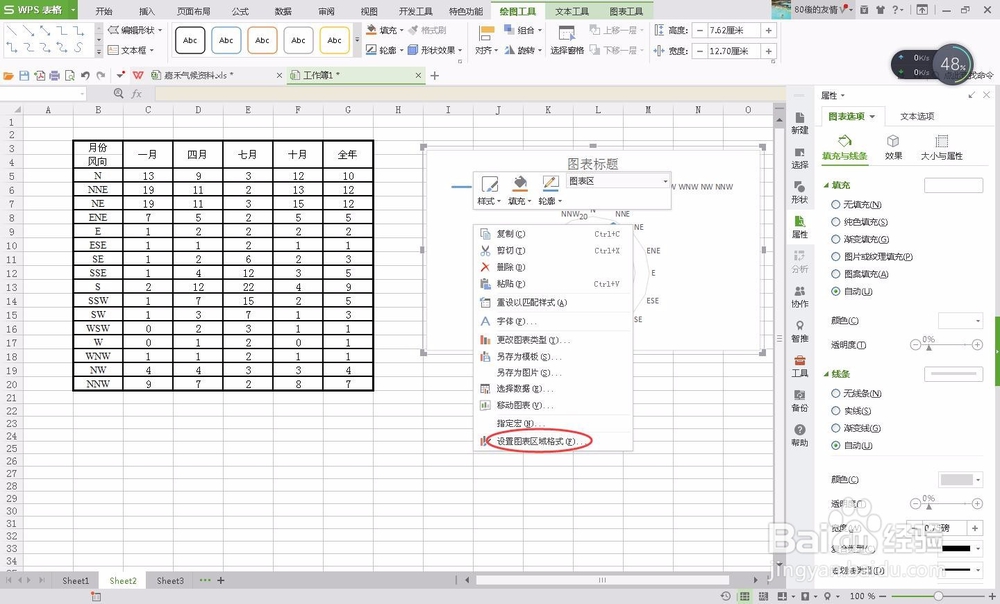
11、惯用Excel的可以通过这里,设置“线条颜色”、“线条粗细”

用WPS 2016 Excel作风向玫瑰图

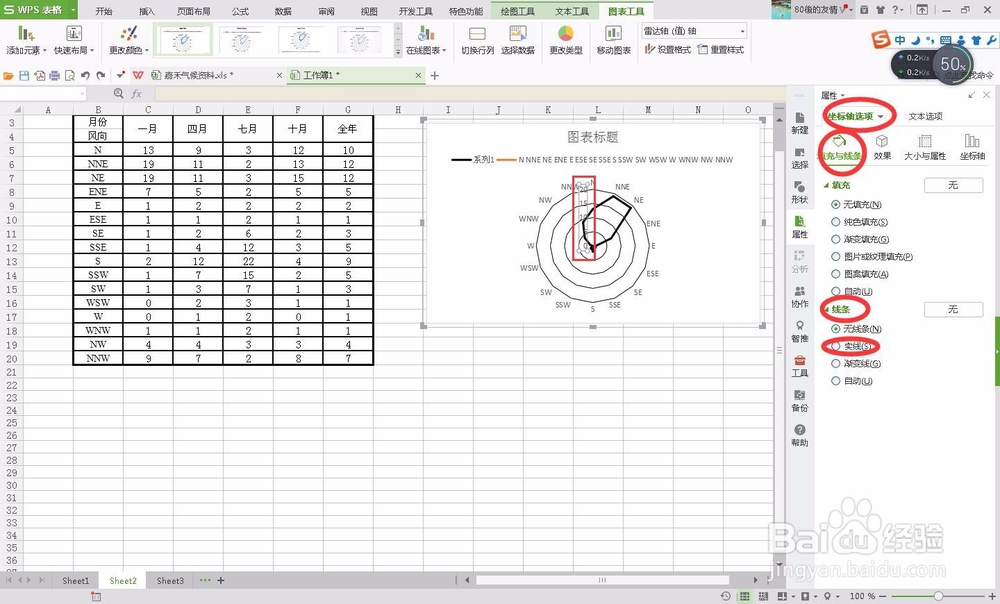
12、关于设置坐标轴图例大小,先选中图例数据列,再设置。如图,

用WPS 2016 Excel作风向玫瑰图

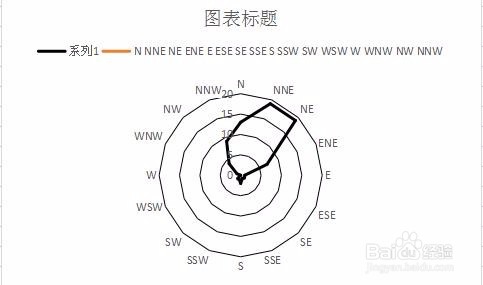
13、关于方位的连线(我也不知道那是叫什么)

(就是从下图一到下图二)

也是如上步中,先选中图例数据列。如图三

就完成了,如图四
用WPS 2016 Excel作风向玫瑰图

用WPS 2016 Excel作风向玫瑰图

用WPS 2016 Excel作风向玫瑰图

用WPS 2016 Excel作风向玫瑰图

  • Excel表格怎么制作玫瑰图?
  • 如何制作风玫瑰图
  • excel开根号函数公式
  • 三角高程对向观测垂直角在Excel中的计算
  • Excel中SINH函数怎么用
  • 热门搜索
    眼霜怎么用 怎么给视频配音 用手机怎么赚钱 眼睛哭肿了怎么消肿 电脑风扇声音大怎么办 苹果电脑怎么样 眼皮跳是怎么回事 银行卡怎么注销 邀请函怎么写 血压低怎么回事