浏览器不主动弹出安装插件的提示信息怎么办

 时间:2026-02-17 06:32:34

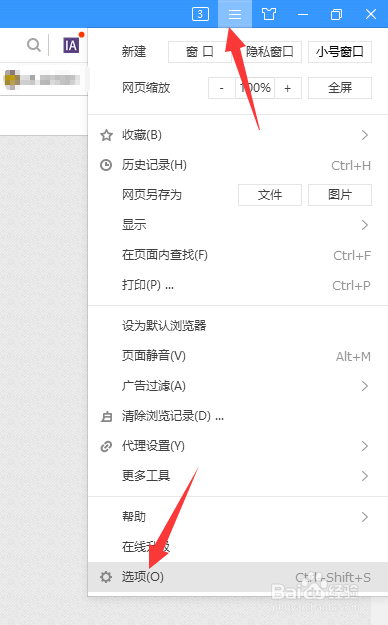
1、首先,我们打开相应的浏览器,鼠标点击右上角的菜单下拉列表,重启列表中选择选项打开。
浏览器不主动弹出安装插件的提示信息怎么办

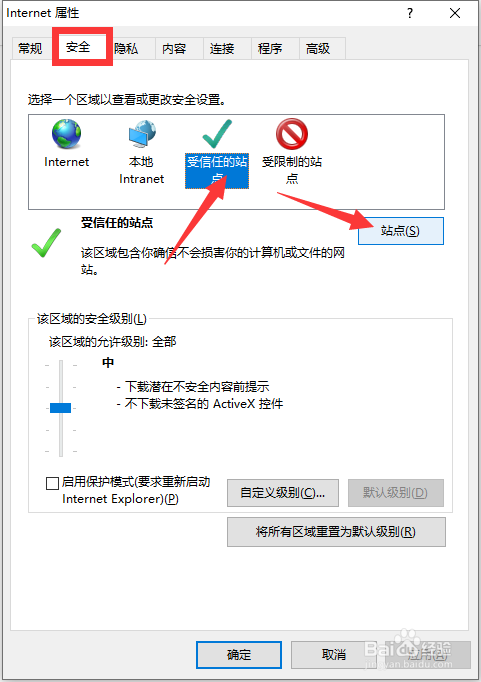
2、从打开的internet选项设置界面后,切换到安全选项卡,选中受信任的站点,点击设置按钮。
浏览器不主动弹出安装插件的提示信息怎么办

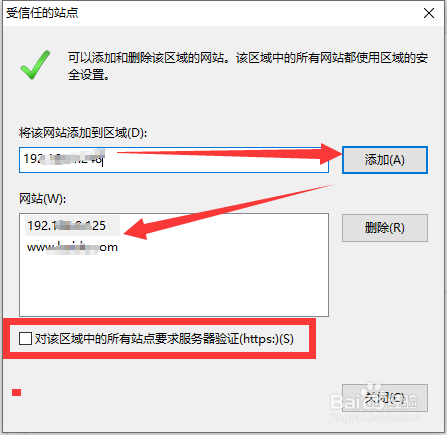
3、到将打开如图所示的添加受信任的站点界面,在此输入允许弹出窗口以及安装插件的网址后,点击添加即可。
浏览器不主动弹出安装插件的提示信息怎么办

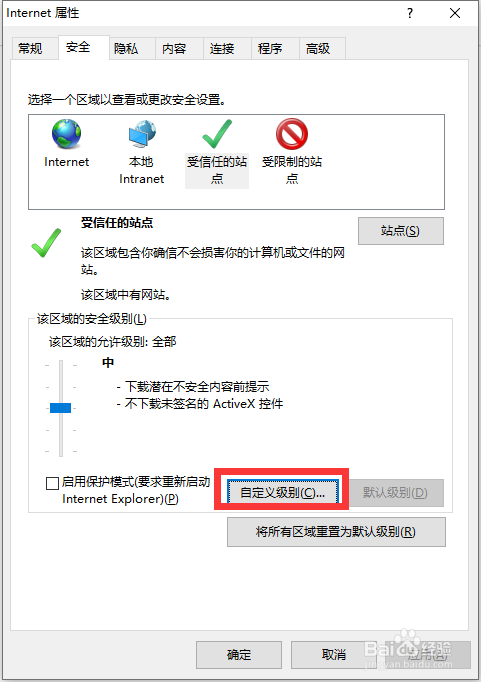
4、如图所示,我们点击自定义级别选项打开。

浏览器不主动弹出安装插件的提示信息怎么办

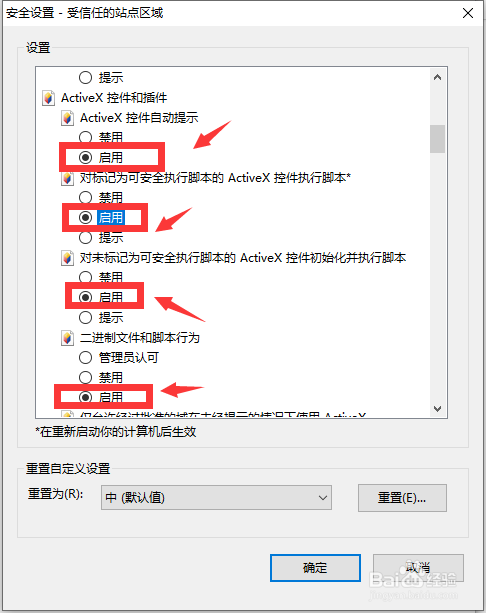
5、从打开的界面中,按图示进行操作,勾选如图所示的ActiveX选项,点击确定按钮。
浏览器不主动弹出安装插件的提示信息怎么办

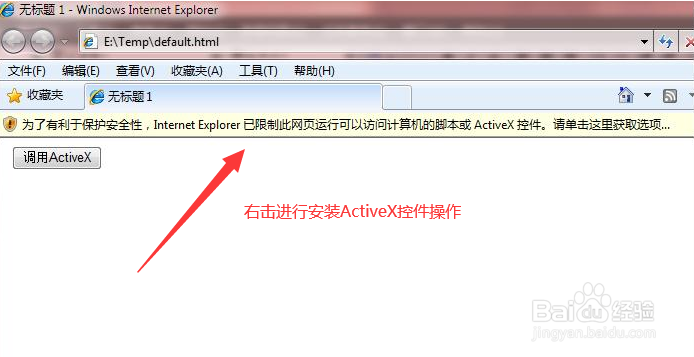
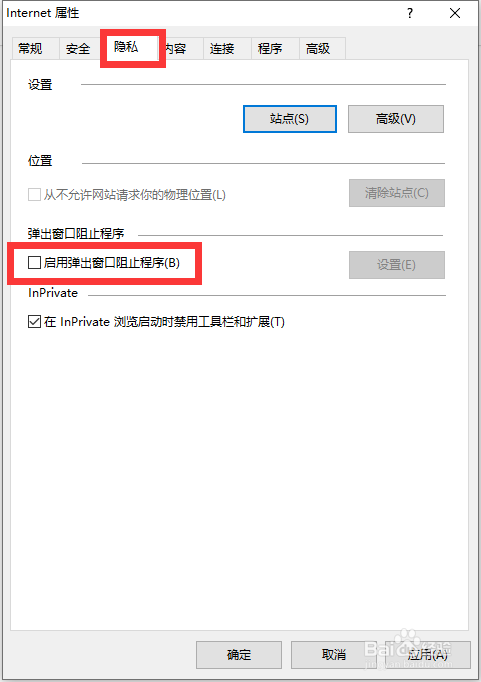
6、最后切换到如图所示的界面,清除勾选启用窗口拦截程序选项,点击确定按钮完成。最后,我们再次打开享用访问的网址后,就可以按图示进行操作,以安装对应的插件了。
浏览器不主动弹出安装插件的提示信息怎么办

浏览器不主动弹出安装插件的提示信息怎么办

  • 启用IE浏览器的ActiveX控件和插件
  • win11打开ie自动跳转到edge
  • 浏览器无法弹出安装ActiveX插件提示怎么解决
  • IE11浏览器怎么关闭增强保护模式
  • ie浏览器怎么卸载
  • 热门搜索
    现代ix35怎么样 怎么做饺子皮 扣肉怎么做好吃 大龙虾怎么吃 论文总结怎么写 粳米怎么读 手机怎么解锁 手动挡的车怎么开 qq怎么邀请好友进群 怎么做肉丸子