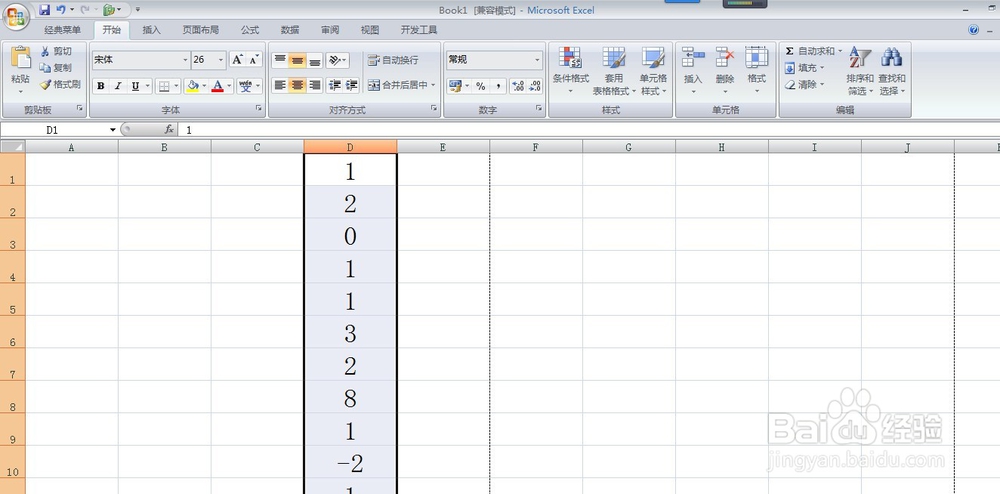
1、比如,D1:D11中只允许输入1和2,想把该区域中的无效数据标识出来,先把此区域选中。
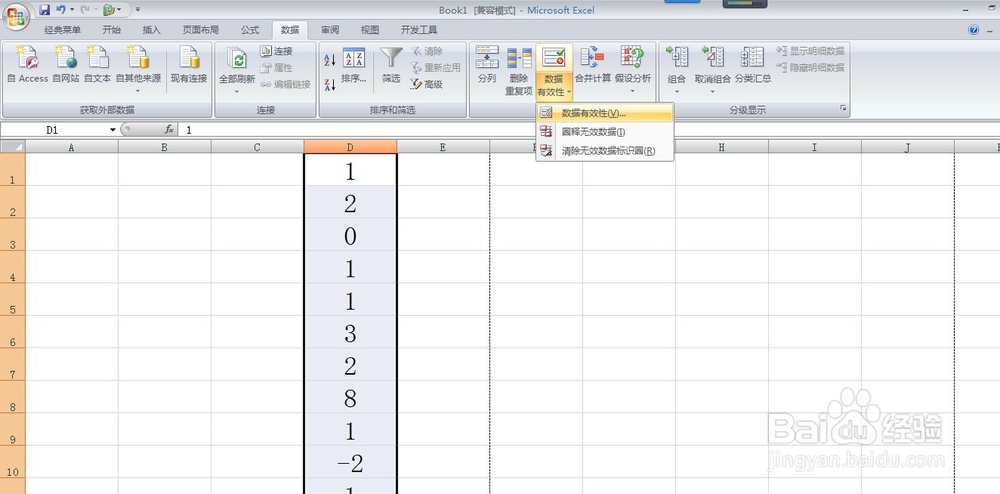
2、接着在菜单栏点击数据--数据有效性--数据有效性。
3、在打开的数据有效性对话框中,有效性条件允许设置为整数。
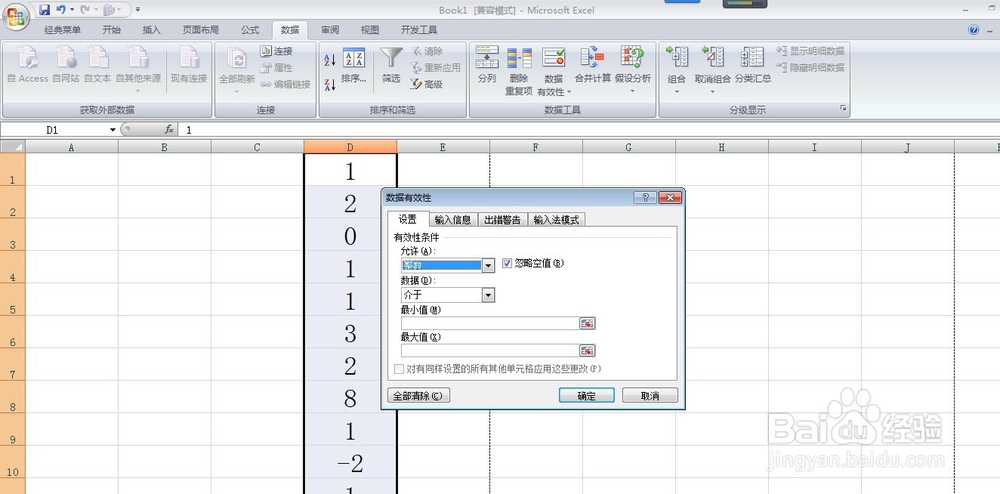
4、数据选择介于,最小值为1,最大值为2,点击确定。

5、关闭对话框回到工作表,再次选中该区域。
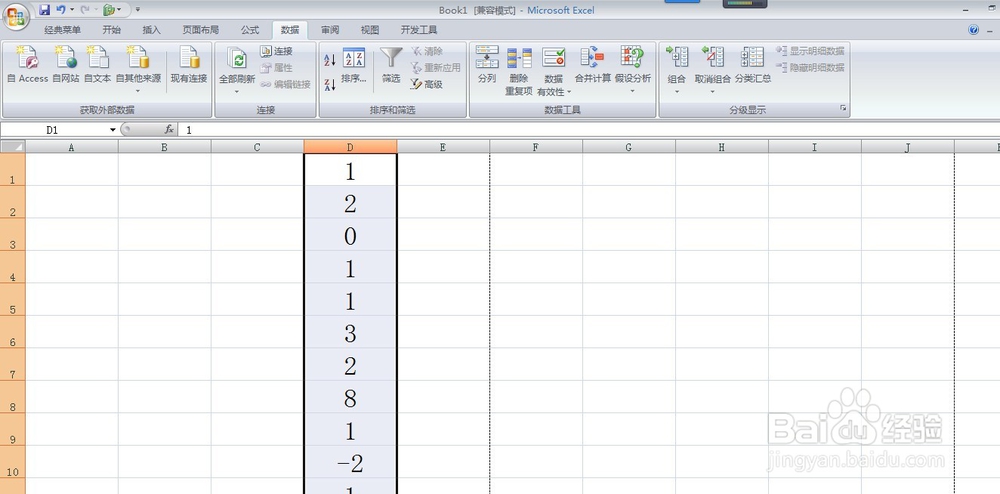
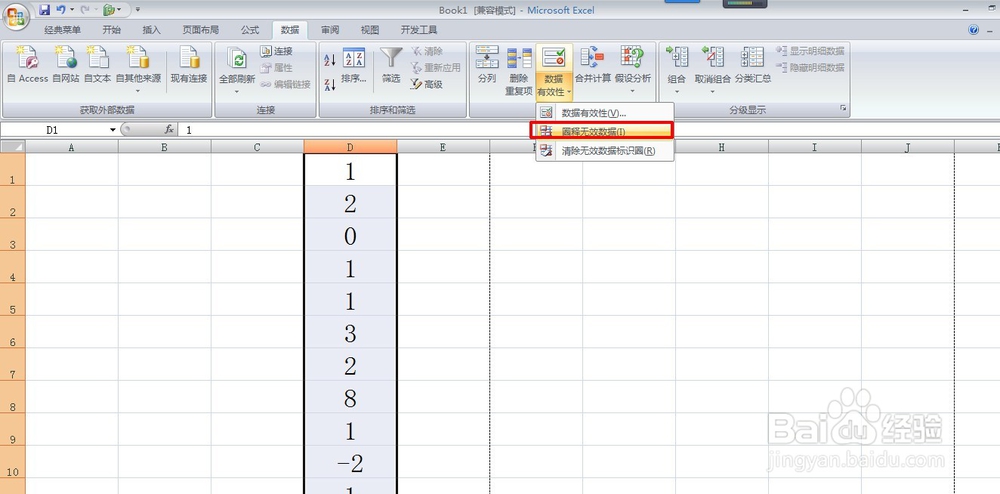
6、在菜单栏点击数据--数据有效性--圈释无效数据。
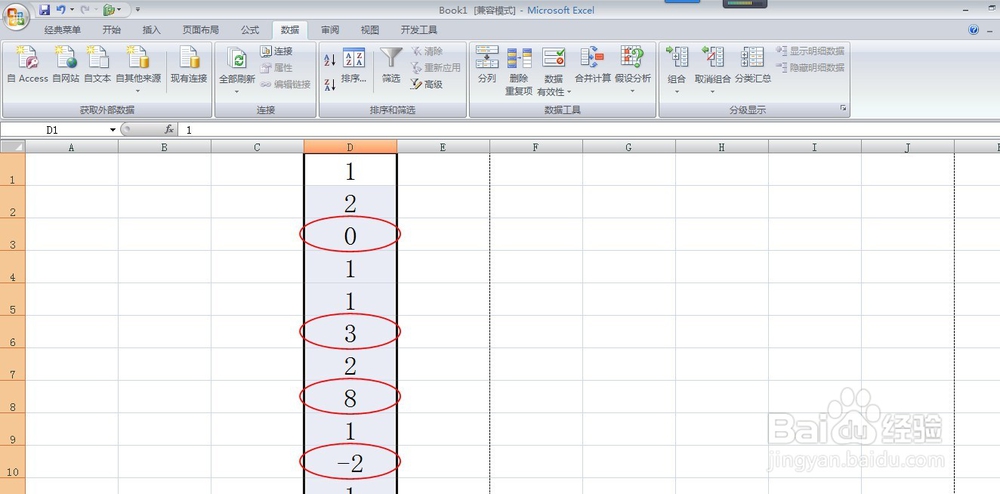
7、最终效果如图,不在1-2范围内的整数被圈选出来。
时间:2026-04-22 18:27:34
1、比如,D1:D11中只允许输入1和2,想把该区域中的无效数据标识出来,先把此区域选中。
2、接着在菜单栏点击数据--数据有效性--数据有效性。
3、在打开的数据有效性对话框中,有效性条件允许设置为整数。
4、数据选择介于,最小值为1,最大值为2,点击确定。
5、关闭对话框回到工作表,再次选中该区域。
6、在菜单栏点击数据--数据有效性--圈释无效数据。
7、最终效果如图,不在1-2范围内的整数被圈选出来。
