1、我们点击文件-新建,新建一个空白的PS文件,如图。


2、我们要画直线的话,其实方法有很多,小编先教大家第一种,用选区画,我们选择矩形选框,如图。

3、接着我们画一个选区,如图。

4、我们新建一个图层,如图。

5、我们接着设置好背景色,设置我们想要的直线颜色,如图。

6、我们按alt+delete填充,如图。

7、按Ctrl+D取消选区,如图。
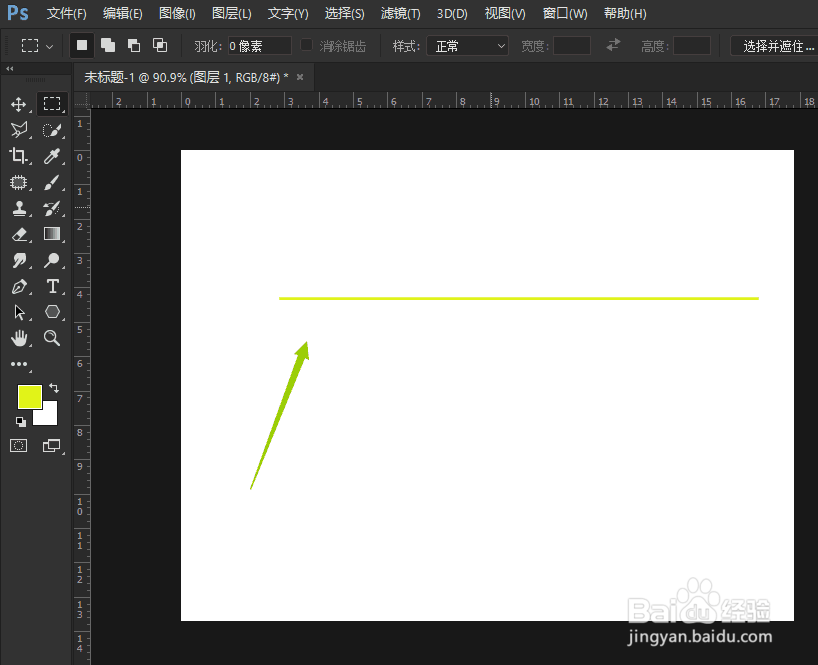
8、专这样画的好处就是我们可以复制图层,直线也可以复制多个,还更加好改变直线颜色,如图。

时间:2026-04-23 21:12:51
1、我们点击文件-新建,新建一个空白的PS文件,如图。
2、我们要画直线的话,其实方法有很多,小编先教大家第一种,用选区画,我们选择矩形选框,如图。
3、接着我们画一个选区,如图。
4、我们新建一个图层,如图。
5、我们接着设置好背景色,设置我们想要的直线颜色,如图。
6、我们按alt+delete填充,如图。
7、按Ctrl+D取消选区,如图。
8、专这样画的好处就是我们可以复制图层,直线也可以复制多个,还更加好改变直线颜色,如图。
