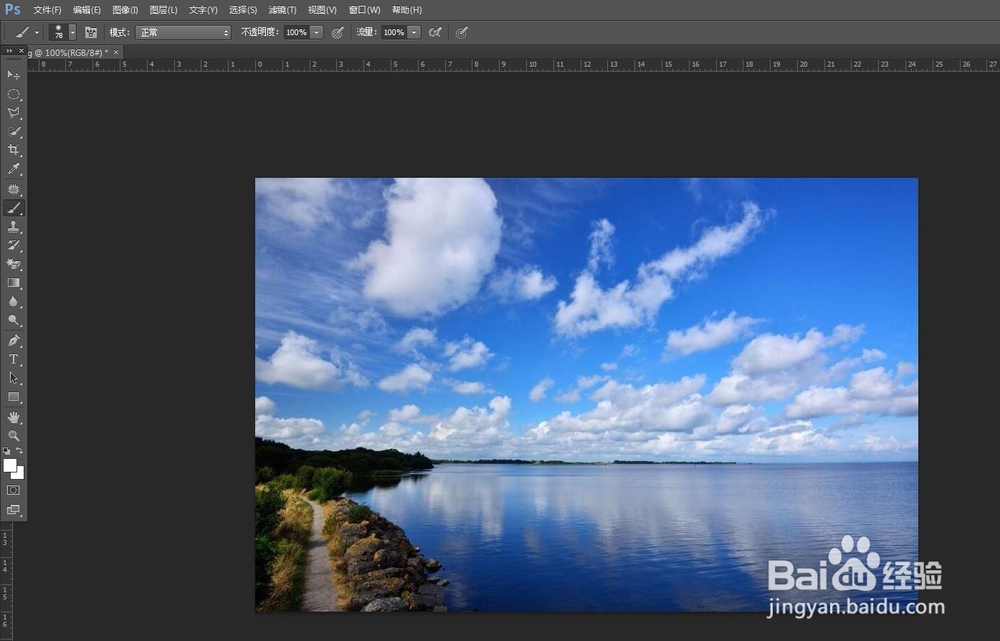
1、首先,我们打开一张图片;
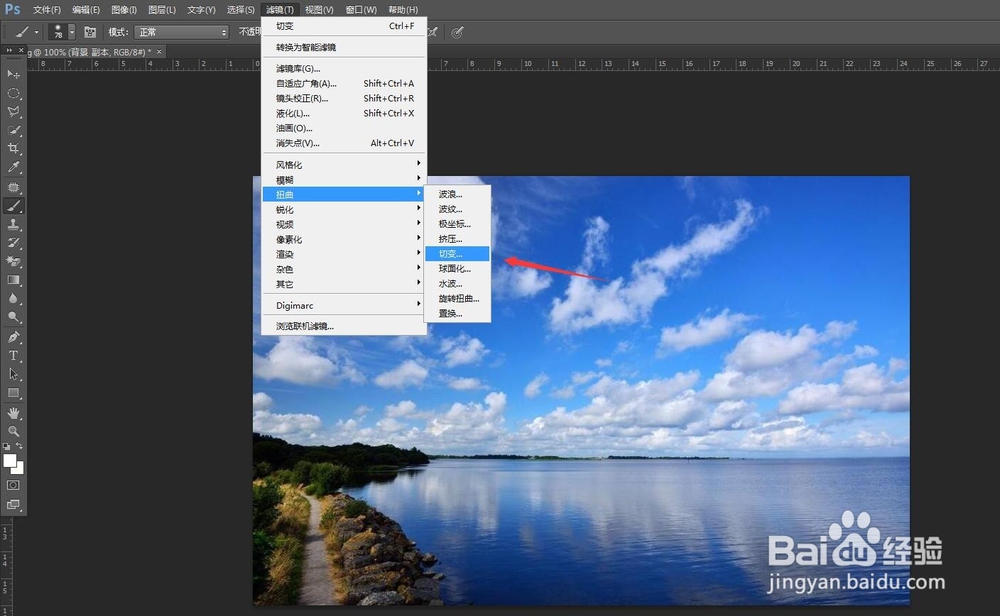
2、点击【滤镜】--【扭曲】--【切变】;
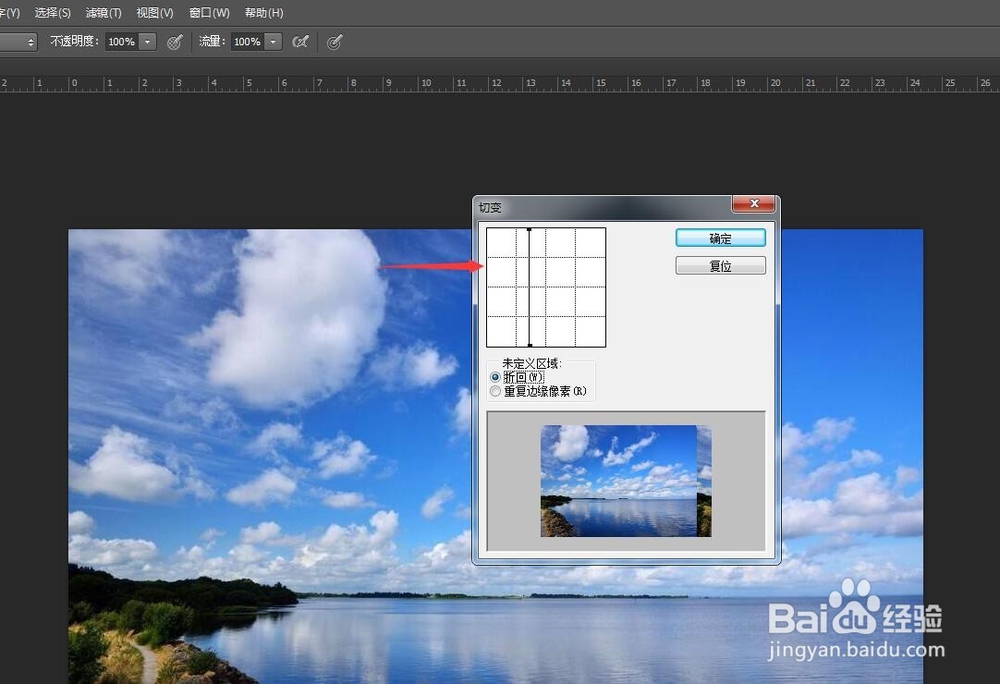
3、可以调整这根线,下面可以预览,根据自身的情况,看看你想移动多少;
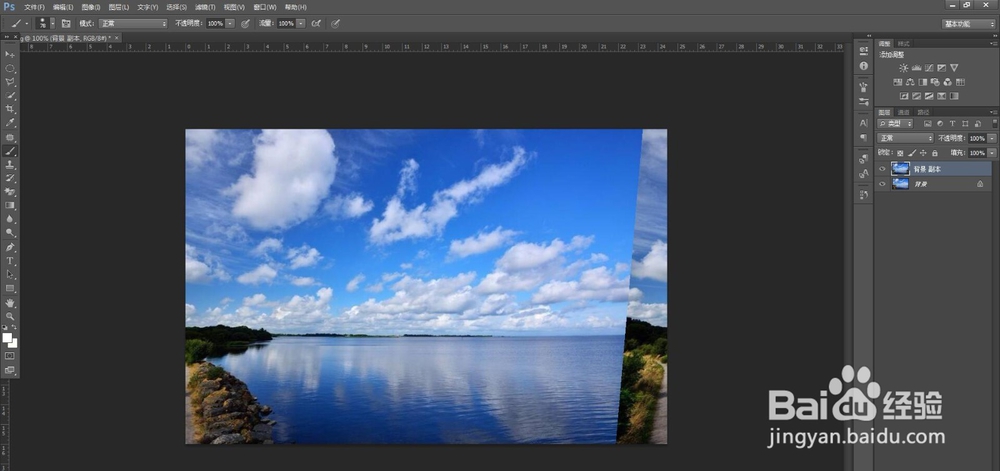
4、用切变部分出来的效果,都是在同一个图层;
5、添加图层蒙版,修改细节部分;

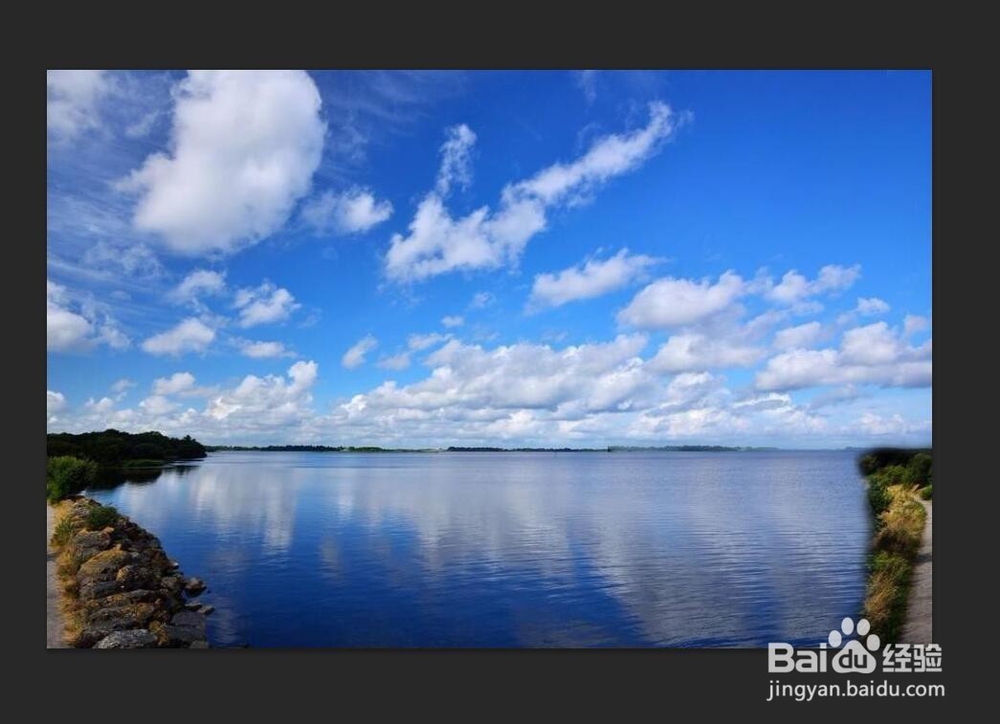
6、最终出来的效果。
时间:2026-04-26 20:46:56
1、首先,我们打开一张图片;
2、点击【滤镜】--【扭曲】--【切变】;
3、可以调整这根线,下面可以预览,根据自身的情况,看看你想移动多少;
4、用切变部分出来的效果,都是在同一个图层;
5、添加图层蒙版,修改细节部分;
6、最终出来的效果。
