1、1.为了避免太多造型,使操作变得卡顿,所以新建一个文档,进行单位设置,如图


2、2.然后单击创建图形,矩形按钮,绘制一个矩形,如下图


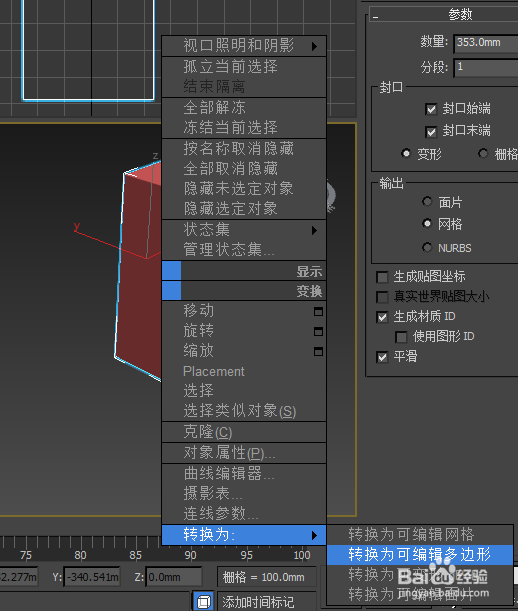
3、3.选择刚才绘制的矩形并单击鼠标右键,执行(转换为),转换为可编辑样条线命令,然后加载(挤出)修改器,设置(数量)为353mm.如图。


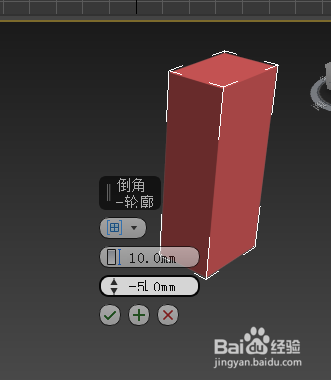
4、4.然后单击鼠标右键,执行(转换为)转换为可编辑多边形命令。进入(多边形)级别,选择前面的面,单击(倒角)按钮后面的按钮,设置(倒角高度)为10mm,(倒角轮廓)为-5mm,单击确定按钮,如下


5、5.接着点击前面的面,然后单击(插入)按钮后面的设置按钮,设置(插入数量)为50mm,如下图

6、6.保持最前面的面选中状态,接着单击(倒角)按钮,设置(倒角高度)为-10mm,(倒角轮廓)为-10mm,单击确定按钮。如图

7、7.接着单击前面的面,然后单击(插入)按钮。设置(插入数量)为10mm,如图。

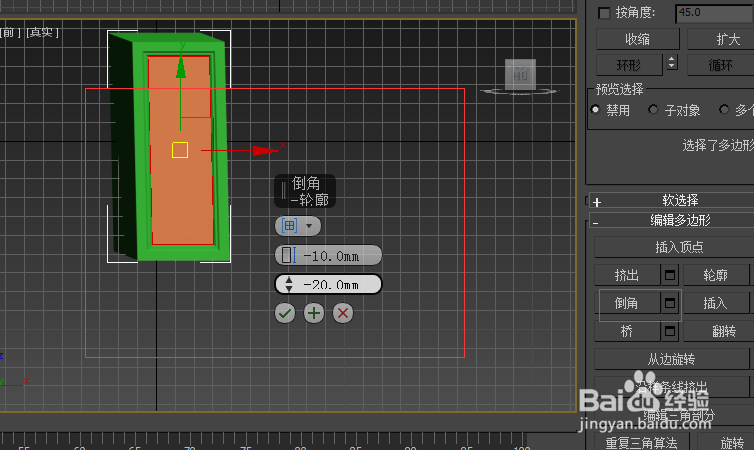
8、8.保持最前面的面选中状态,接着单击(倒角)按钮,设置(倒角高度)-10mm,(倒角轮廓)-20mm.单击确定按钮。如图
9、9.框选前视图单独的柜子,使用移动工具并按shift键,复制3个柜体。如图。


