ps制作雕刻字教材

 时间:2026-04-29 00:08:01

1、第一步:打开电脑,在打开ps软件。新建文件,大小400x300像素。

ps制作雕刻字教材

2、第二步:背景填充为黑色,键入文字,ctrl+d自由变换。放大文字至适合大小。

ps制作雕刻字教材

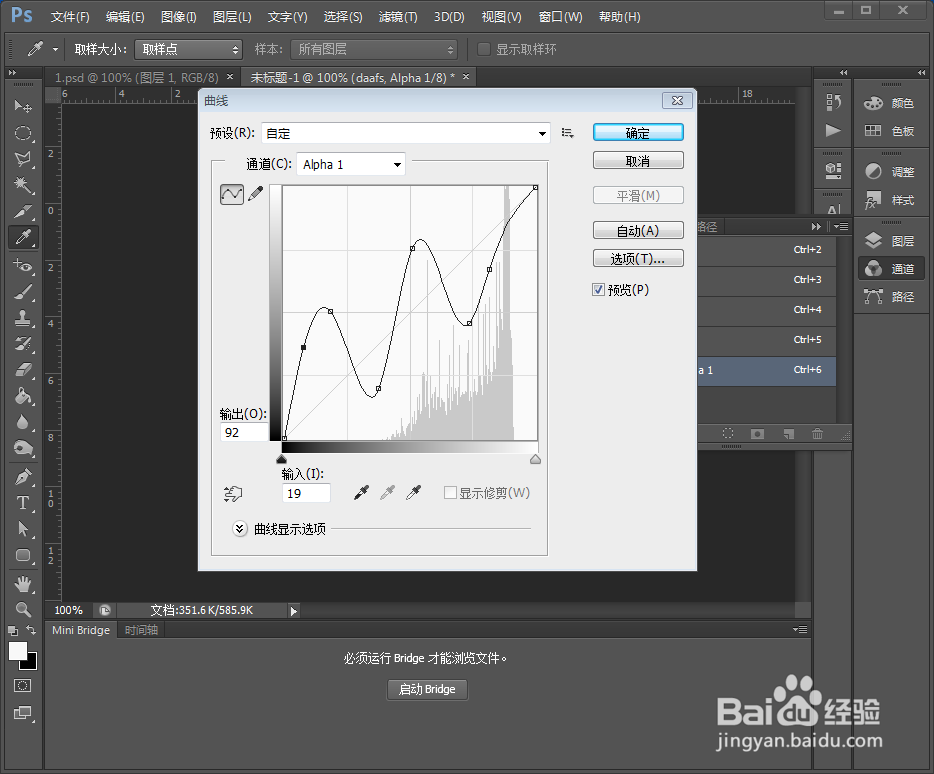
3、第三步:点击通道-蓝色通道激活选区,新建通道填充选区为白色,点击滤镜-模糊-高斯模糊,点击图像-调整-曲线,看着图调整好曲线。

ps制作雕刻字教材

ps制作雕刻字教材

4、第四步:复制一通道,点击滤镜-风格化,浮雕效果。调整好角度-在调整好高度-在调整好数理-确定。

ps制作雕刻字教材

5、第五步:选中新建通道-点编辑拷贝。回到图层,编辑粘贴。

ps制作雕刻字教材

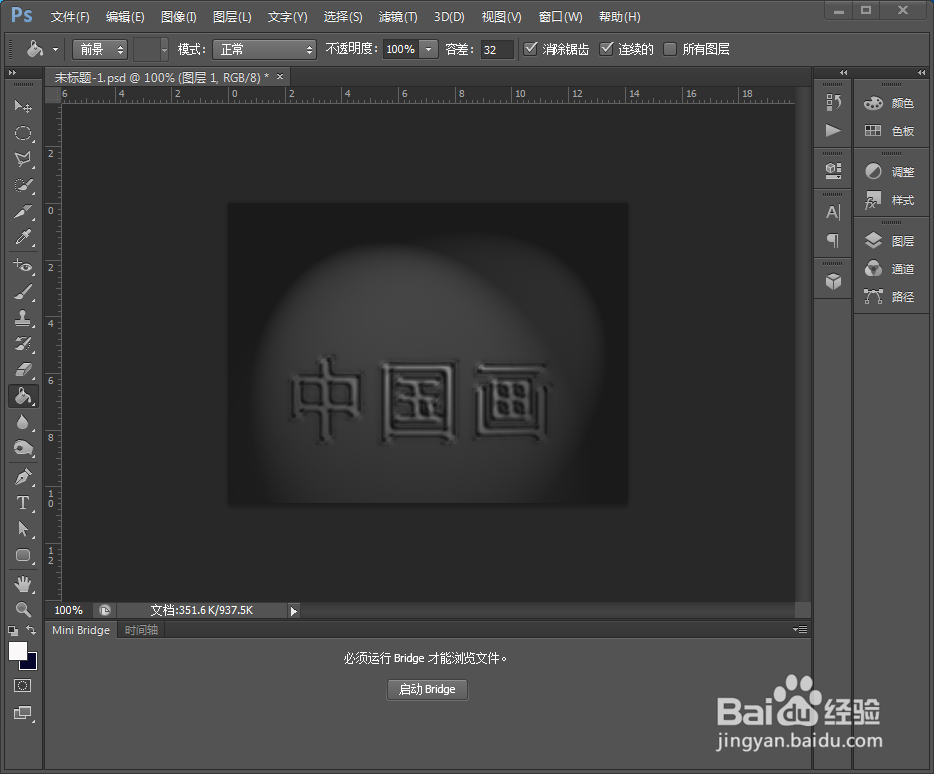
6、第六步:点击滤镜-渲染-光照效果调整好角度。调整好光照的大小与位置。

ps制作雕刻字教材

ps制作雕刻字教材

ps制作雕刻字教材

  • 如何修改CDR软件的文字
  • PS教程:制作卷边纸张的效果
  • 如何将自己的插画贴到褶皱的布料上
  • PS小技巧:制作玻璃质感的透明字
  • 如何用PS制作舞台灯光
  • 热门搜索
    pdf怎么加密 明锐怎么样 微信朋友圈怎么发链接 旅游攻略怎么写 辣椒辣手了怎么办 三方协议怎么签 我的世界怎么做箭 朋友的拼音怎么写 脚麻怎么回事 qq皮肤怎么设置