CorelDRAW教程6-网格怎么用

 时间:2026-02-13 23:33:33

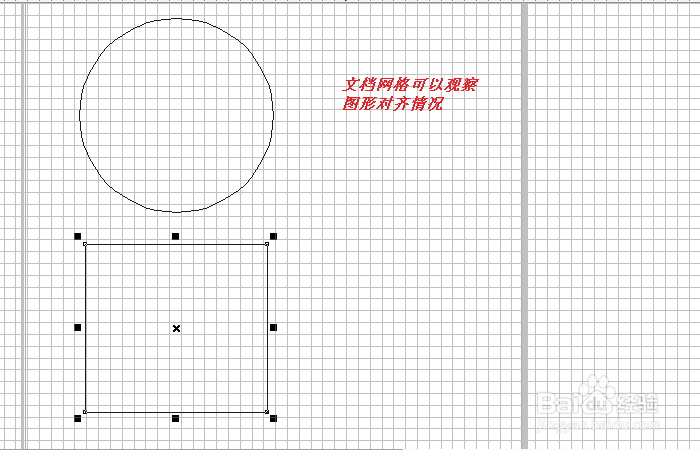
1、我们打开cdr软件,然后点击"视图/网格/文档网格",这时整个页面就被网格所分割,如图所示;

CorelDRAW教程6-网格怎么用

CorelDRAW教程6-网格怎么用

2、下面我们点击"圆形"工具,按住"ctrl"键在画板上画一个圆,然后再选择矩形工具在画板上画一个矩形如图所示;

CorelDRAW教程6-网格怎么用

CorelDRAW教程6-网格怎么用

3、通过文档网格,我们可以观察图形的对齐以及位置情况,如图所示;

CorelDRAW教程6-网格怎么用

4、我们可以在"工具/选项/网格"里对网格进行一些调整,如图所示;

CorelDRAW教程6-网格怎么用

CorelDRAW教程6-网格怎么用

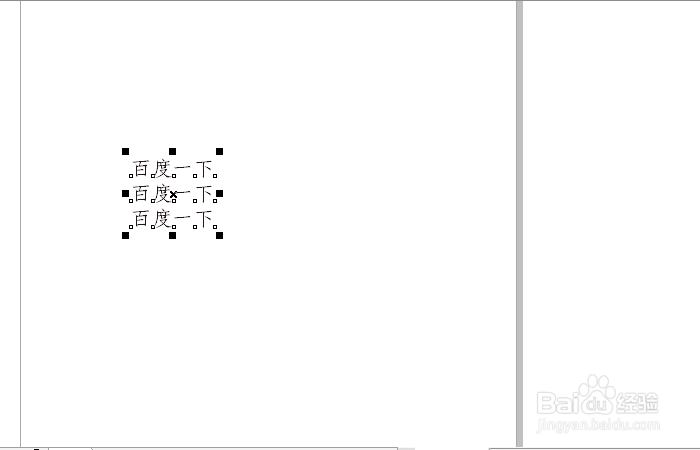
5、下面我们看一下基线网格,基线网格只有横线没有竖线,我们首先选择文字工具在页面上输入几行文字,如图所示;

CorelDRAW教程6-网格怎么用

CorelDRAW教程6-网格怎么用

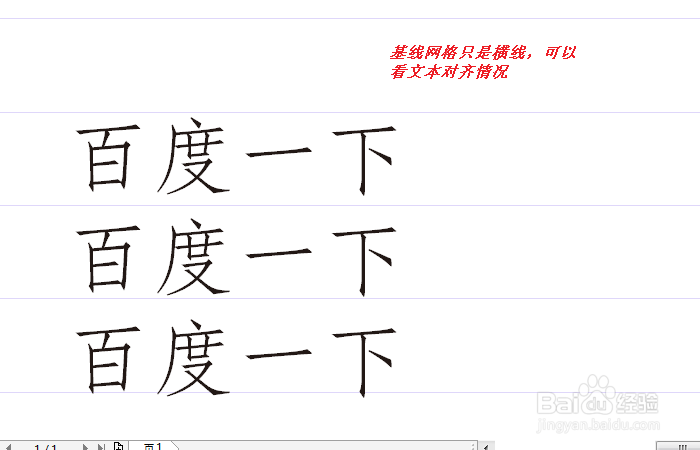
6、输入好了文字之后,我们点击"视图/网格/基线网格",可以观察文本的对齐情况,如图所示;

CorelDRAW教程6-网格怎么用

CorelDRAW教程6-网格怎么用

  • coreldraw如何做出小镜子效果?
  • 如何用coreldraw做口红?
  • CorelDRAW中怎样画出逼真的草莓
  • 怎么用CorelDRAW做茶叶袋效果图?
  • 在Ps中如何设置翻转效果
  • 热门搜索
    飞歌导航怎么样 pc端是什么意思 我的假期生活作文 鸡汤怎么做有营养 ps如何合并图层 如何偷偷知道对方位置 浙江工商大学杭州商学院怎么样 招租信息怎么写 舌头发麻是什么原因 ps样式怎么用