Win10系统怎样设置鼠标的滚轮一次滚动一个屏幕?

 时间:2026-02-12 03:37:31

1、在电脑桌面上,找到左下角的开始菜单图标,点击打开,如图所示。

Win10系统怎样设置鼠标的滚轮一次滚动一个屏幕?

2、在弹出的界面中,找到设置的图标,点击打开。

Win10系统怎样设置鼠标的滚轮一次滚动一个屏幕?

3、在设置的主界面,找到【设备】的图标,点击打开。

Win10系统怎样设置鼠标的滚轮一次滚动一个屏幕?

4、点击左侧的【鼠标】选项,如图所示。

Win10系统怎样设置鼠标的滚轮一次滚动一个屏幕?

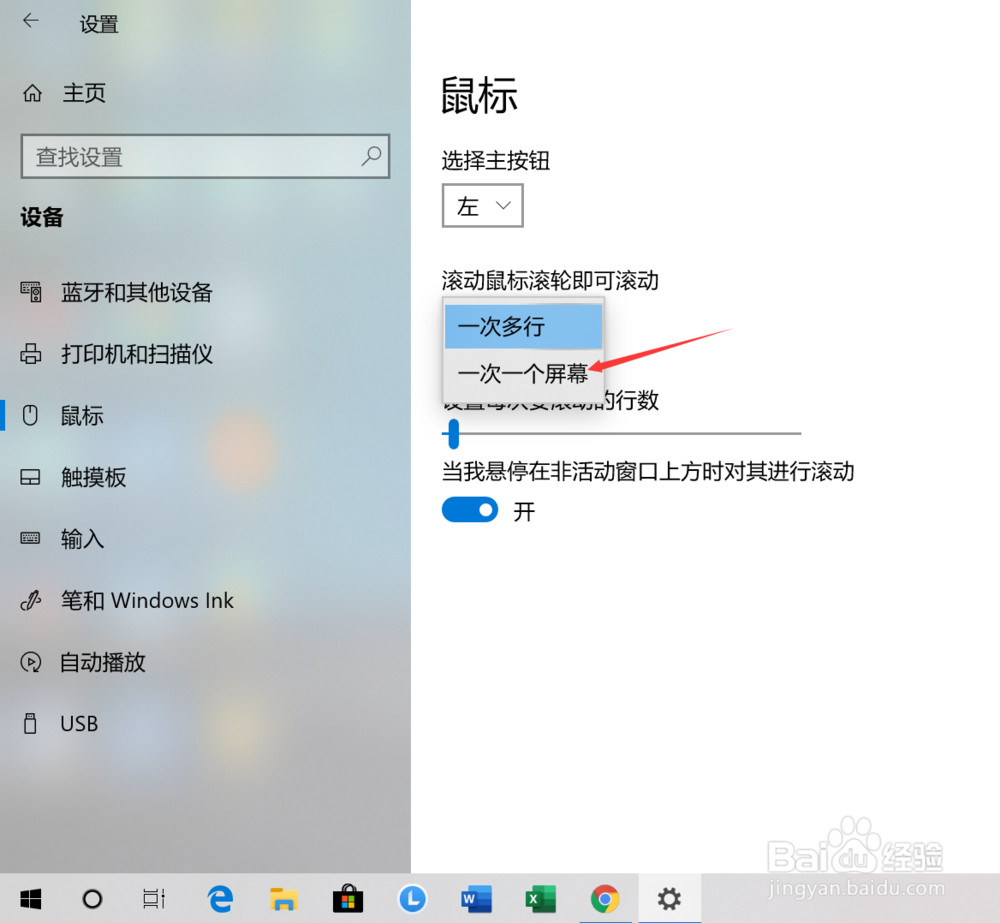
5、点击【一次多行】右侧的向下箭头,如图所示。

Win10系统怎样设置鼠标的滚轮一次滚动一个屏幕?

6、点击【一次一个屏幕】,就设置成功了,大家也可以来尝试设置一下。

Win10系统怎样设置鼠标的滚轮一次滚动一个屏幕?

7

Win10系统怎样设置鼠标的滚轮一次滚动一个屏幕?

1、1.在电脑桌面上,找到左下角的开始菜单图标,点击打开,如图所示。

2.在弹出的界面中,找到设置的图标,点击打开。

3.在设置的主界面,找到【设备】的图标,点击打开。

4.点击左侧的【鼠标】选项,如图所示。

5.点击【一次多行】右侧的向下箭头,如图所示。

6.点击【一次一个屏幕】,就设置成功了,大家也可以来尝试设置一下。

Win10系统怎样设置鼠标的滚轮一次滚动一个屏幕?

  • 冬天宝宝的手脚冰冷怎么办?
  • 建筑资质办理
  • 邮件推广方法有哪些
  • 百合葡萄糖水
  • 倒霉熊逃离房间---第28关攻略
  • 热门搜索
    怎么增强免疫力 胸部疼怎么回事 玻璃水怎么加 医疗保险网上怎么缴费 志邦橱柜怎么样 甲胎蛋白偏高怎么办 内双怎么变外双 高粱米怎么吃 仝卓怎么读 怎么关闭防火墙