1、在电脑上打开我们要修改的文档;

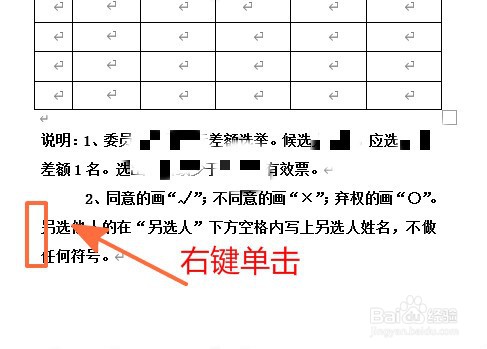
2、在打开的页面中,我们可以看到已经编辑好的文字,我们在需要设置悬挂的段落右键单击;
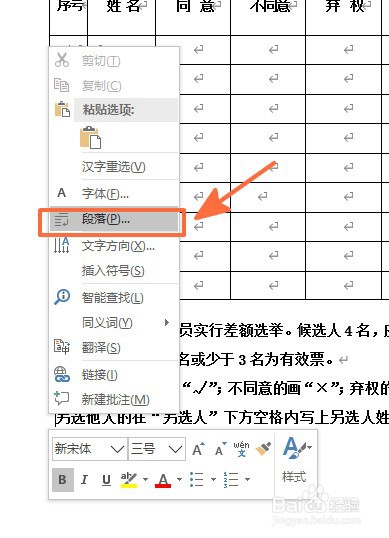
3、这时,我们就会看到菜单列表生成,我们选择菜单中的段落功能;
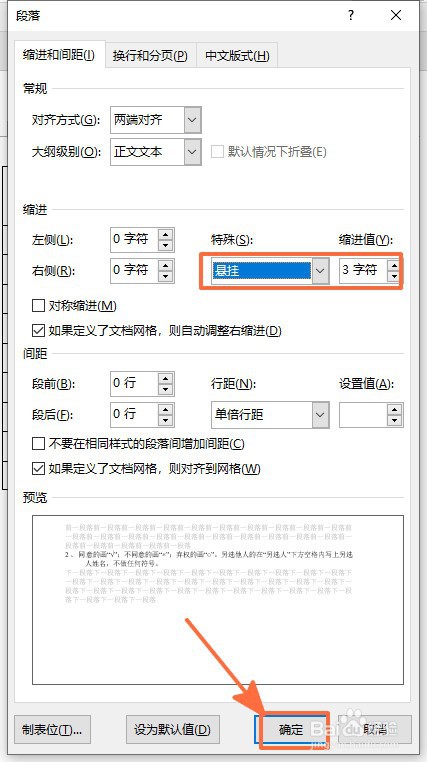
4、接着,我们可以看到段落的设置框;
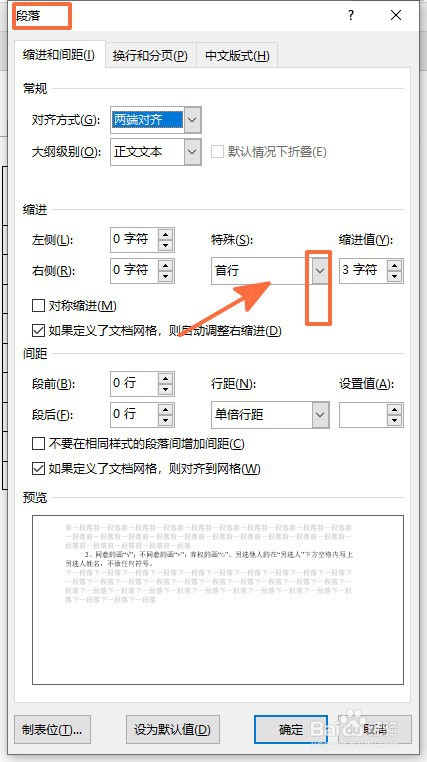
5、我们点击特殊设置功能后边的向下箭头,我们可以看到下拉菜单,选择悬挂;
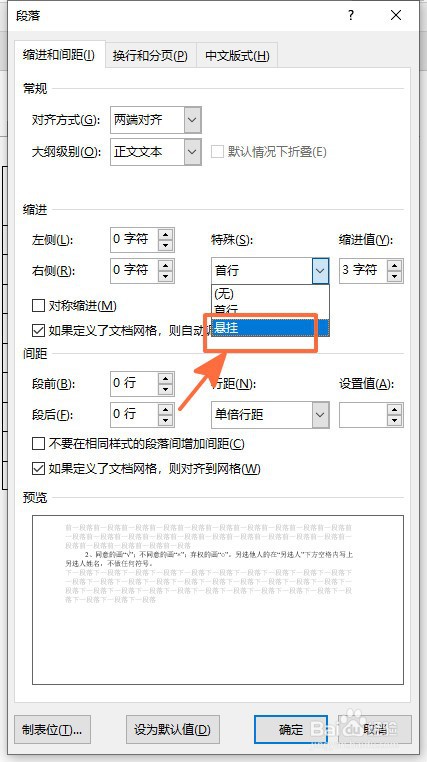
6、这时,我们可以看到悬挂设置好了,随后点击段落设置中的确定键;
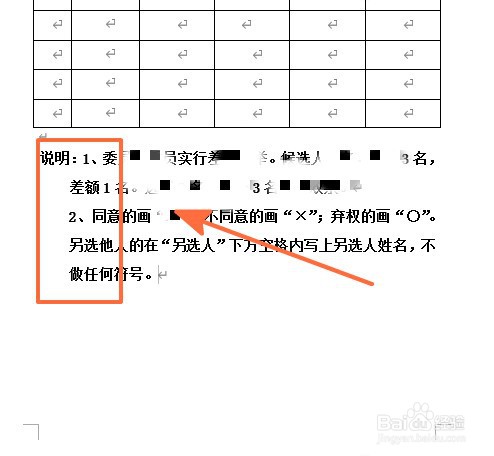
7、最后,我们即可看到修改好的段落了。
时间:2026-05-07 07:09:29
1、在电脑上打开我们要修改的文档;
2、在打开的页面中,我们可以看到已经编辑好的文字,我们在需要设置悬挂的段落右键单击;
3、这时,我们就会看到菜单列表生成,我们选择菜单中的段落功能;
4、接着,我们可以看到段落的设置框;
5、我们点击特殊设置功能后边的向下箭头,我们可以看到下拉菜单,选择悬挂;
6、这时,我们可以看到悬挂设置好了,随后点击段落设置中的确定键;
7、最后,我们即可看到修改好的段落了。
