1、打开桌面上的Word文档,选中你的一级标题,点击标题栏的标题一;

2、然后右键点击【修改】,对标题一进行修改标题需要的【字体】、【字号】;点击右下角的【格式】,选择【段落】;


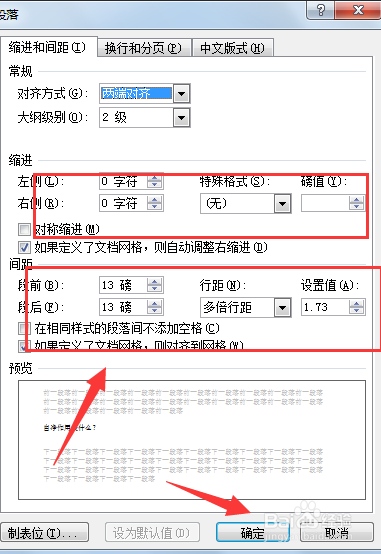
3、在段落的界面可以修改你需要的段落间距和前后间距等格式,点击【确定】;
4、其他的二级、三级标题同样的方法,然后选择你文章内的各等级标题点击对应的等级标题,右边的标题栏就会出现对应的等级标题;

5、都弄好后点击上角的【引用】,然后选择左上角的【目录】,点击自动生成目录,这样目录就出来啦。


1、打开Word文档,选中一级标题,点击标题栏的标题一;
2、右键点击【修改】,对标题一进行修改标题需要的【字体】、【字号】;点击右下角的【格式】,选择【段落】;
3、在段落的界面可以修改你需要的段落间距和前后间距等格式,点击【确定】
4、其他的二级、三级标题同样的方法,然后选择你文章内的各等级标题点击对应的等级标题,右边的标题栏就会出现对应的等级标题;
5、点击上角的【引用】——【目录】——自动生成目录,这样目录就出来啦。