excel怎么快速统计不重复值个数

 时间:2026-02-15 01:10:50

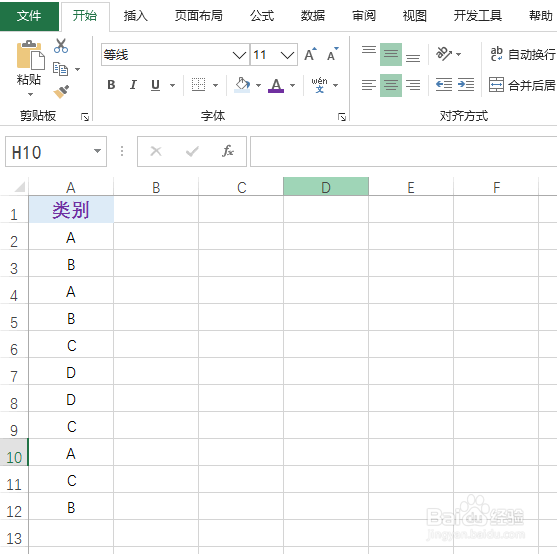
1、如图为原始数据区域。

excel怎么快速统计不重复值个数

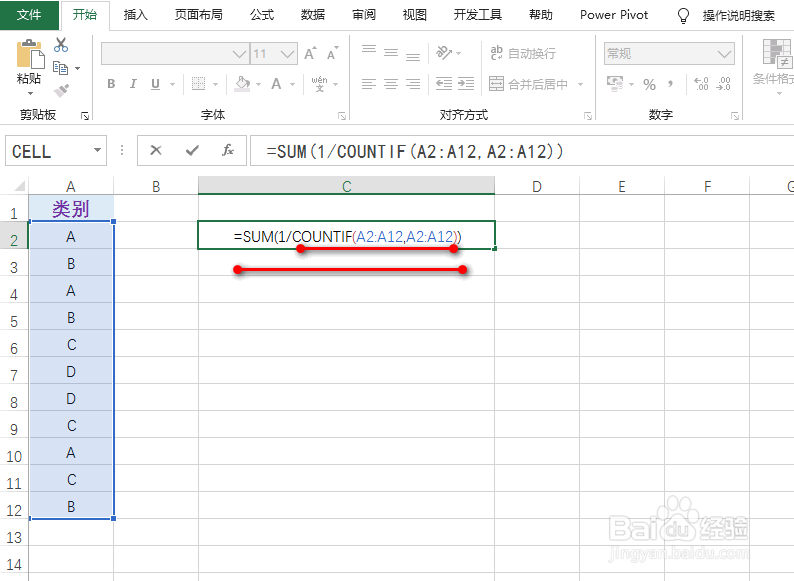
2、在一空白单元格中输入公式:=SUM(1/COUNTIF(A2:A12,A2:A12)),具体如图所示:
excel怎么快速统计不重复值个数

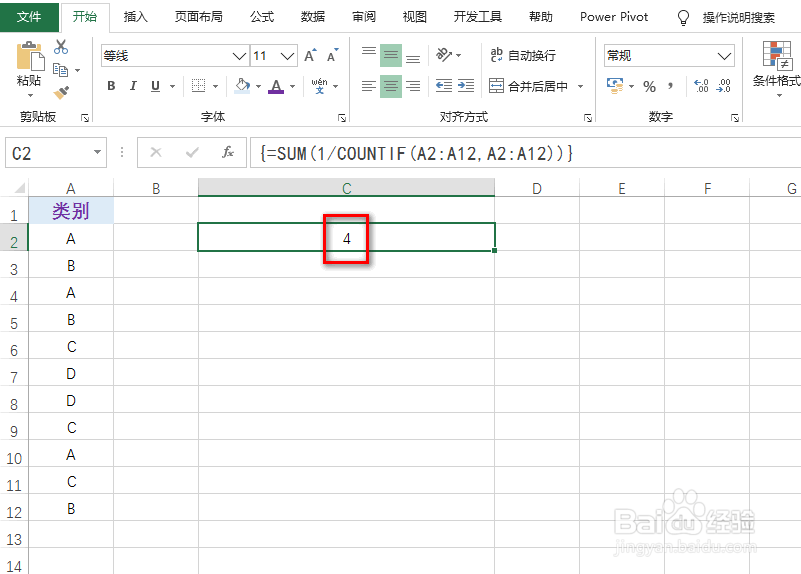
3、然后Ctrl+Shift+Enter键,就能得到一个结果值,具体如图所示:

注意:也就说不同的值只有4个:A B C D。
excel怎么快速统计不重复值个数

4、现在对上述公式进行解释:

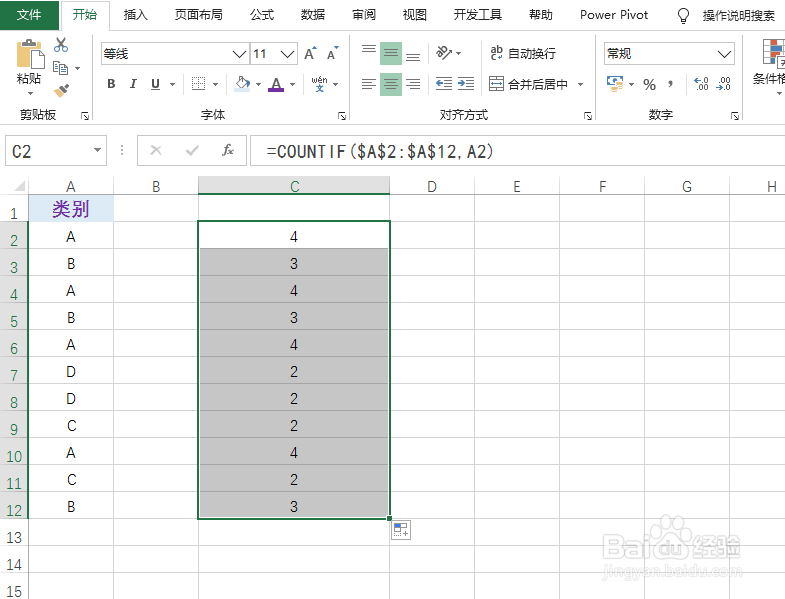
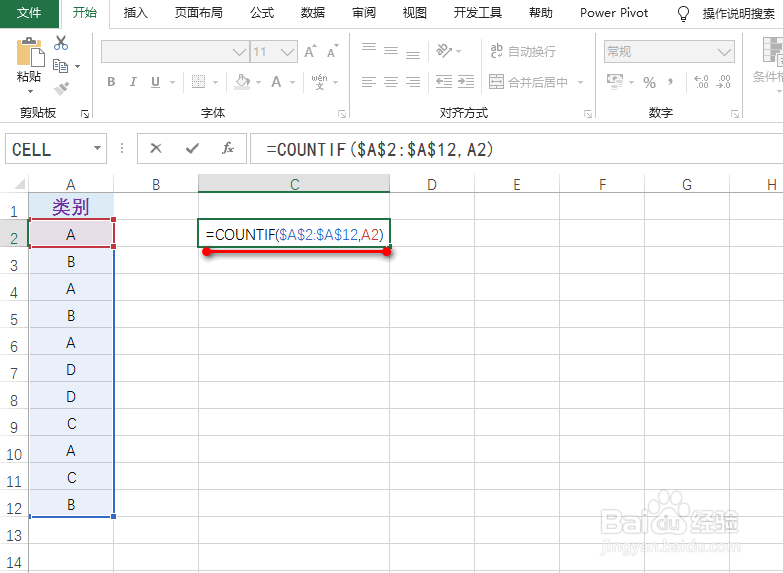
首先输入公式:=COUNTIF($A$2:$A$12,A2),按下Enter键,就能得到A2单元格在原始数据区域中重复的次数,进行下拉,可以得到其他单元格对应的出现次数,具体如图所示:
excel怎么快速统计不重复值个数

excel怎么快速统计不重复值个数

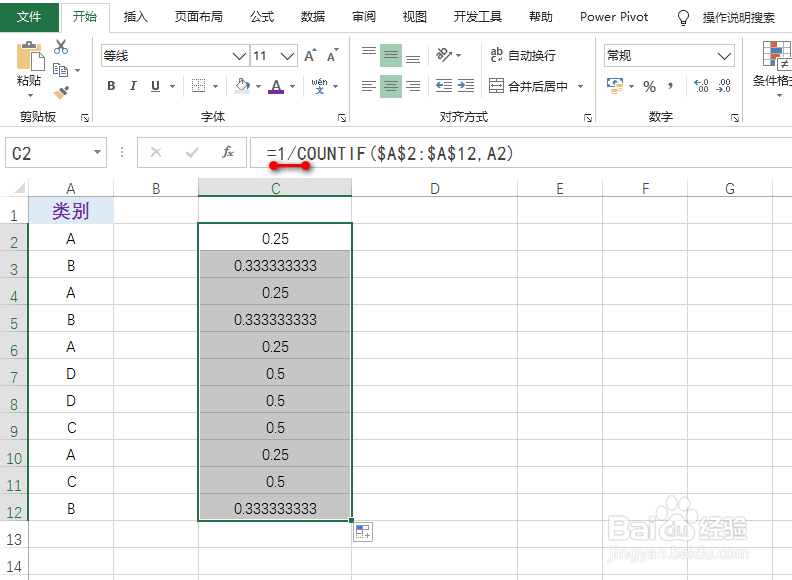
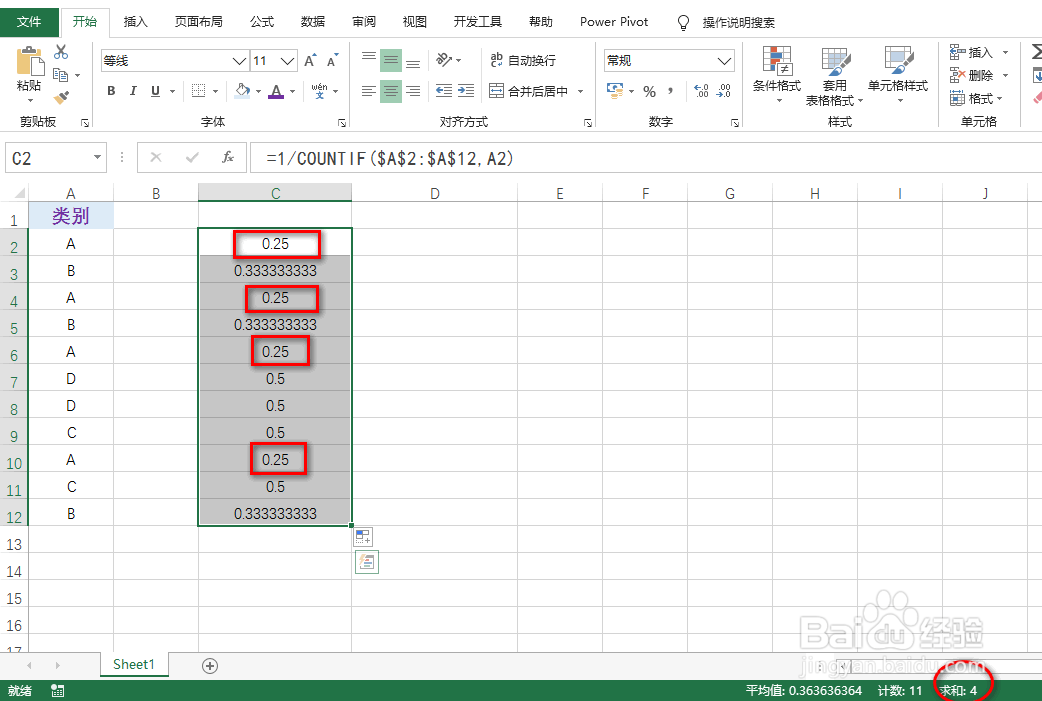
5、然后补全公式为:=1/COUNTIF($A$2:$A$12,A2),得到结果值后,可以看到A出现的了4此次,那么1/4后,每次对应的是0.25,那么4次就是1了,也就是说所有的类别都会只统计一次,具体如图所示:
excel怎么快速统计不重复值个数

excel怎么快速统计不重复值个数

  • Excel VBA 两个工作表按相同表头导出数据
  • Excel查找满足条件的结果数据(1)—Lookup函数
  • WPS技巧:[32]if函数如何在求和中去“0”
  • Excel表格如何使用Find函数
  • Excel——COUNTIFS计算满足多条件的单元格个数
  • 热门搜索
    杨子为什么会看上黄圣依 董洁为什么离婚 鸮怎么读 华为手机怎么隐藏应用 ipad充不进电怎么回事 百合怎么吃 马桶为什么会堵 面的做法大全 氮怎么读 晟怎么读