Excel中如何让首字母转换成大写格式

 时间:2026-04-30 07:50:32

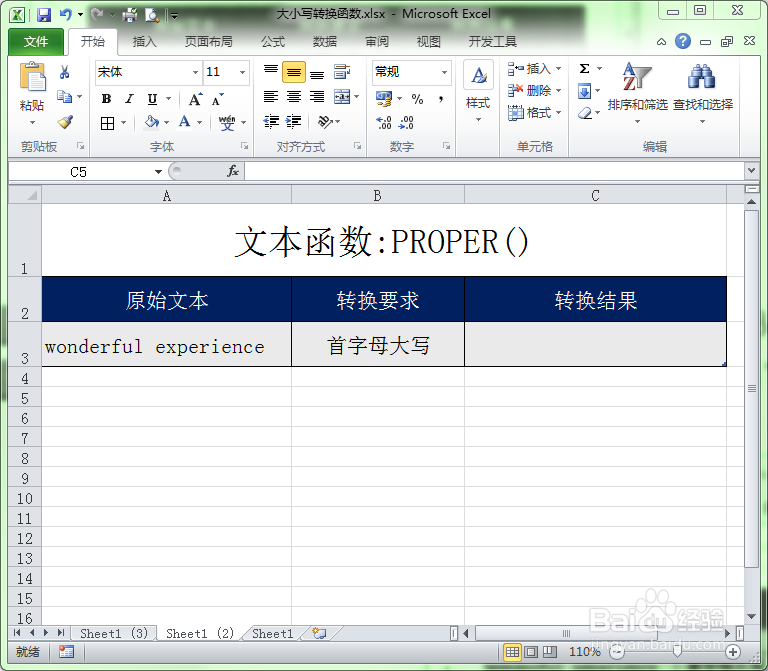
1、打开需要转换的工作表。

Excel中如何让首字母转换成大写格式

2、现在要把A3中的文本首字母转换成大写格式。交光标定位在C3单元格中。

Excel中如何让首字母转换成大写格式

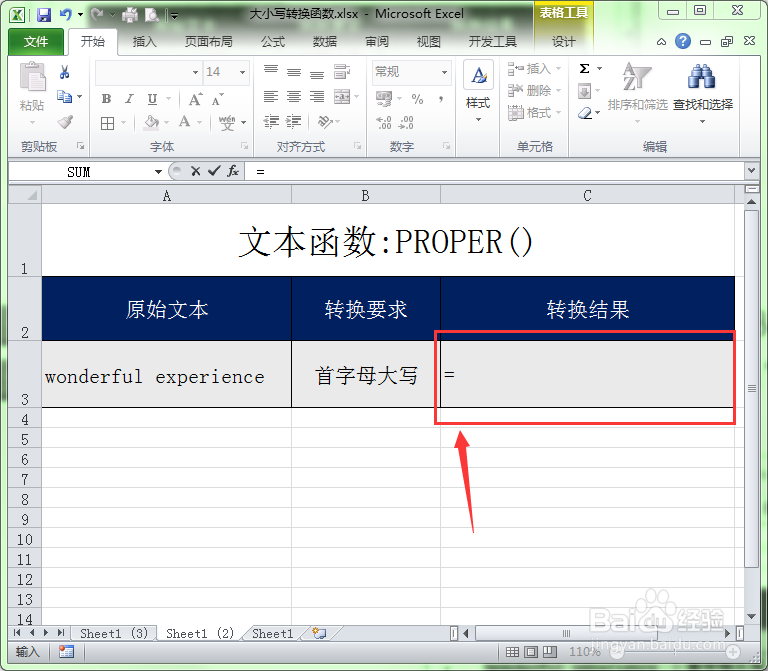
3、输入公式符号“=”。公式符号实际上就是数学中的等号。

Excel中如何让首字母转换成大写格式

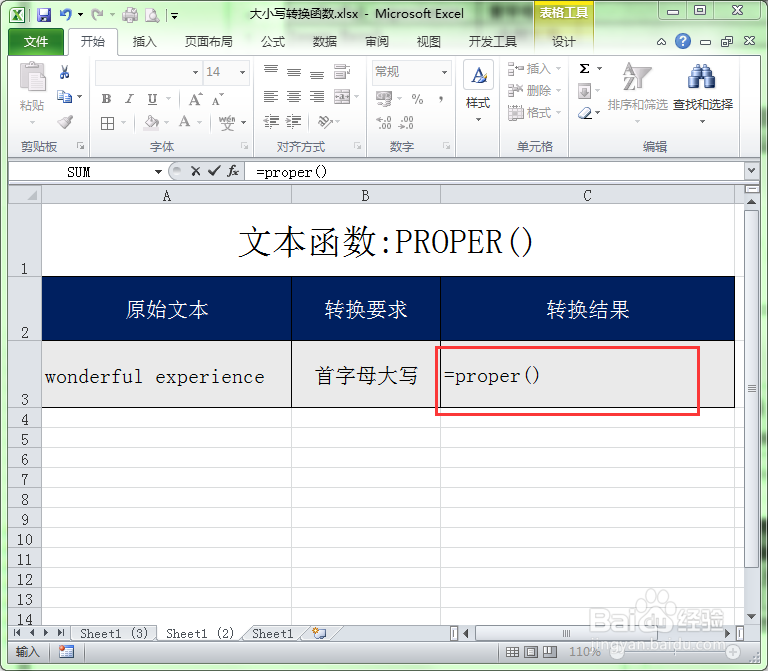
4、在公式符号“=”后面输入文本转换函数“proper()”。此函数的作用是将文本中的首字母转换成大写格式。输入后的公式为“=proper()”。
Excel中如何让首字母转换成大写格式

5、在公式“=proper()”参数中输入要转换的文本所在的单元格。这里需要转换A3单元格,所以输入“A3”。完成后的公式为““proper(A3)”。

Excel中如何让首字母转换成大写格式

6、输入完成后,将光标移动到公式的最后,然后按下回车键即可。这样就把指定的文本首字母转换成了大写格式。

Excel中如何让首字母转换成大写格式

  • excel如何返回列标识数
  • Excel如何显示与坐标轴交错显示的标签
  • 在VBA中,如何编写添加批注代码?
  • 在Power Query如何创建一个Table?
  • Excel 2010 使用VBA保存所有已经打开的工作簿
  • 热门搜索
    花甲怎么做好吃又简单 电脑系统怎么升级 peugeot怎么读 奢侈怎么读 手机钢化膜怎么取下来 名膜壹号面膜怎么样 双胞胎是怎么形成的 低血压怎么治疗 微信朋友圈怎么只发文字 胃胀打嗝怎么办