如何用AI绘制一个扇形三角形图案

 时间:2024-10-12 14:42:04

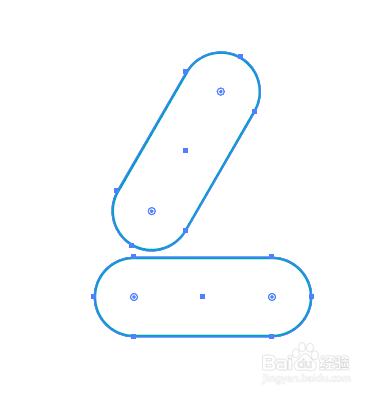
1、先画出一个圆角矩形,两端半圆形状;

如何用AI绘制一个扇形三角形图案

2、把圆角矩形复制一个,在属性面板中将它的角度设置为60°,如图所示;
如何用AI绘制一个扇形三角形图案如何用AI绘制一个扇形三角形图案如何用AI绘制一个扇形三角形图案

3、选中这两个圆角矩形,点击对齐面板中的左对齐和底对齐,使两个矩形对齐,如图;

如何用AI绘制一个扇形三角形图案如何用AI绘制一个扇形三角形图案

4、把60°角的圆角矩形复制一份,调整一下方向,和底部矩形右侧对齐,如图所示;

如何用AI绘制一个扇形三角形图案

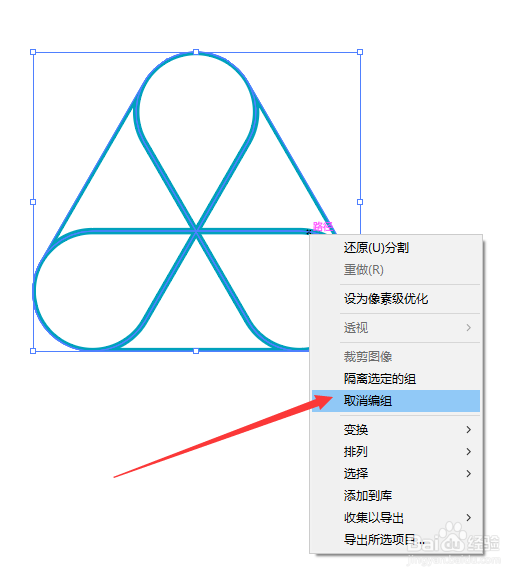
5、全选三个矩形,点击路径查找器面板上的分割,然后右键点击取消编组;

如何用AI绘制一个扇形三角形图案如何用AI绘制一个扇形三角形图案如何用AI绘制一个扇形三角形图案

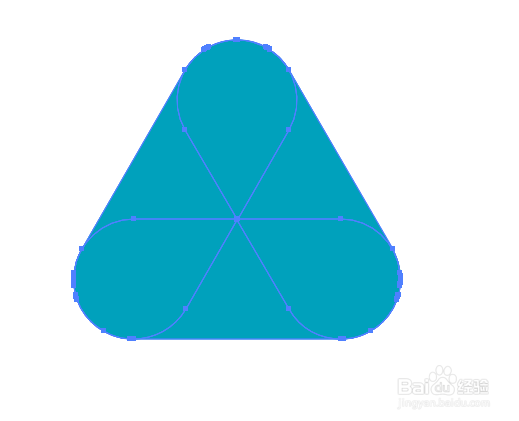
6、在工具栏的底部点击互换箭头,将描边改成填充;

如何用AI绘制一个扇形三角形图案如何用AI绘制一个扇形三角形图案

7、拖动图片可以看到,三个矩形被分割成了几个单独的部分,中间部分就形成了扇形图案;

如何用AI绘制一个扇形三角形图案

8、给每个形状都填充上自己喜欢的颜色,扇形图案就做好了。

如何用AI绘制一个扇形三角形图案
  • 怎么使用ai软件绘制一个公交车矢量图
  • 【AI技巧】用AI绘制一个渐变圆环
  • ai如何制作立体字效果教程
  • AI怎么制作糖果风格的文字
  • AI中的混合工具如何使用
  • 热门搜索
    男士虚怎么办 婚姻线怎么看 流量卡怎么用 夜神模拟器怎么用 方舟生存进化怎么联机 qq邮箱的格式怎么写 短头发怎么扎好看 小孩便秘怎么调理 雪花秀怎么样 牙龈萎缩怎么治疗