WPS如何给PPT添加日期与编号?

 时间:2026-02-14 18:32:57

1、单击幻灯片工具栏【插入】,可以单击【页眉页脚】打开对话框,当然也可以单击【幻灯片编号】和【日期和时间】,同样可以打开对话框。

WPS如何给PPT添加日期与编号?

2、弹出对话框后,选中【日期和时间】前的复选框,单击选择自动更新,可以在下拉菜单中选择日期的表现形式。

WPS如何给PPT添加日期与编号?

3、如果想要固定所有幻灯片的日期,也可以单击日期和时间下的固定,并且可以设置固定时间的任意日期。

WPS如何给PPT添加日期与编号?

4、如果想要幻灯片显示幻灯片编号,也可以单击幻灯片编号前的复选框,如果标题幻灯片不想要编号,那么就选中标题幻灯片不显示。

WPS如何给PPT添加日期与编号?

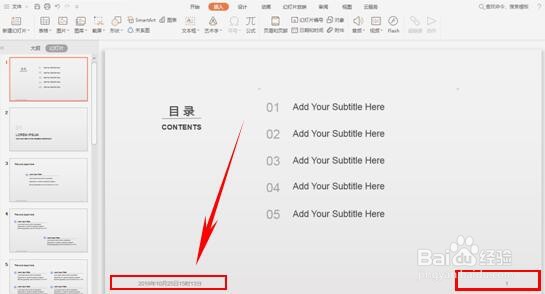
5、设置完毕后选择全部应用,我们可以看到除了标题页其他页都编上了日期与页码。
WPS如何给PPT添加日期与编号?

  • 如何给PPT(WPS)设置渐变背景
  • WPS演示文稿如何设置背景渐变填充?
  • WPS幻灯片中点按钮快速链接到另一张幻灯片
  • WPS PPT怎么插入动作按钮
  • PPT中巧用Tab键把文字转换为射线循环图
  • 热门搜索
    肉酱的做法 家常菜做法 熏肉的做法 头发怎么能长 溜肉段的做法 抄手馅的做法 寿司的做法和材料 你好用英语怎么说 红烧带鱼的做法 电脑输入法不见了怎么调出来