1、首先新建一个空白文档,从网上下载一个 .gif 格式的动图,并导入到 PPT 中
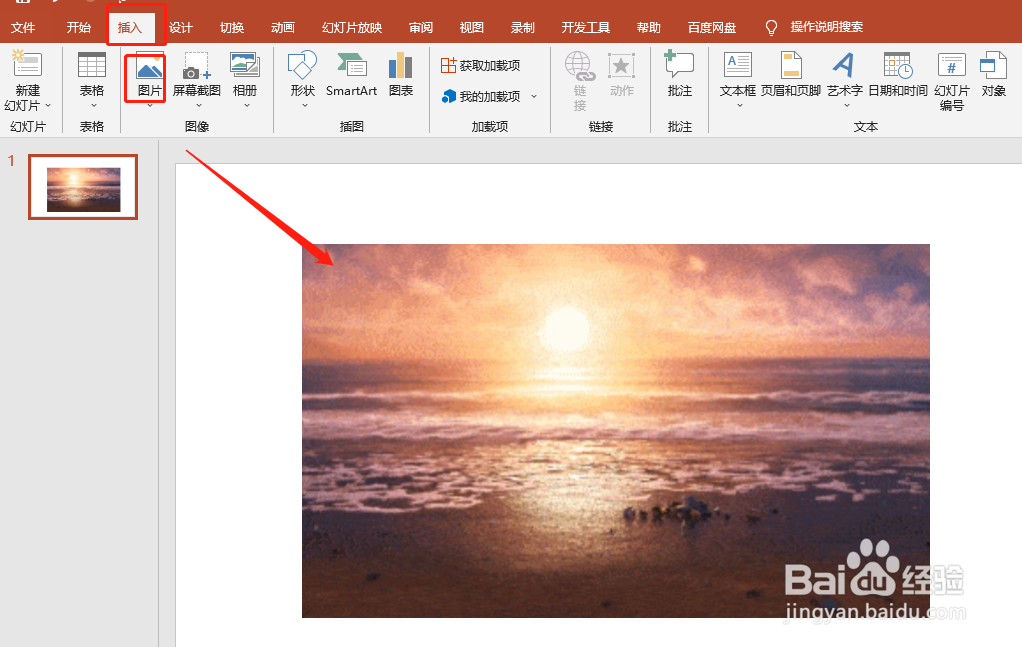
2、点击【插入】→【文本框】,并输入相关文字

3、选择文字样式,并调整大小
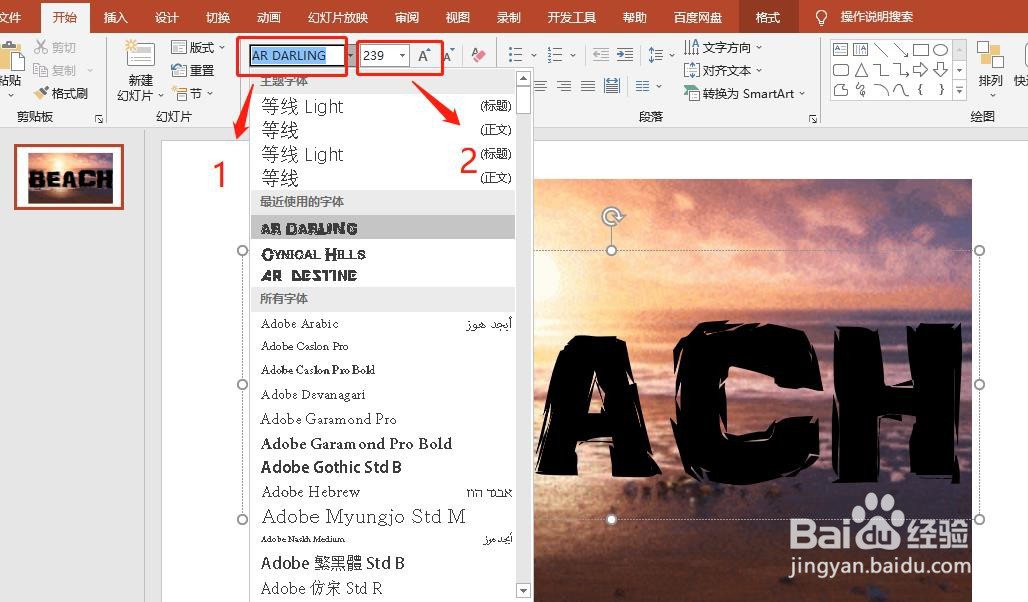
4、选中文本,鼠标右击,选择【设置文字效果格式】

5、点击【文本填充】→【透明度】,将透明度调至 100%
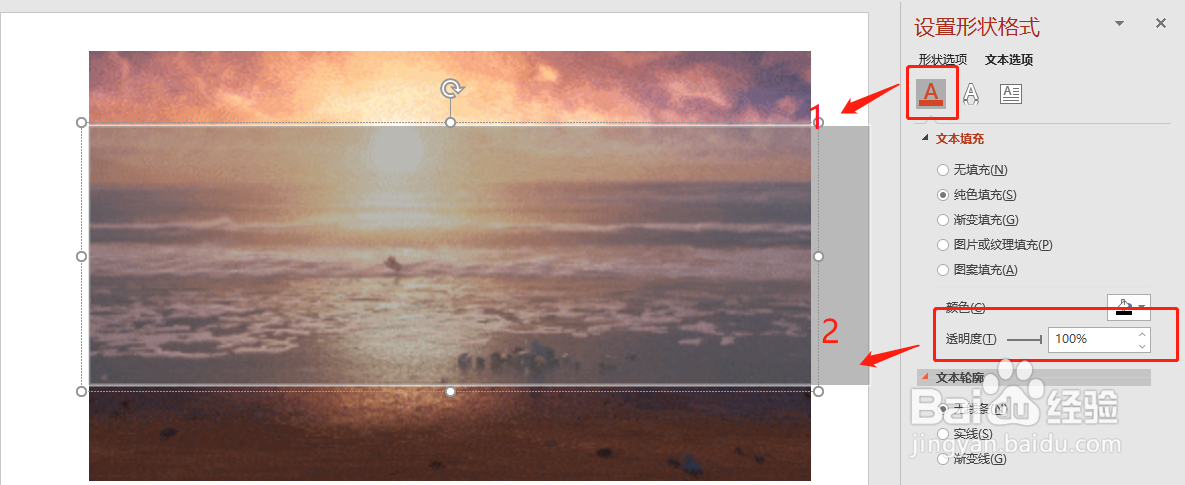
6、按住 Ctrl 键,依次点击图片与文字(顺序不能变),点击
【格式】→【合并形状】→【相交】

7、动态文字图片完成啦

时间:2026-04-26 18:32:51
1、首先新建一个空白文档,从网上下载一个 .gif 格式的动图,并导入到 PPT 中
2、点击【插入】→【文本框】,并输入相关文字
3、选择文字样式,并调整大小
4、选中文本,鼠标右击,选择【设置文字效果格式】
5、点击【文本填充】→【透明度】,将透明度调至 100%
6、按住 Ctrl 键,依次点击图片与文字(顺序不能变),点击
【格式】→【合并形状】→【相交】
7、动态文字图片完成啦
