win10远程桌面连接怎么打开

 时间:2026-05-13 06:10:16

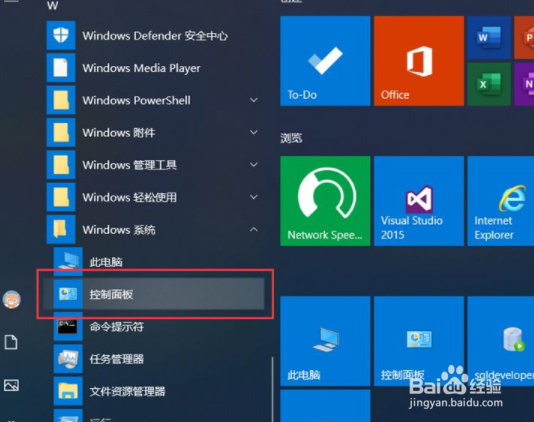
1、控制面板

点击“开始”—“控制面板”,打开控制面板界面。
win10远程桌面连接怎么打开

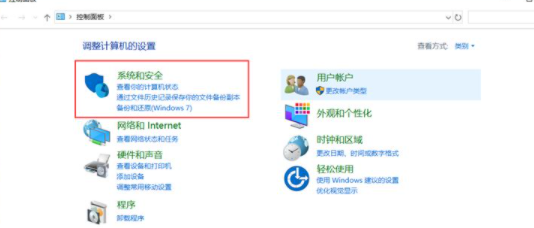
2、系统和安全

在控制面板界面,点击“系统和安全”,打开系统和安全界面。

win10远程桌面连接怎么打开

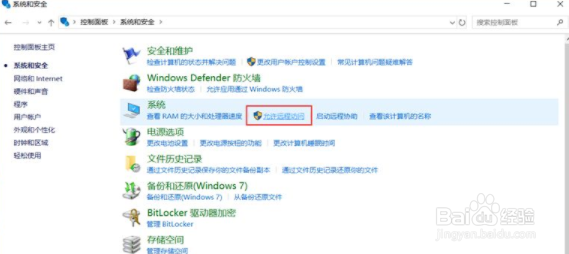
3、允许远程访问

在系统和安全界面,点击“系统”下方的“允许远程访问”,打开远程桌面管理界面。
win10远程桌面连接怎么打开

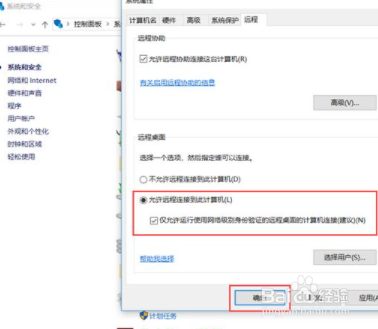
4、允许远程连接到此计算机

点击“远程桌面”下方的“允许远程连接到此计算机”,点击“确定”,即可启用远程桌面。
win10远程桌面连接怎么打开

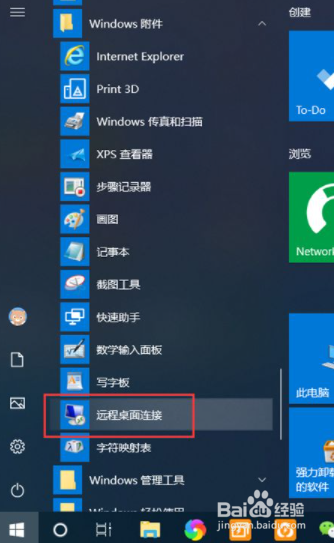
5、打开远程桌面连接

在另外一台计算机上,点击“开始”—“windows附件”—“远程桌面连接”,打开远程桌面连接。
win10远程桌面连接怎么打开

6、输入IP地址

在远程桌面连接界面,输入启用了远程桌面的计算机IP地址,点击“连接”,即可远程桌面连接到指定IP地址的计算机了。

win10远程桌面连接怎么打开

  • IE浏览器显示不出图片怎么办
  • WIN7操作中心消息选项为灰色状态无法去掉勾选。
  • Win10操作系统如何设置禁止使用控制面板
  • u深度pe系统下进行磁盘扫描操作教程
  • 老毛桃U盘如何安装win7win8双系统
  • 热门搜索
    东北炖鱼的家常做法 糖葫芦的糖怎么熬 qq怎么发红包 全彩里番工口福利大全 雷诺手表怎么样 辣椒的腌制方法 怎么选红酒 床怎么摆放风水好 钓鱼技巧大全 河北农业大学怎么样