Windows 7 如何隐藏桌面上的回收站图标?

 时间:2026-02-16 08:50:43

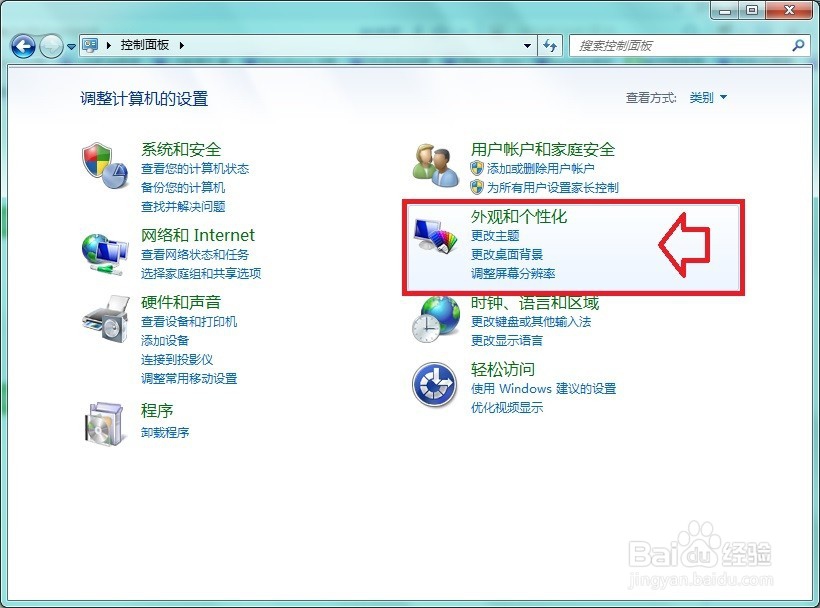
1、使用Windows+E快捷键,调出资源管理器→打开控制面板

Windows 7 如何隐藏桌面上的回收站图标?

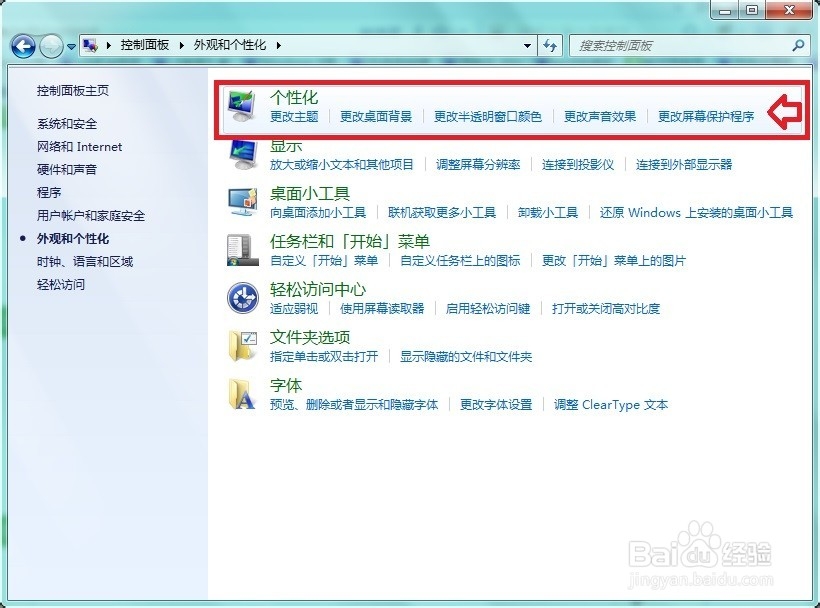
2、控制面板→外观和个性化

Windows 7 如何隐藏桌面上的回收站图标?

3、外观和个性化→个性化

Windows 7 如何隐藏桌面上的回收站图标?

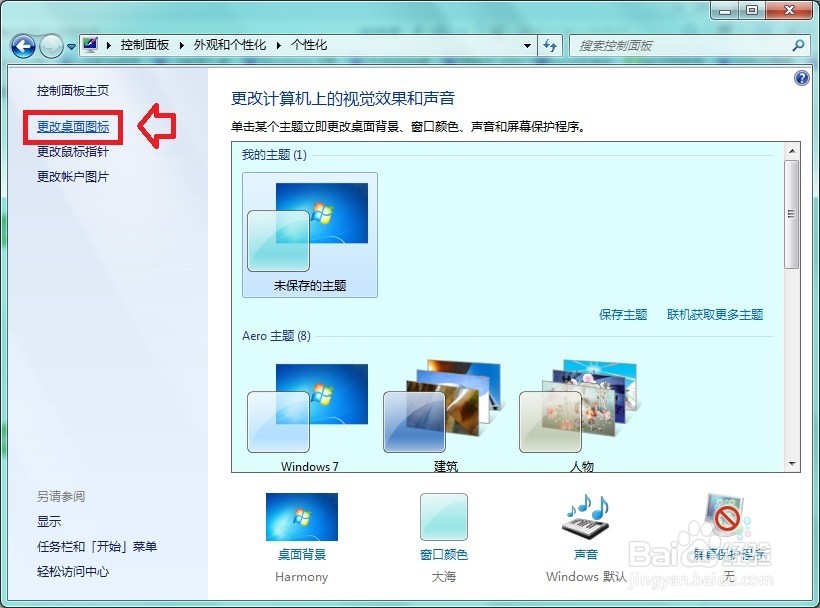
4、点开 更改桌面图标

Windows 7 如何隐藏桌面上的回收站图标?

5、去除 回收站 前的选中对勾→确定(即可隐去桌面上的回收站图标)

Windows 7 如何隐藏桌面上的回收站图标?

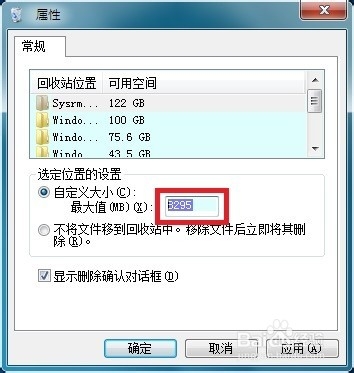
6、但在隐藏之前,最好设置一番,否则垃圾文件会很多。右键点击回收站→属性

Windows 7 如何隐藏桌面上的回收站图标?

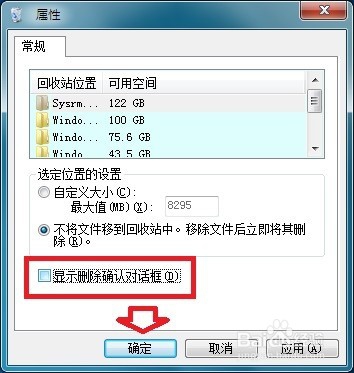
7、每个分区都有一个回收站文件夹,大小空间可以自由分配。如果设置成0空间,就是不设置回收站。
Windows 7 如何隐藏桌面上的回收站图标?

8、如果删除文件之后,不喜欢弹出对话框,可以去除 显示删除确认对话框。选项前的对勾→确定。也可以点选 不将文件移到回收站中。删除文件后立即删除。 
Windows 7 如何隐藏桌面上的回收站图标?

9、如果桌面的回收站图标不见了,可以新建一个文件夹,再给它重命名为:

回收站.{645ff040-5081-101b-9f08-00aa002f954e}   即可成为回收站图标。

Windows 7 如何隐藏桌面上的回收站图标?

  • Win7怎么隐藏桌面回收站图标
  • 如何隐藏或显示桌面回收站图标
  • Windows10如何移除桌面上的回收站图标
  • 电脑桌面回收站图标丢失怎么办
  • 如何将我的电脑、回收站、网络等图标放到桌面
  • 热门搜索
    提肛运动怎么做才正确 什么是命 高速etc是什么意思 有什么好看的动画片 tourist是什么意思 义结金兰什么意思 什么车寸步难行 什么是博客 社保卡密码是什么 反右运动