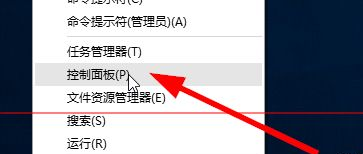
1、右键点击开始菜单,从中选择“控制面板”
2、在控制面板中,选择查看方式为大图标或者小图标,然后点击"程序和功能"

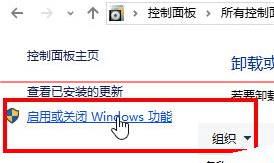
3、在打开的窗口中,点击右边菜单的“启用或关闭windows功能”
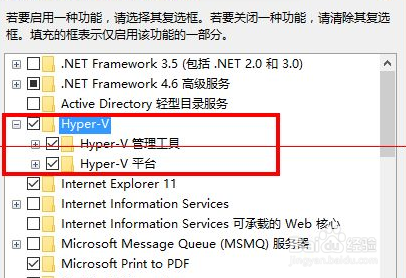
4、找到hyper-v的选项
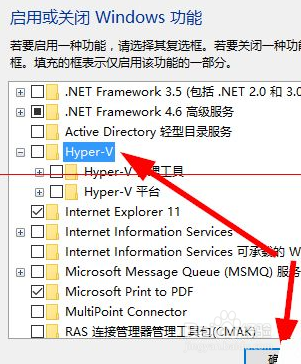
5、取消勾选,然后点击确定,使设置生效
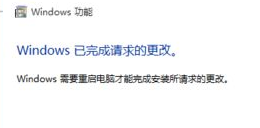
6、系统会配置hyper-v,配置成功之后提示重启电脑
1、右键点击开始菜单,从中选择“控制面板”
2、在控制面板中,选择查看方式为大图标或者小图标,然后点击"程序和功能"
3、在打开的窗口中,点击右边菜单的“启用或关闭windows功能”
4、找到hyper-v的选项
5、取消勾选,然后点击确定,使设置生效
6、系统会配置hyper-v,配置成功之后提示重启电脑
