Excel中当取消合并单元格后如何进行快速填充

 时间:2026-04-25 03:06:41

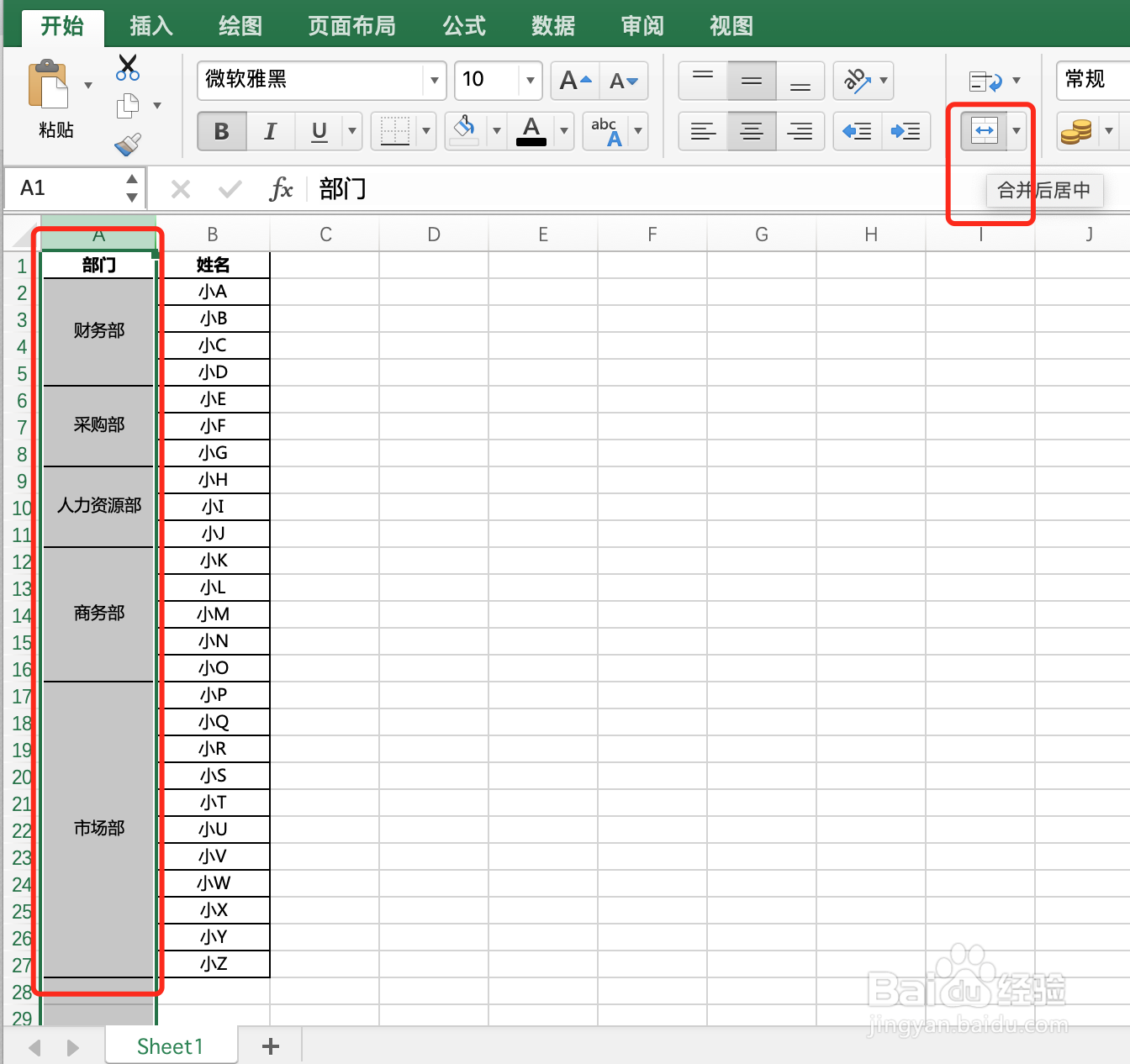
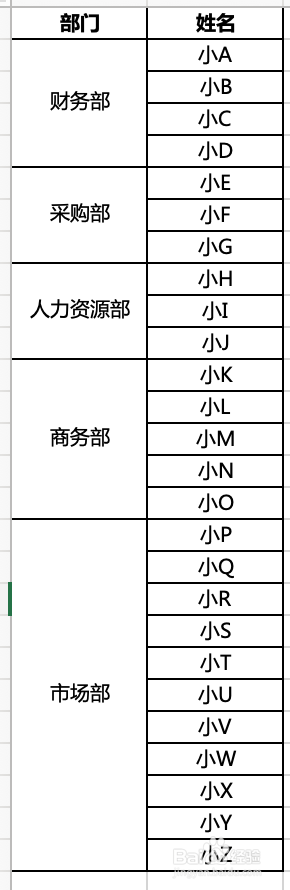
1、如下图表格,对部门进行了合并单元格的操作,我们需要取消合并单元格并快速填充
Excel中当取消合并单元格后如何进行快速填充

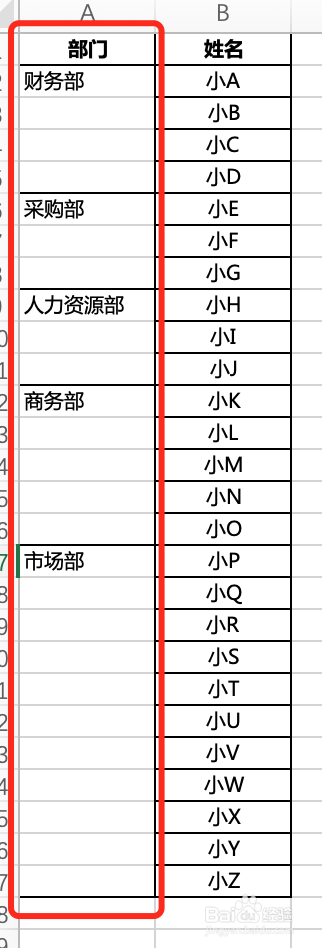
2、选中“部门”所在列,并取消单元格合并

Excel中当取消合并单元格后如何进行快速填充

Excel中当取消合并单元格后如何进行快速填充

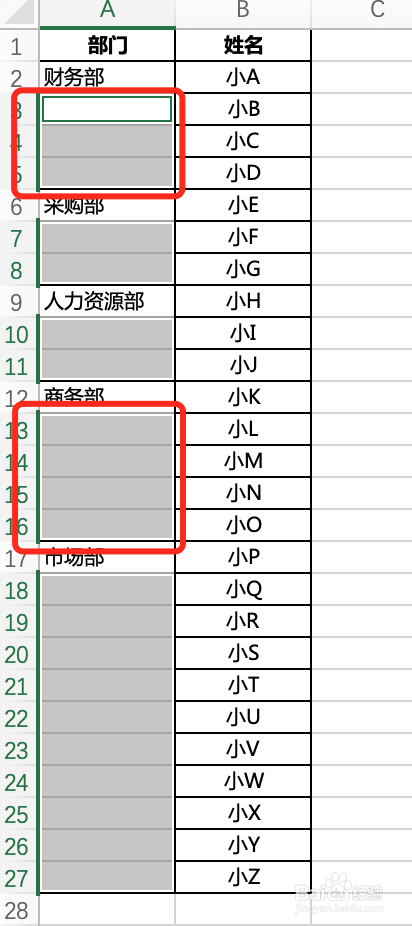
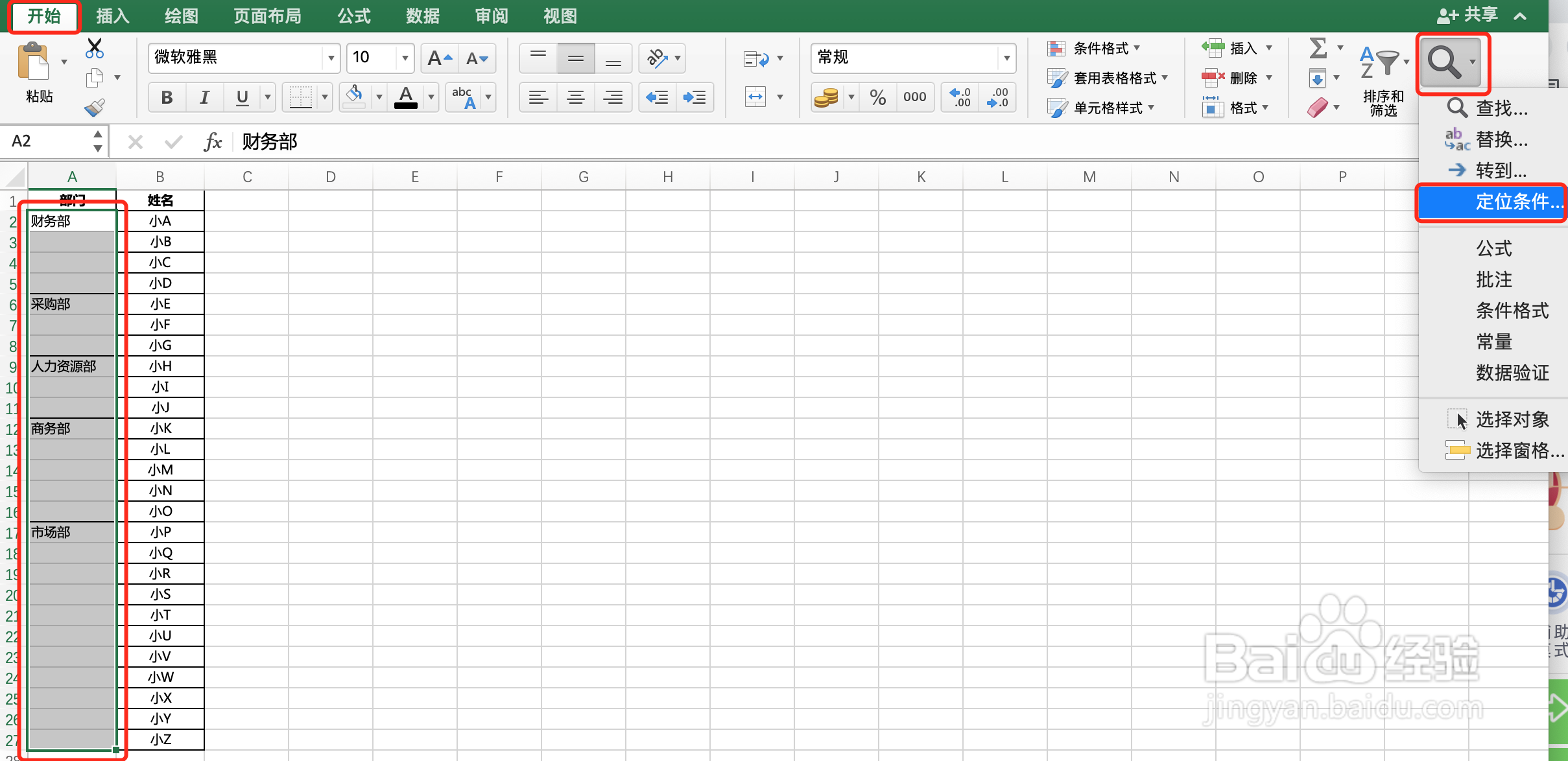
3、选择合并单元格所在的数据区域,即选择【A2:A27】区域,点击“定位条件”
Excel中当取消合并单元格后如何进行快速填充

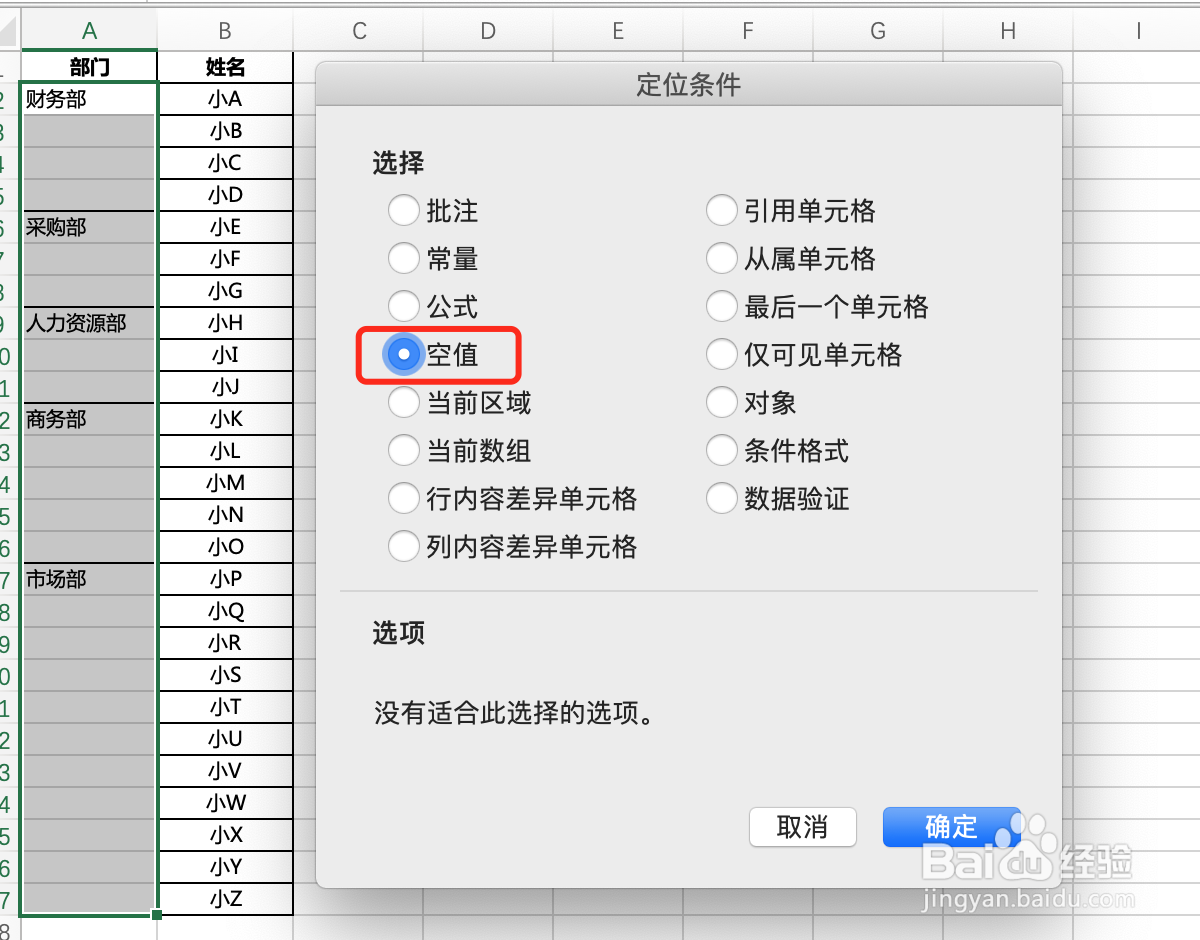
4、选择“空值”,可以看到所有空白单元格均被选中(注意:这是鼠标千万不要乱点,否则结果很容易出错)
Excel中当取消合并单元格后如何进行快速填充

Excel中当取消合并单元格后如何进行快速填充

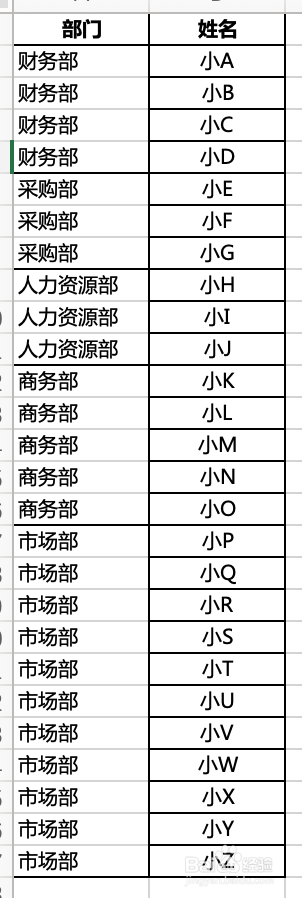
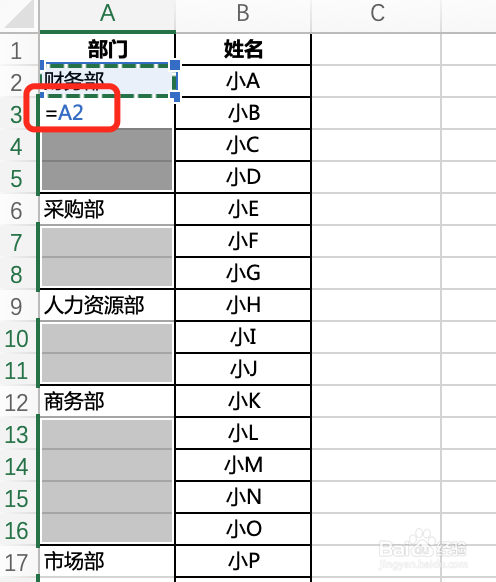
5、我们需要用到键盘上的2个键,即“=”和“↑”(意思就是使当前单元格,等于上面一个单元格的值),这时单元格会显示“=A2",然后按住“Ctrl+Enter”完成快速填充
Excel中当取消合并单元格后如何进行快速填充

Excel中当取消合并单元格后如何进行快速填充

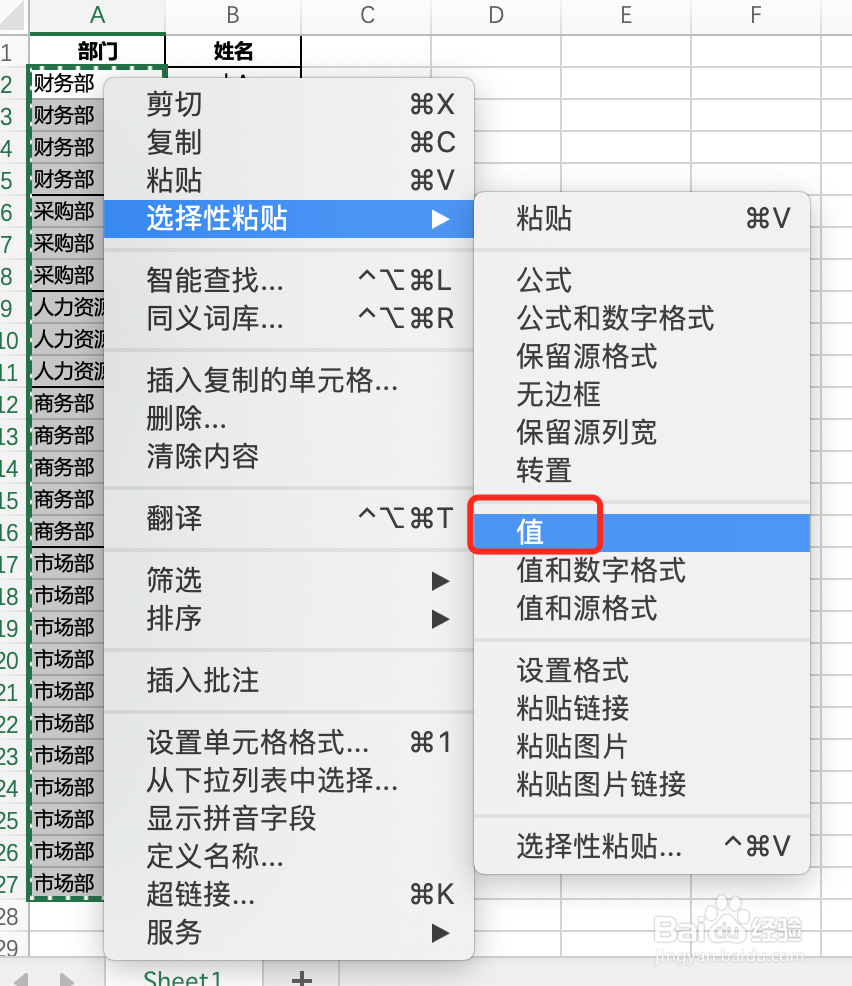
6、因为单元格有公式,对A2单元格内容进行修改,具体对应的单元格内容也会发生变化,这时候我们需要把单元格【A2:A27】区域内容进行复制,在原位置上选择性粘贴为“值”,防止后续操作表格导致填充内容发生错乱。
Excel中当取消合并单元格后如何进行快速填充

  • Excel取消合并单元格后怎样填充数据
  • 如何用Excel将合并单元格取消并填充相同内容
  • 怎么取消合并单元格并填充相同内容
  • Excel如何提取合并单元格的数据
  • 如何取消合并单元格后快速填充内容
  • 热门搜索
    土豆怎么做好吃 网上挂号怎么挂 万科物业怎么样 京东e卡怎么用 日语怎么说 qq特别关心怎么看关心我的人 信用卡怎么申请 卡萨帝冰箱怎么样 动态壁纸怎么设置 妍诗美护肤品怎么样