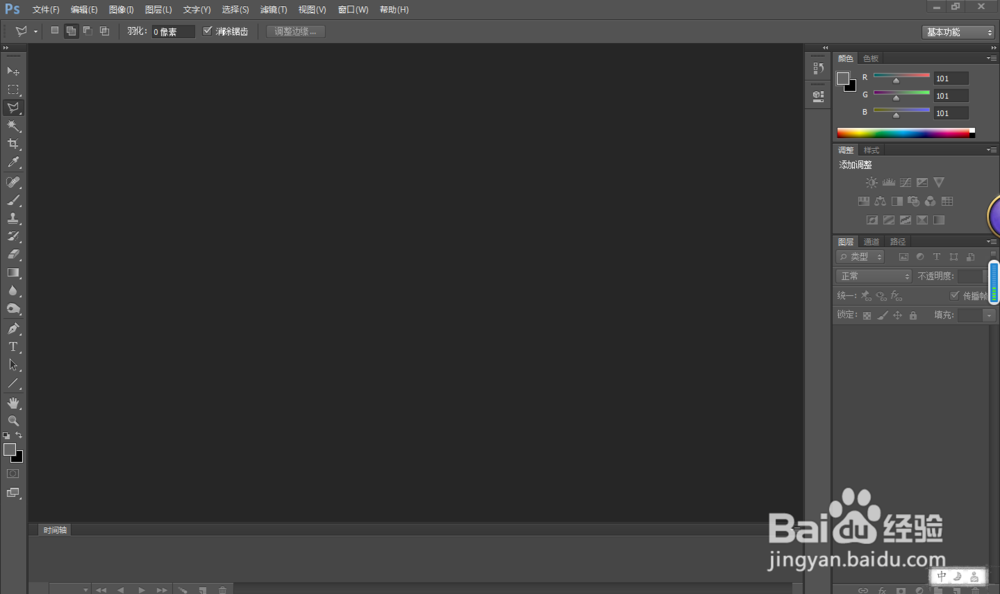
1、打开photoshop软件。如下图
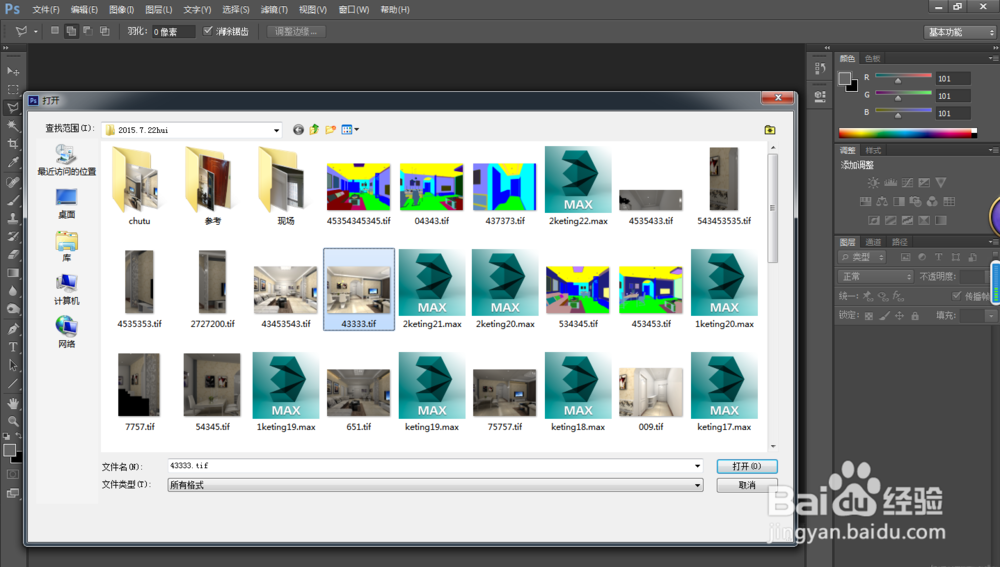
2、点击“文件”中的“打开”命令打开文件。
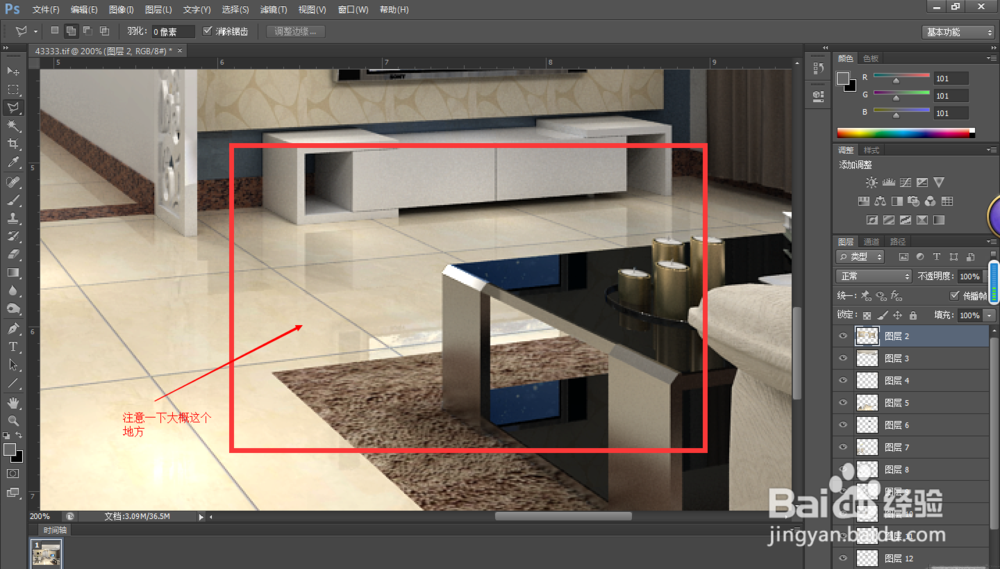
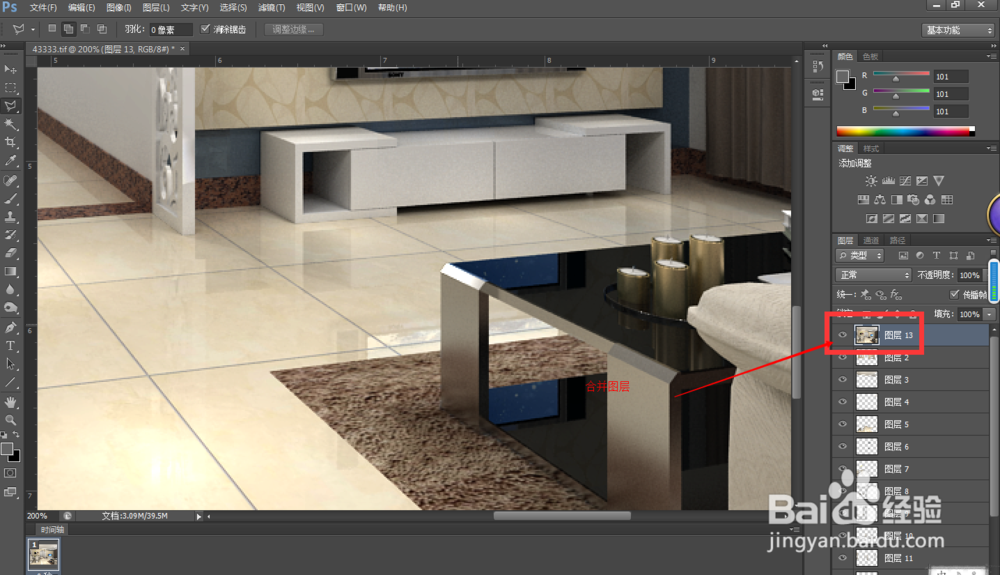
3、ctrl+shift+alt+e快捷键合并可见图层。
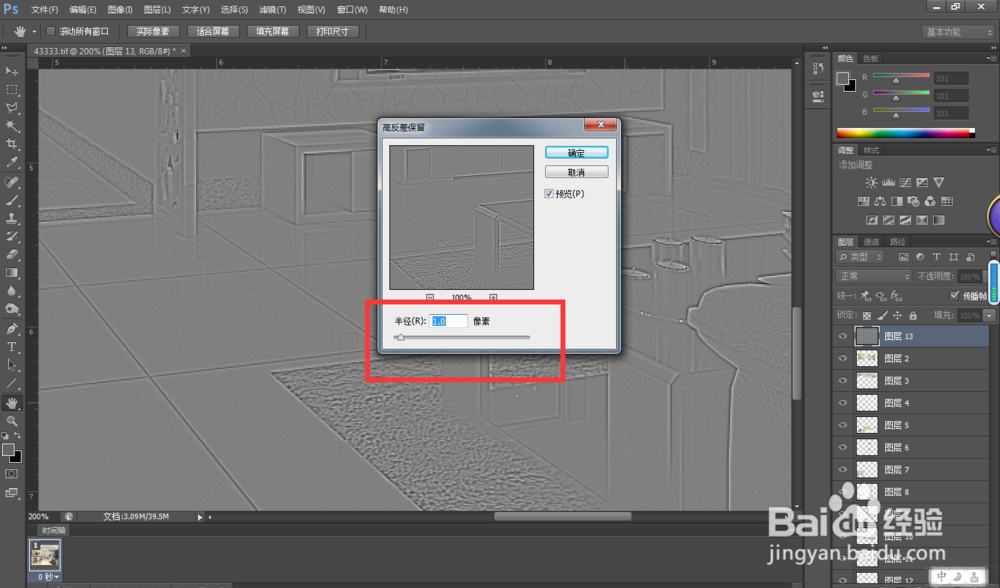
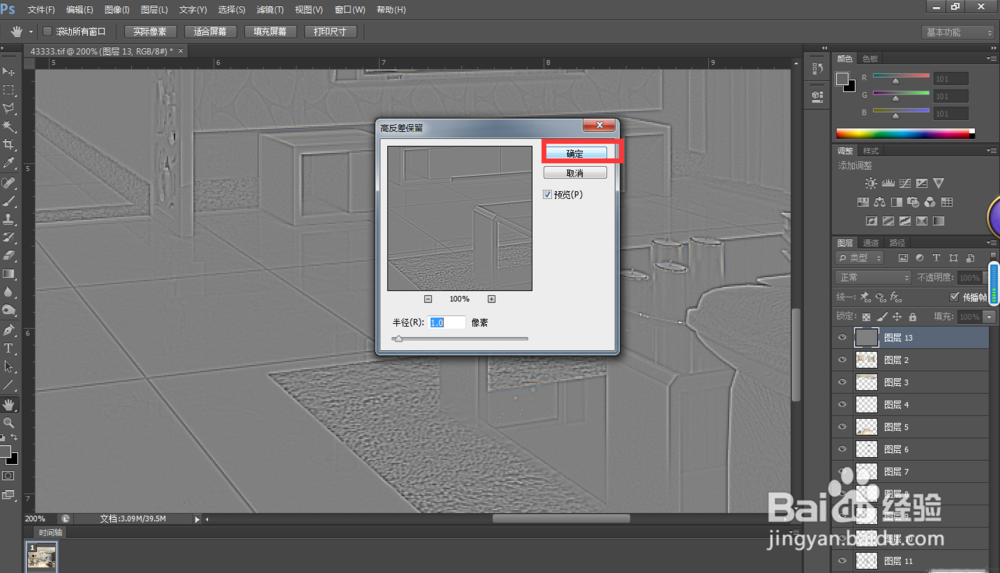
4、选中合并的图层,然后“滤镜”—“其他”—“高反差保留”—“选择合适的半径像素”。以物体轮廓不要太明显为度。

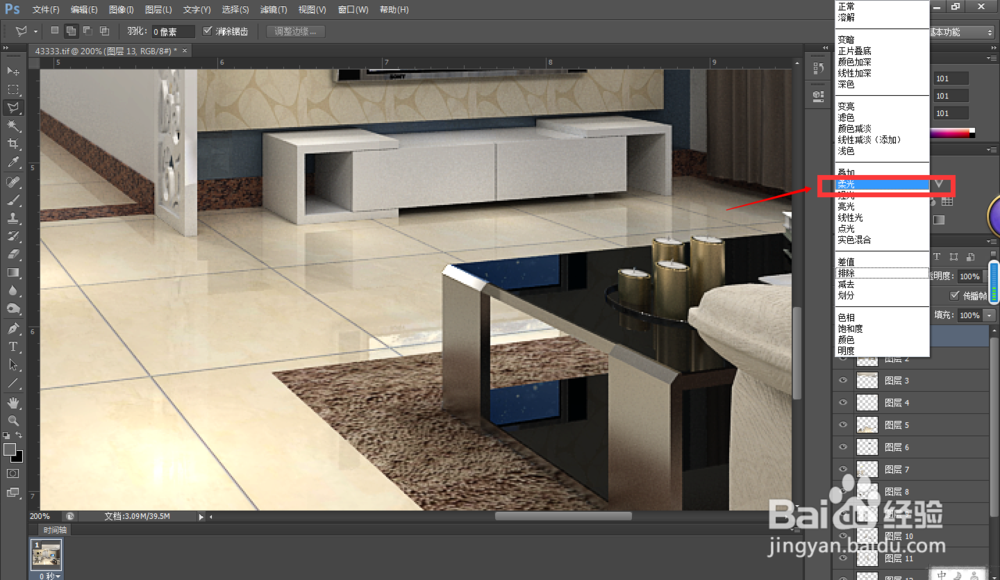
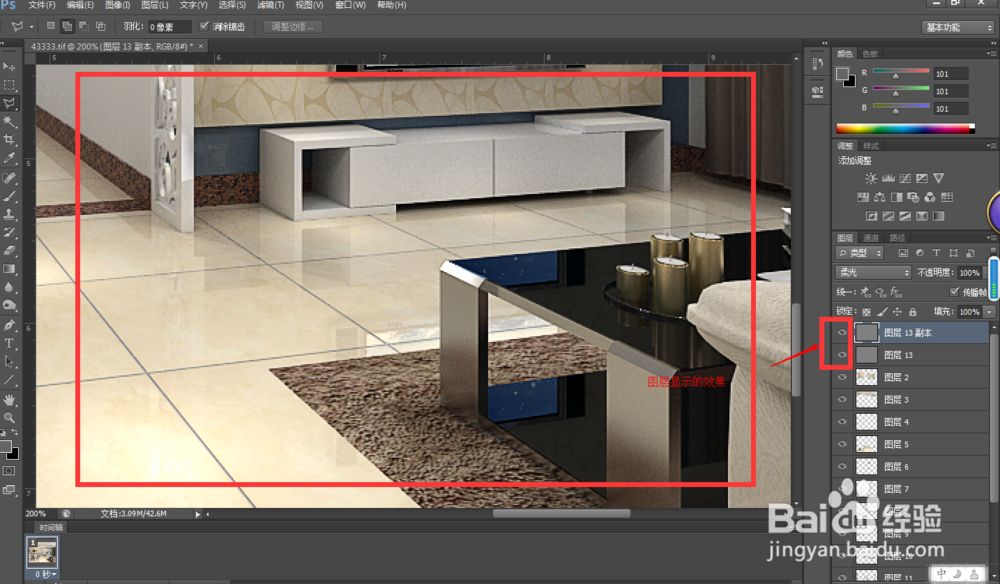
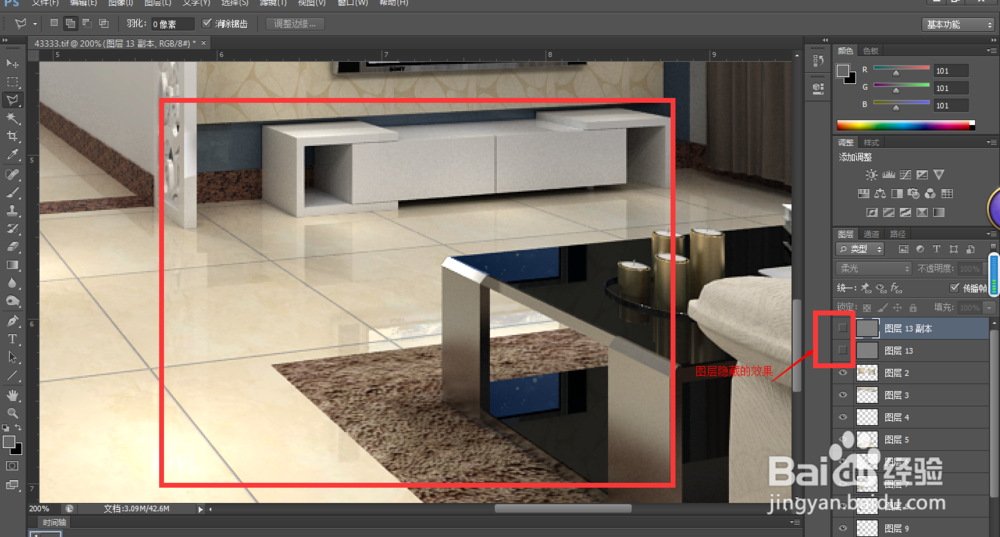
5、然后选择图层类型为“柔光”。
6、要是感觉效果不明显,可以叠加一层。
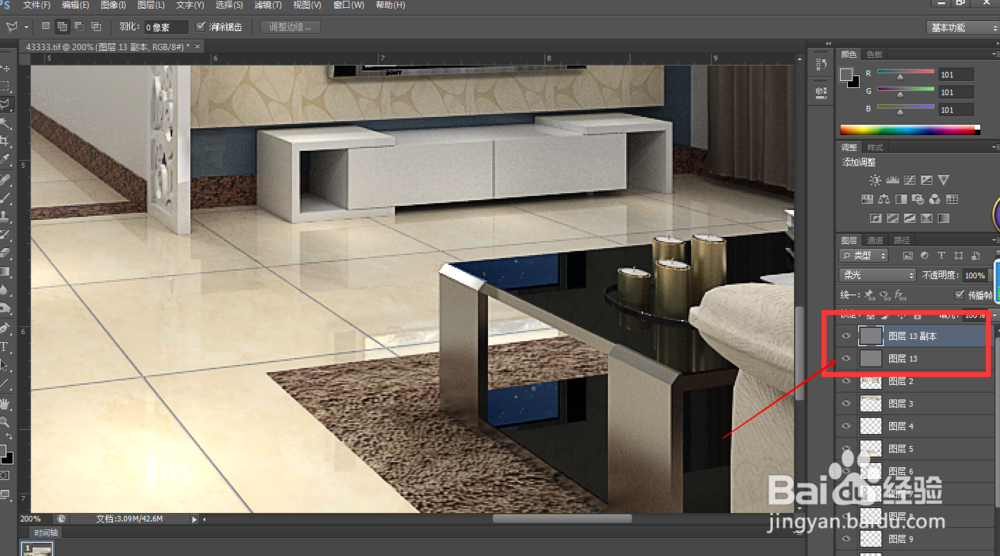
7、下面比较一下效果。
时间:2026-04-28 17:09:15
1、打开photoshop软件。如下图
2、点击“文件”中的“打开”命令打开文件。
3、ctrl+shift+alt+e快捷键合并可见图层。
4、选中合并的图层,然后“滤镜”—“其他”—“高反差保留”—“选择合适的半径像素”。以物体轮廓不要太明显为度。
5、然后选择图层类型为“柔光”。
6、要是感觉效果不明显,可以叠加一层。
7、下面比较一下效果。
