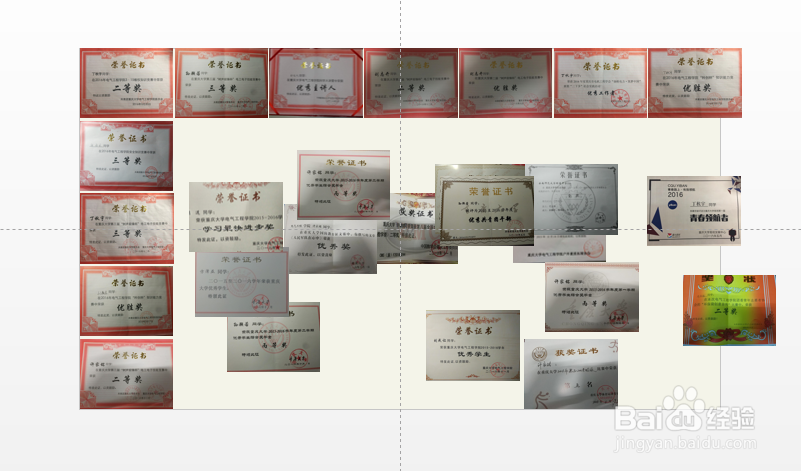
PPT中如何快速将大量图片排整齐

 时间:2026-02-14 19:12:54

1、【插入图片】  先一次性插入图片,若图片大小均一致则直接看步骤3。
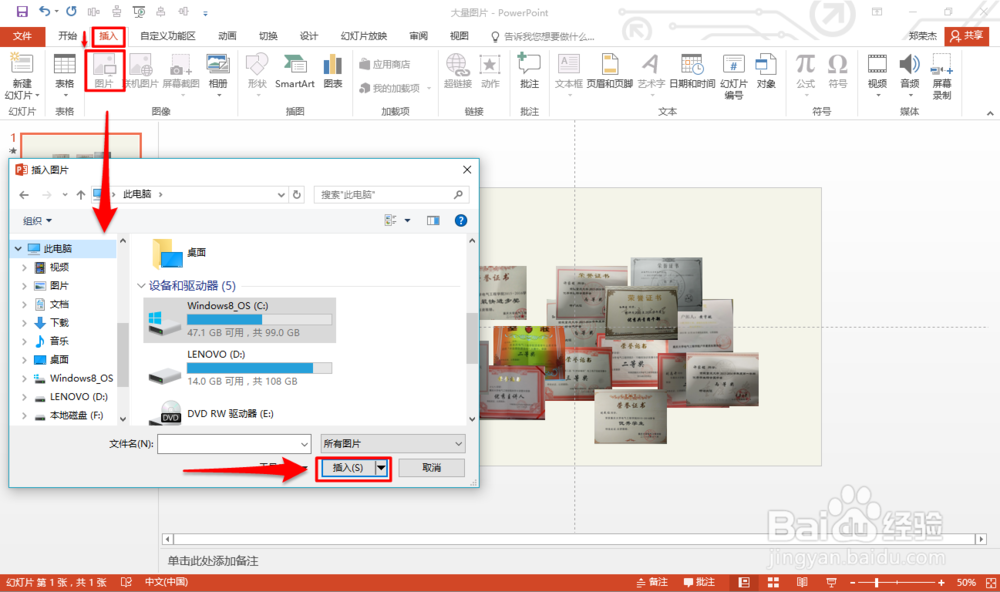
PPT中如何快速将大量图片排整齐

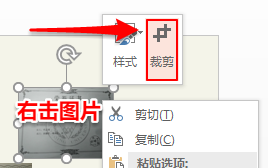
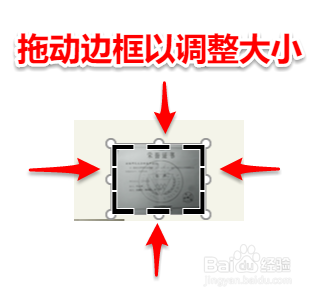
2、【保证图片大小一致】  右键-“大小和位置”-将每张图片的高度和宽度设成相同的值。若长宽比不同,则右击图片,利用“裁剪”功能将图片剪成和其它图片一样的大小。
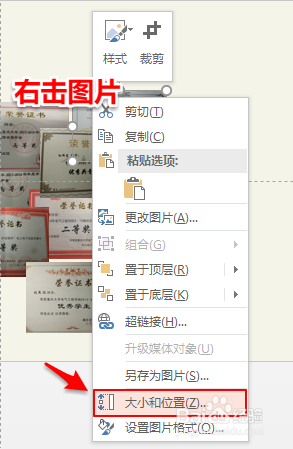
PPT中如何快速将大量图片排整齐

PPT中如何快速将大量图片排整齐

PPT中如何快速将大量图片排整齐

PPT中如何快速将大量图片排整齐

3、【大致摆放】数好每行每列要放多少张图(比如我要摆成7×5的)

在第一行,大致摆放好七张图(把第一张对准左上角,其余六张比第一张略偏下)

PPT中如何快速将大量图片排整齐

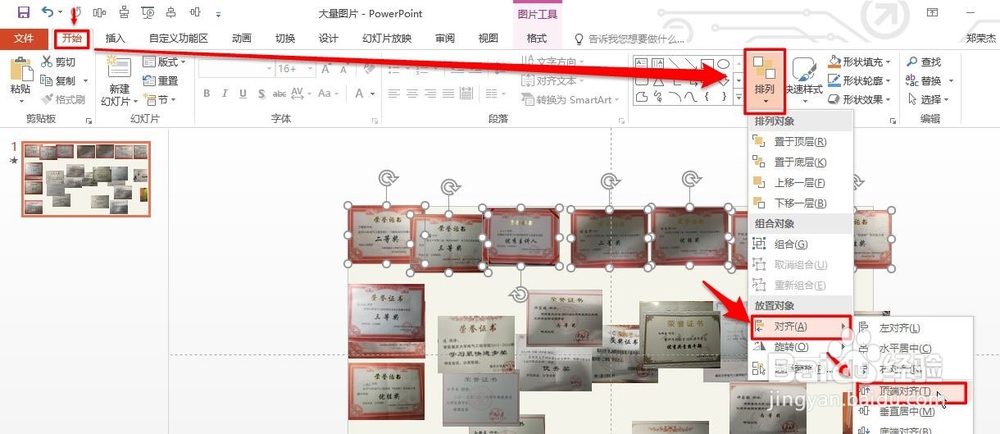
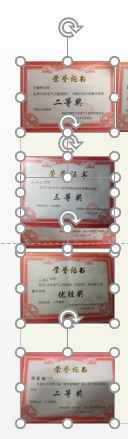
4、【顶端对齐】 框选七张图片,在开始选项卡中点击“排列”-“对齐”-“顶端对齐”。
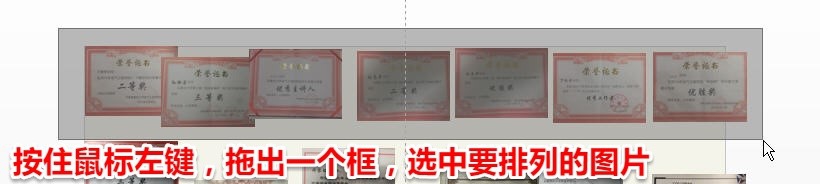
PPT中如何快速将大量图片排整齐

PPT中如何快速将大量图片排整齐

PPT中如何快速将大量图片排整齐

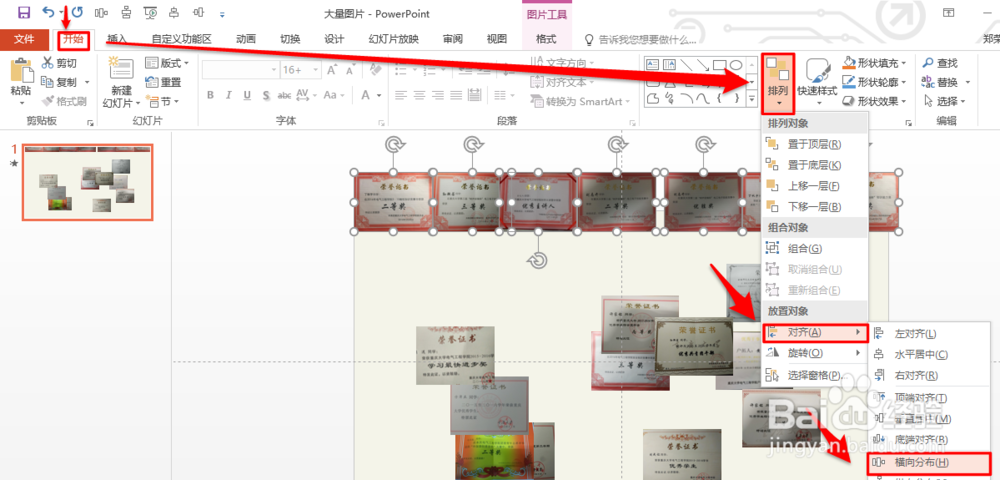
5、【横向分布】 依然在”排列“中找到”对齐“,点击”横向分布“  (第一张和最后一张图的水平距离要先自己摆好)
PPT中如何快速将大量图片排整齐

PPT中如何快速将大量图片排整齐

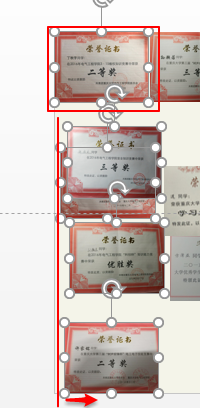
6、【左对齐】在第一列摆好五张图,下面四张比第一张略靠右,选中图片,”排列“-”对齐“-”左对齐“
PPT中如何快速将大量图片排整齐

PPT中如何快速将大量图片排整齐

PPT中如何快速将大量图片排整齐

7、【纵向分布】排列-对齐-纵向分布

PPT中如何快速将大量图片排整齐

PPT中如何快速将大量图片排整齐

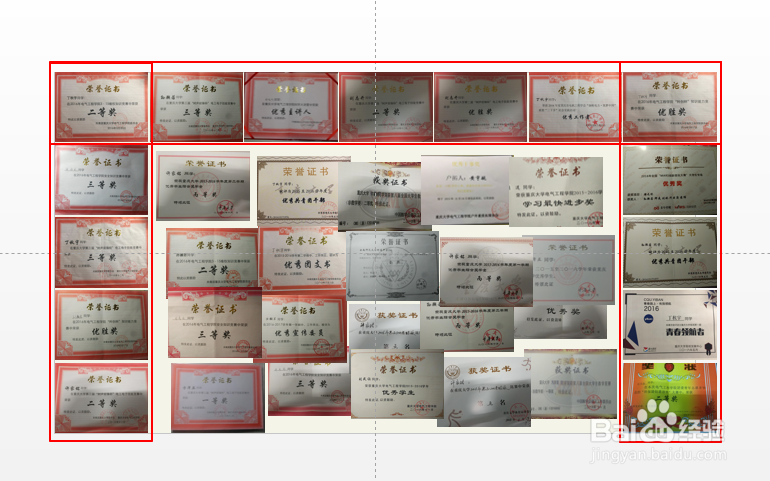
8、【重复操作】定好右下角的图,排好最右一列,再一行一行地用”顶端对齐“与”横向分布“
PPT中如何快速将大量图片排整齐

PPT中如何快速将大量图片排整齐

PPT中如何快速将大量图片排整齐

  • PPT中如何设置粘贴为增强型图元文件
  • PPT如何制作形状图片
  • PPT如何制作拼图效果
  • 如何将PPT的背景色改成白色?
  • PPT中插入锥形烧瓶图形的操作方法
  • 热门搜索
    汉献帝怎么死的 怎么安装驱动 甲鱼怎么做法好吃 材料作文怎么写 大连东软信息学院怎么样 钙片怎么吃 吸顶灯怎么换灯管 常春藤怎么养 眼睛充血怎么快速消除 羊肉汤怎么做