1、打开手机桌面,点击设置图标,如下图

2、进入设置页面,然后再点击墙纸继续进入,如下图

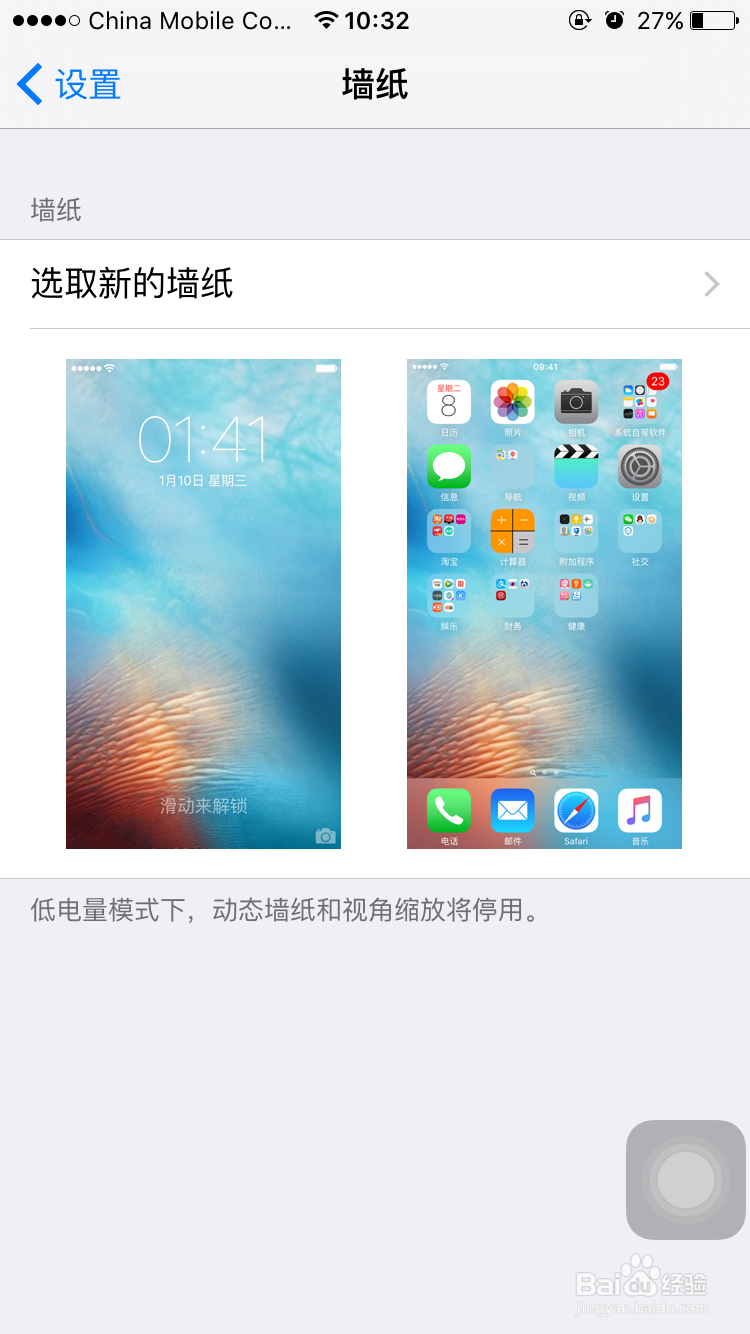
3、进入墙纸页面,所看到的两张图片是手机当前的锁定屏幕(左)和主屏幕(右),这个时候进入选取新的墙纸
4、可以选取静态或者动态的系统图片,也可以从自己的相册中选取照片

5、进入要选取的图库中,选择一张自己喜欢的照片

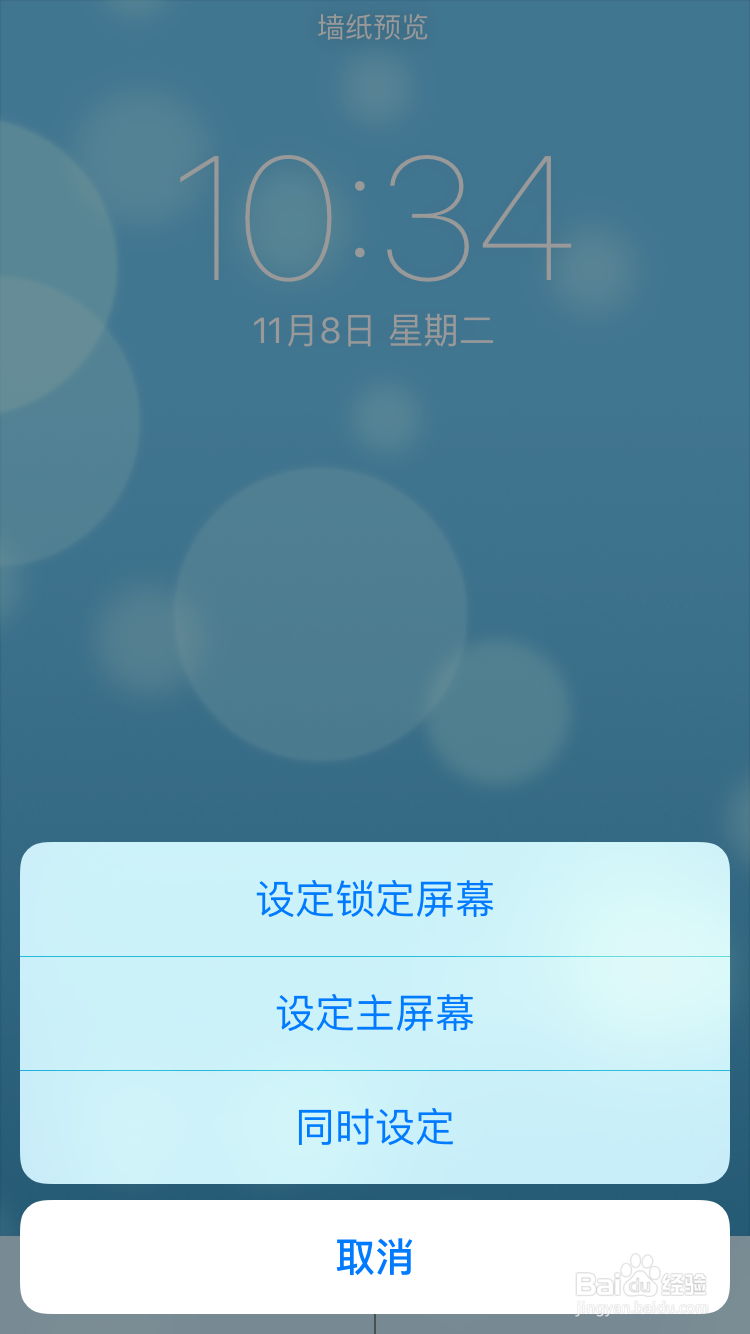
6、按设定按钮

7、就可以设置墙纸了,主屏幕和锁定屏幕都可以设置
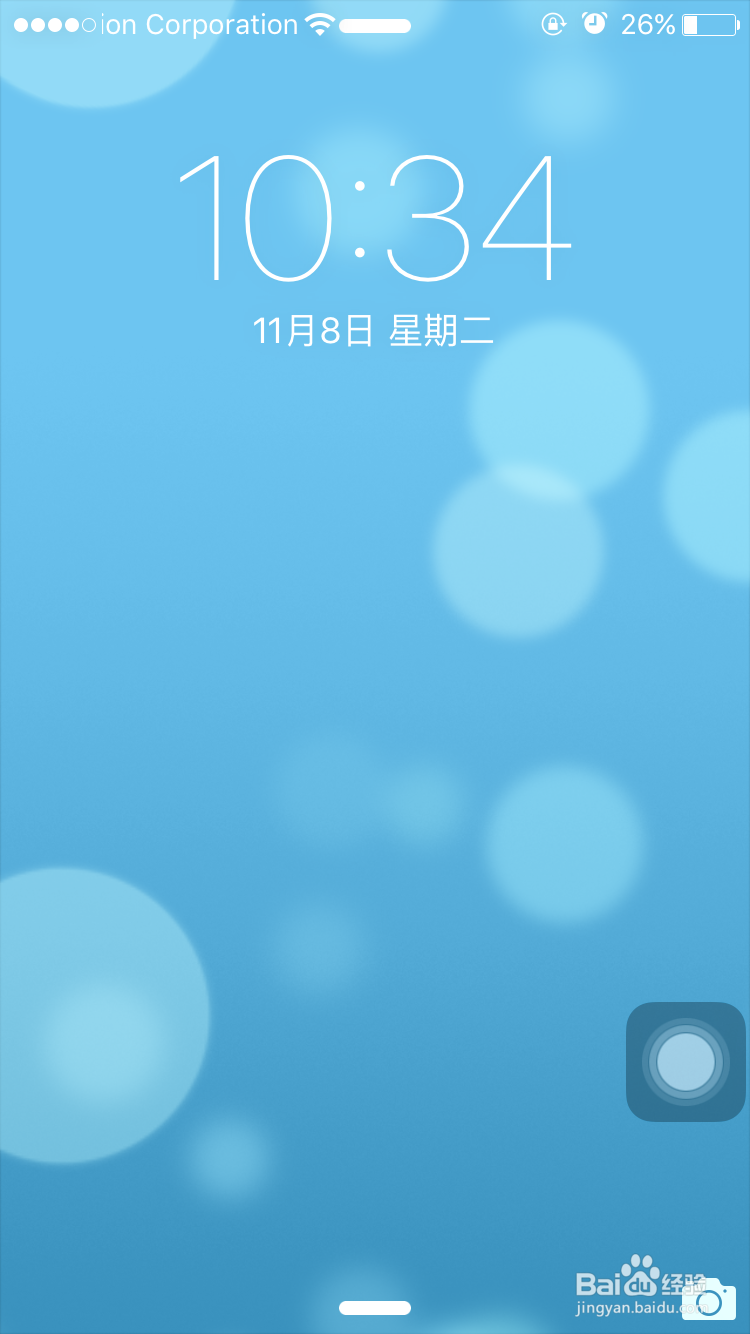
8、最后这个是设置成功后的锁定屏幕墙纸的效果
时间:2026-04-25 05:53:30
1、打开手机桌面,点击设置图标,如下图
2、进入设置页面,然后再点击墙纸继续进入,如下图
3、进入墙纸页面,所看到的两张图片是手机当前的锁定屏幕(左)和主屏幕(右),这个时候进入选取新的墙纸
4、可以选取静态或者动态的系统图片,也可以从自己的相册中选取照片
5、进入要选取的图库中,选择一张自己喜欢的照片
6、按设定按钮
7、就可以设置墙纸了,主屏幕和锁定屏幕都可以设置
8、最后这个是设置成功后的锁定屏幕墙纸的效果
