word文档中样式编号如何操作

 时间:2024-10-30 13:21:32

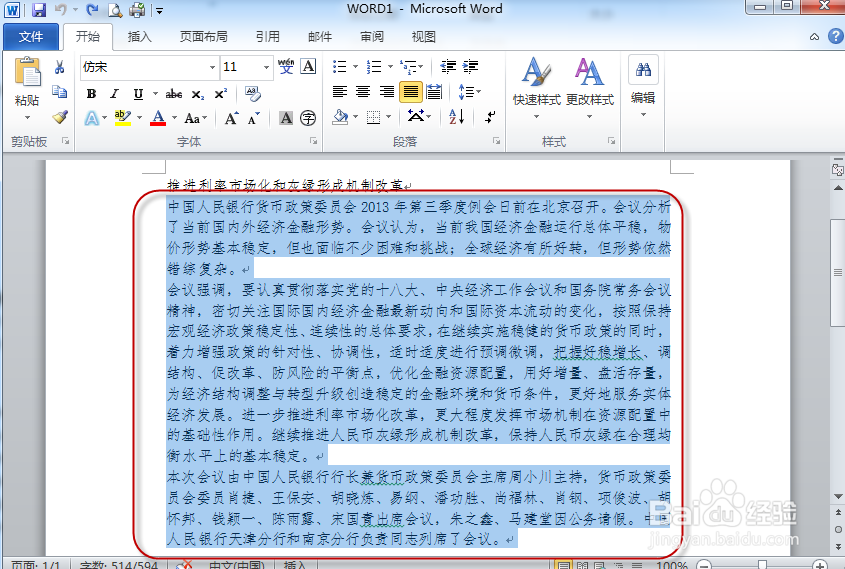
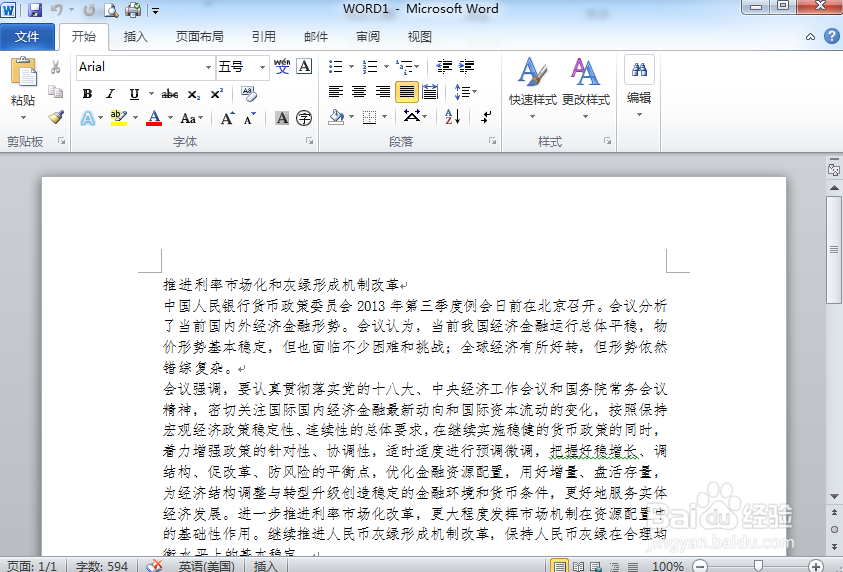
1、打开要编辑的WORD文档,如图

word文档中样式编号如何操作

2、选定要编号的内容,如图

word文档中样式编号如何操作

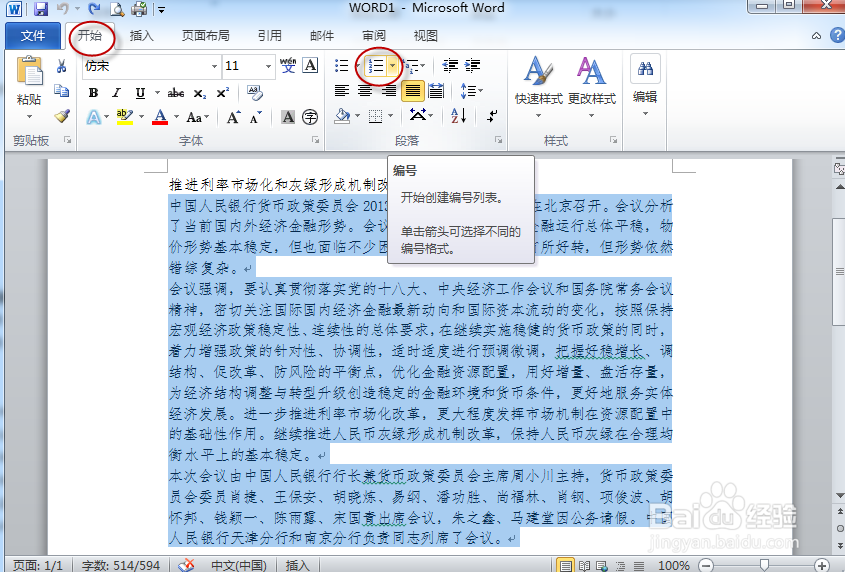
3、点击菜单“开始”、“编号”标识工具,如图

word文档中样式编号如何操作

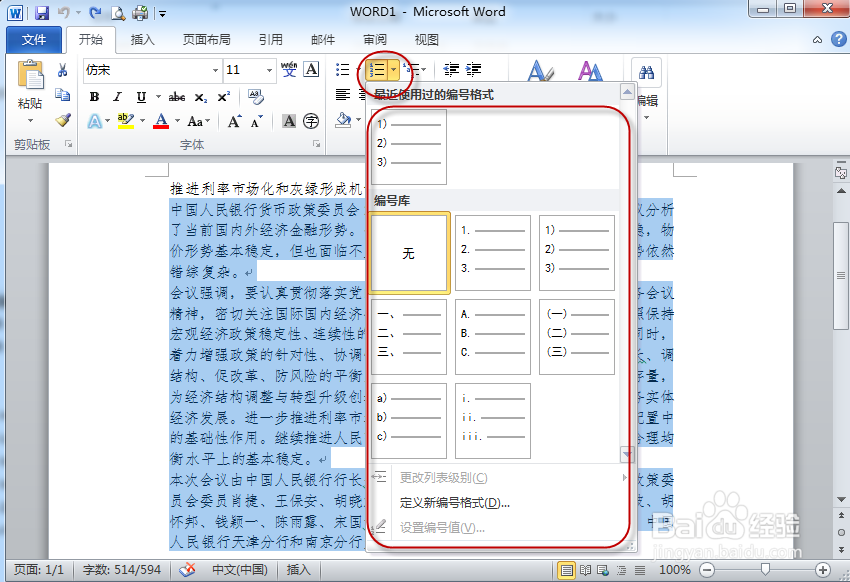
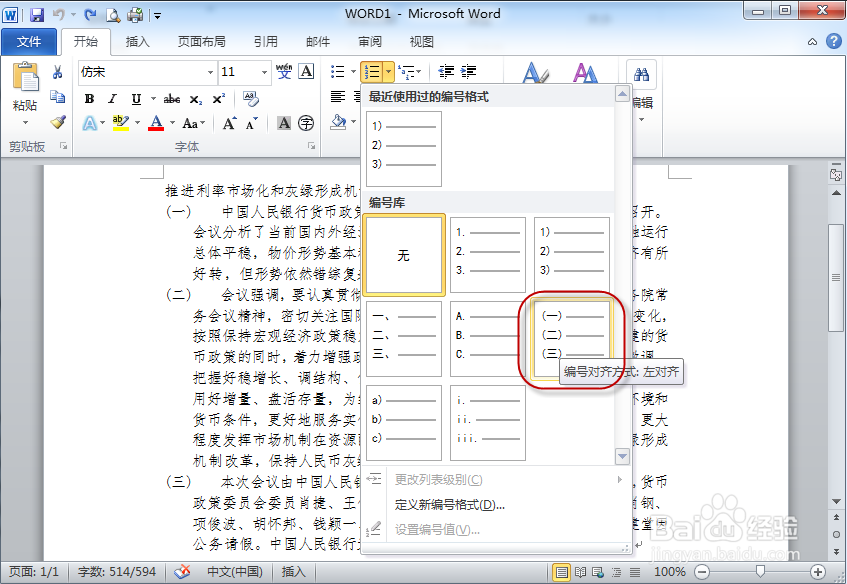
4、跳出来现有的“编号库”,如图

word文档中样式编号如何操作

5、如果现有的“编号库”中有需求的,直接点击需要的编号(把鼠标移到对应的编号上,会跳出该编号的名称),如图
word文档中样式编号如何操作

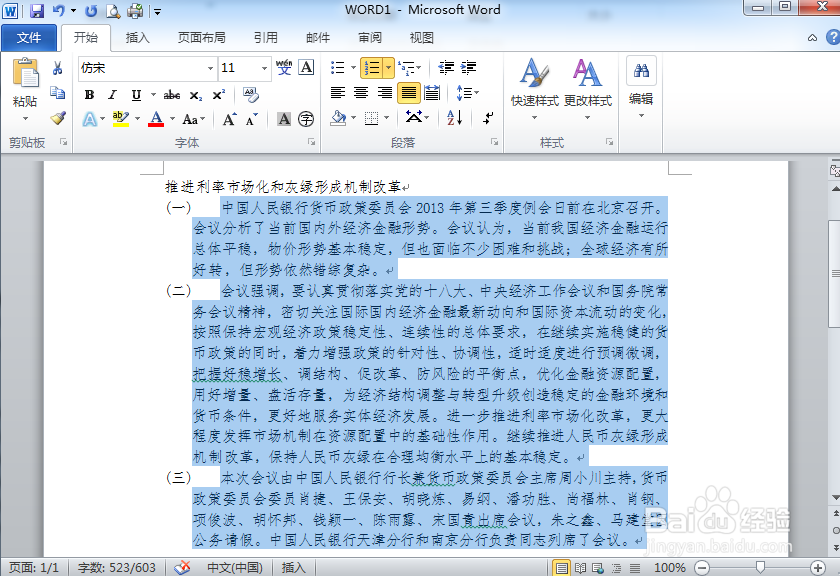
6、这样样式编号就编辑好了,如图

word文档中样式编号如何操作

7、如果现有的“编号库”中没有需求 的编号,可以点击下方的“定义新编号格式”,如图
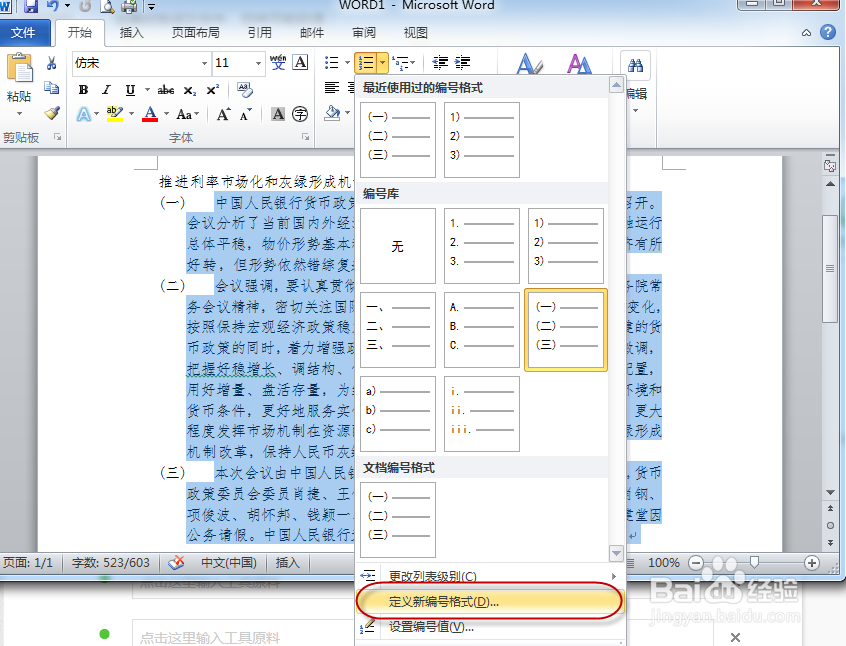
word文档中样式编号如何操作

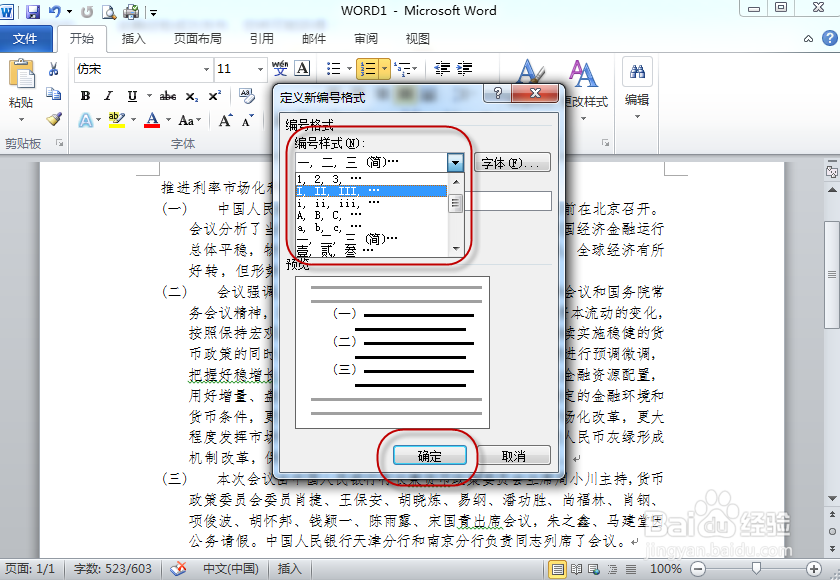
8、跳出来“定义新编号格式”对话框,在“编号样式”中查找需求的编号,如图

word文档中样式编号如何操作

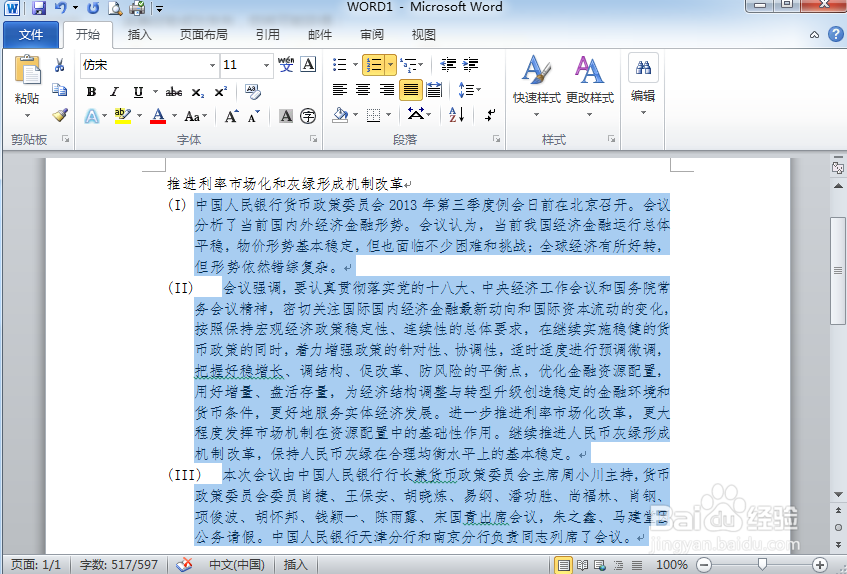
9、点击需求的编号,编号就编辑好了, 如图

word文档中样式编号如何操作

10、以上希望能够帮助到大家哦,谢谢!

  • word文档中样式编号以及样式编号操作的方法?
  • 添加编号(1)(2)怎么设置
  • Word文本效果为映像怎么设置
  • word标题段怎么添加脚注内容
  • Word页眉中怎样插入文档属性内容?
  • 热门搜索
    云南腾冲旅游攻略 张掖旅游攻略必去景点 薇诺娜祛痘怎么样 附件炎怎么治 明星减肥方法 尿素偏低是怎么回事 wps格式刷怎么用 转运竹怎么水养 qq怎么快速删除好友 为了攻略病娇的边缘反复横跳