WPS表格中排序的使用技巧

 时间:2024-10-17 14:00:16

Office 办公软件的应用越来越广泛了,下面宝宝来给大家介绍一下排序功能的使用技巧

工具/原料

电脑

WPS软件

升序排序

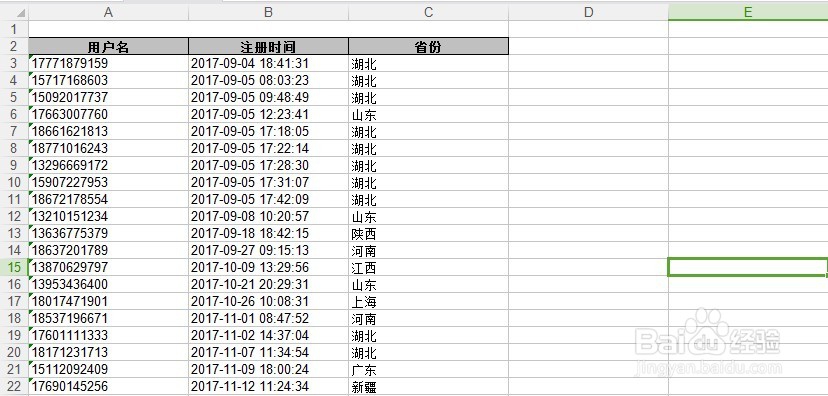
1、首先打开需要排序的表格

WPS表格中排序的使用技巧

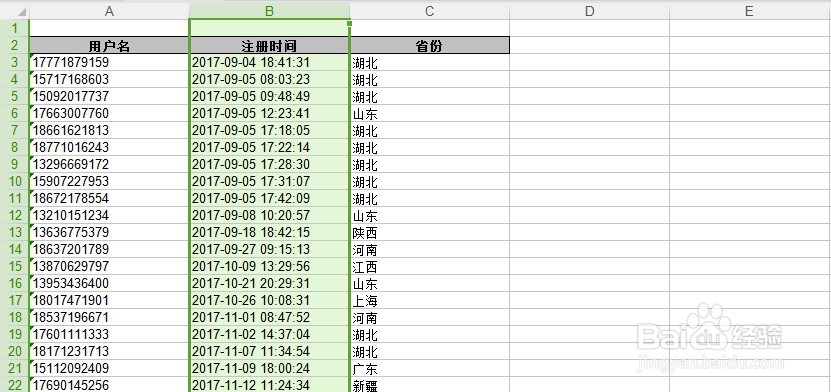
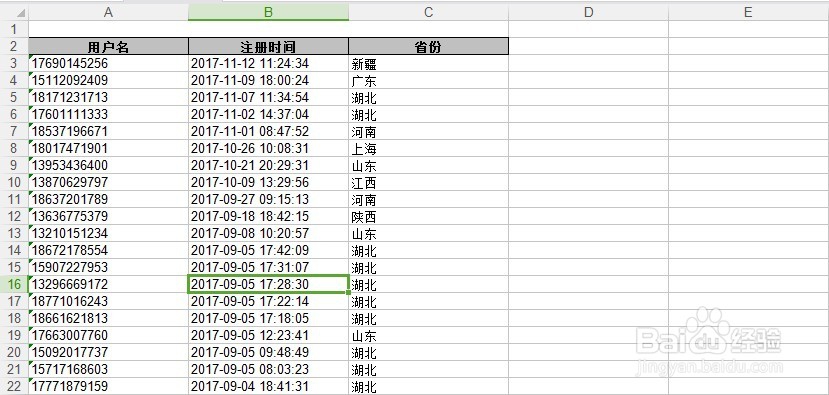
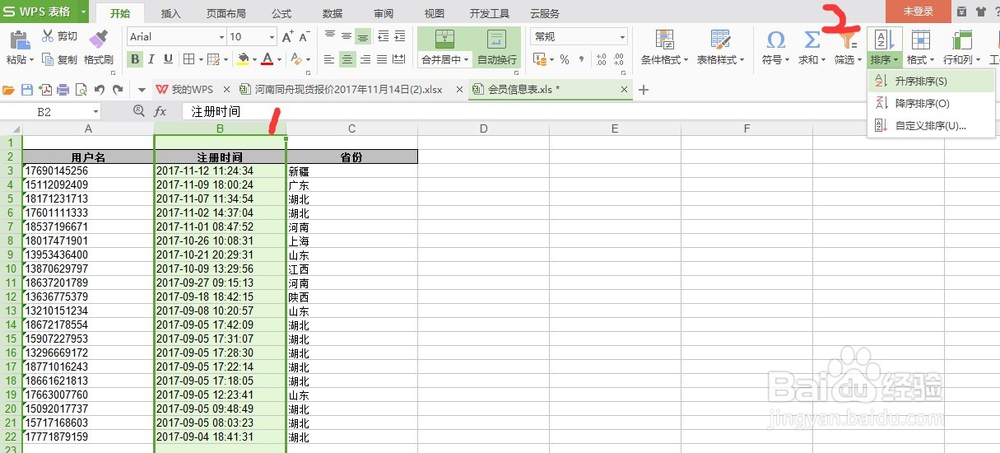
2、然后选中需要排序的那一栏,也就是图中的注册时间那一栏,然后再点击筛选-升序排序,即可得到升序排序的图表
WPS表格中排序的使用技巧

降序排序

1、打开需要排序的表格

WPS表格中排序的使用技巧

2、然后选中需要排序的那一栏,也就是图中的注册时间那一栏,然后再点击筛选-降序序排序,即可得到降序排序的图表
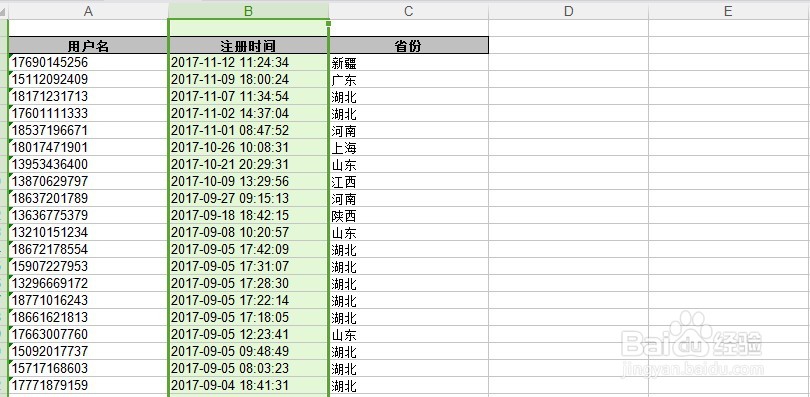
WPS表格中排序的使用技巧

自定义排序

1、首先打开需要排序的表格,然后选择注册时间那一栏后再选择排序--自定义排序,就会弹出一个排序警告的对话框,再然后点击排序
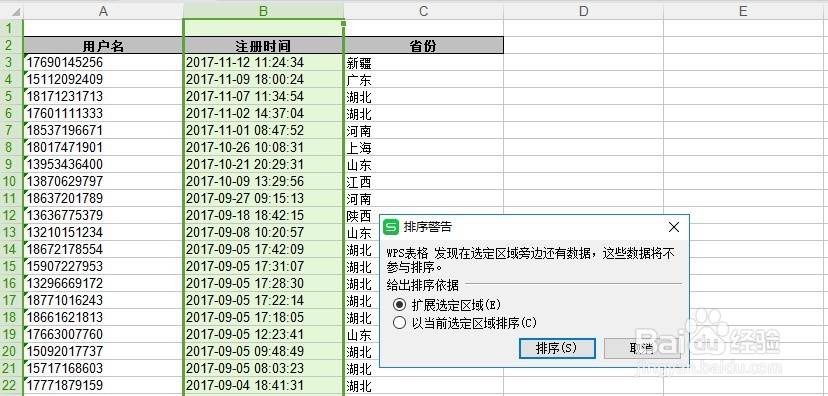
WPS表格中排序的使用技巧

2、然后就会出现排序的对话框,依次填入主要关键字,PS:根据实际需要,填入你排序的条件,还可以增加、删除、复制条件。
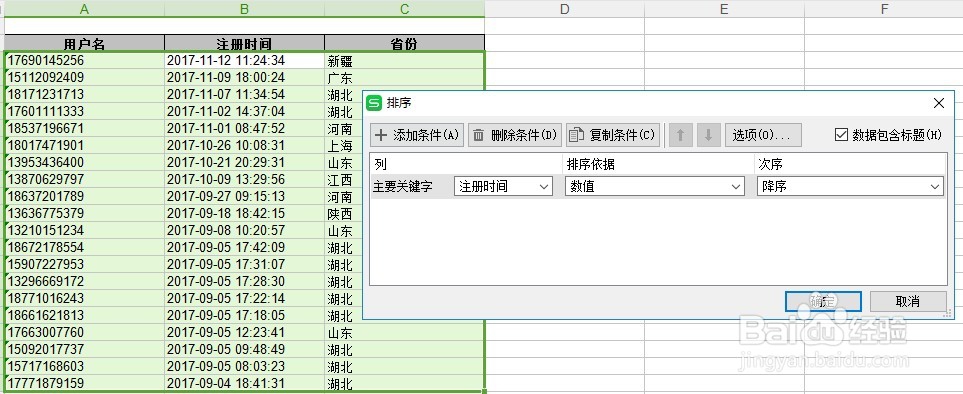
WPS表格中排序的使用技巧

3、然后点击确定就出现自定义排序的数据

WPS表格中排序的使用技巧
  • 如何在excel中选择图片或者文本框
  • 怎样在Excel中插入函数《MAX函数》
  • 怎样认识Window Media Player的播放窗口?
  • 将日期转换为星期(周)分析事情(事件)
  • 如何在表格中制作星级评分?
  • 热门搜索
    蒸蛋怎么做好吃又嫩 去哈尔滨旅游攻略 山东农业工程学院怎么样 吸脂减肥费用 篮球怎么过人 yy怎么直播游戏 酸奶减肥吗 轩辕剑6攻略 安徽旅游攻略 鬼剃头怎么治